

LEDMallブログ
NovaStar NV7508の保存画像:黒い画面について、そこから何がわかるのか?
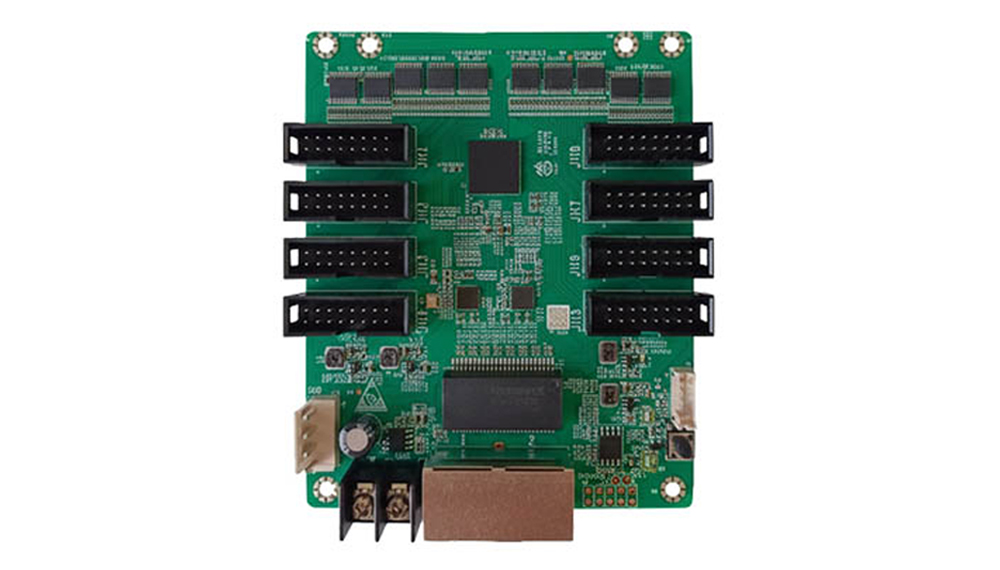
11月
壁にはロゴが表示されていますが、オペレーターは画像が消えたと言っています。そのロゴがNovaStar NV7508に保存されている画像であれば、壁の点灯している部分は保存された画像を描画できるはずです。送信機にライブ入力があるかどうか、またその表示データが各受信カードに届いているかどうかを確認する必要があります。同じロゴが、起動時、上流のビデオソースの喪失、またはイーサネットリンクの切断に割り当てられている可能性があります。
有益なサービスコールは、まず「どの入力またはリンクが変更され、どのキャビネットでその変更が検出されたのか?」という質問から始まります。このガイドでは、LED技術者がテストキャビネットでこの質問に答え、設置済みの壁面と結果を比較し、予備のNV7508を部品発注に含めるべきかどうかを判断する方法を示します。以下の例では、提案されているテストと想定される観察結果について説明します。
1. NovaStar NV7508に保存されたイメージからわかること
保存された画像を表示することで、影響を受けるピクセルがモジュール側からの出力を受け取り、その画像に対して点灯できることがわかります。これは有用な出発点となります。ライブビデオパス、キャビネットの残りの部分、およびフォールバックの正確な理由は未解決のままです。ロゴ内の暗い部分は、意図的なアートワークである可能性もあります。サイトが許す限り、割り当てられた領域全体にニュートラルなテストパターンを適用してください。
NV7508製品リファレンスでは、NovaStarのV1.0.2仕様を参照し、起動時、ケーブル切断時、およびビデオソース喪失時の保存画像について説明しています。NovaStarのNovaLCT同期制御マニュアルV5.8.0では、起動間隔、イーサネット切断時、およびビデオ喪失時の個別の設定について説明しています。2つの喪失条件については、保存画像を表示するか、フレームを保持するか、またはディスプレイを暗くするかを設定できます。インストールされているソフトウェアとファームウェアで利用可能なオプションを確認し、実際にハードウェアに保存されている設定を記録してください。
静止画の携帯電話画像が送られてきた場合、その区別は重要になります。画像は、受信システムに既に保存されている代替画像である可能性があります。また、同じロゴを使用しているデジタルサイネージからのライブ映像、あるいはサイネージが停止した後に保持された最後のフレームである可能性もあります。計画的なテストでは、カウンターが動くソースと、異なるラベルが印刷された代替画像を使用してください。時計が映っている状態で変更を撮影した短い動画は、ロゴだけの鮮明な写真よりも多くの情報を提供してくれます。
2. 設定を変更する前に、作業参照値を記録してください。
モジュールレイアウトと基板リビジョンが同じ、正常に動作することが確認されているキャビネットを選択します。そのキャビネット番号と、送信コントローラまでの経路を記録します。コントローラ入力、LEDデータ出力、および受信機とモジュール間の配線をそれぞれ別のラインに接続します。オフィスネットワークへの接続性や信頼性モニターの表示は有用な観察結果となりますが、それぞれ経路の一部しか確認できません。送信機が複数設置されている壁面の場合は、どの送信機が実際に疑わしい分岐に電力を供給しているかを記録します。
正常なキャビネット上で、移動テスト入力の短い録画を行います。実際の入力タイミングとコントローラが選択したソース、送信ポート、チェーン順序、冗長接続がデータを伝送しているかどうかを含めてください。障害状態のインジケータパターンを解釈する前に、カードが正常に動作している状態を確認してください。NV7508 V1.0.2仕様では、コネクタとステータスインジケータが特定されています。別の受信機ファミリの点滅パターンを適用するのではなく、納品されたリビジョンの表を使用してください。
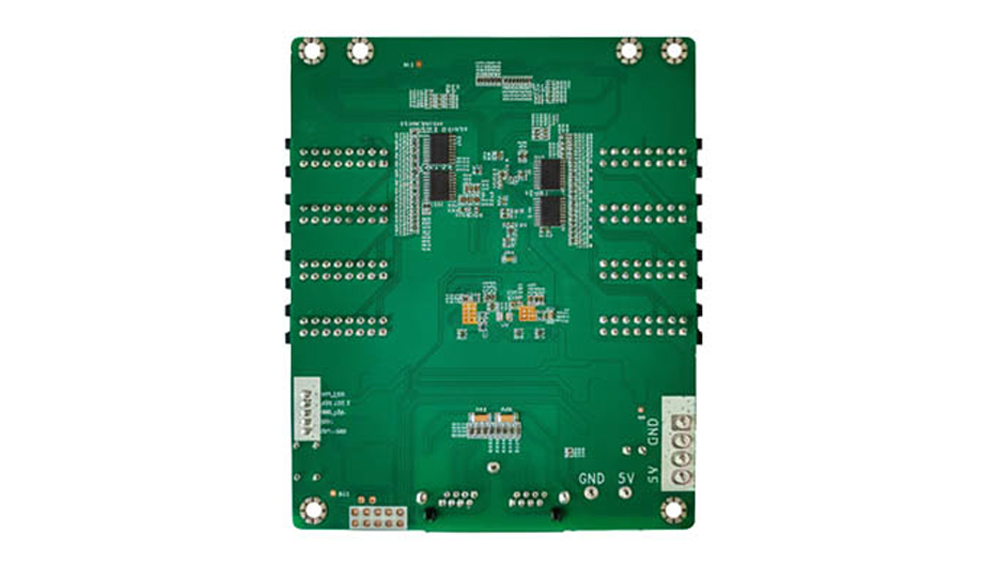
現在の作業構成の読み出しを保存し、利用可能な場合はサイトの既存のキャリブレーションバックアップを保持してください。読み出しに使用したソフトウェアバージョンと通信経路を記録してください。購入者は既に正しい拡張子を持つファイルを持っているものの、キャビネットの割り当てが間違っている可能性があります。そのファイルを作業用キャビネットのラベルとリビジョンに紐付けてください。NovaStar RCFGX ガイドでは、開くことができるファイルと、そのファイルで操作できるキャビネットの違いについて説明しています。
ディスプレイが番組を放送している場合や緊急情報を表示している場合は、まず受動的な証拠を収集してください。番組の所有者またはテスト対象の看板の所有者に、適切なベンチセットアップまたはメンテナンス時間を特定してもらいます。既知の動作経路を確保しておいてください。特に、何も切断する前に冗長な分岐を記録してください。バックアップ経路を通じて通電状態を維持しているキャビネットは、設計どおりに動作している可能性があります。
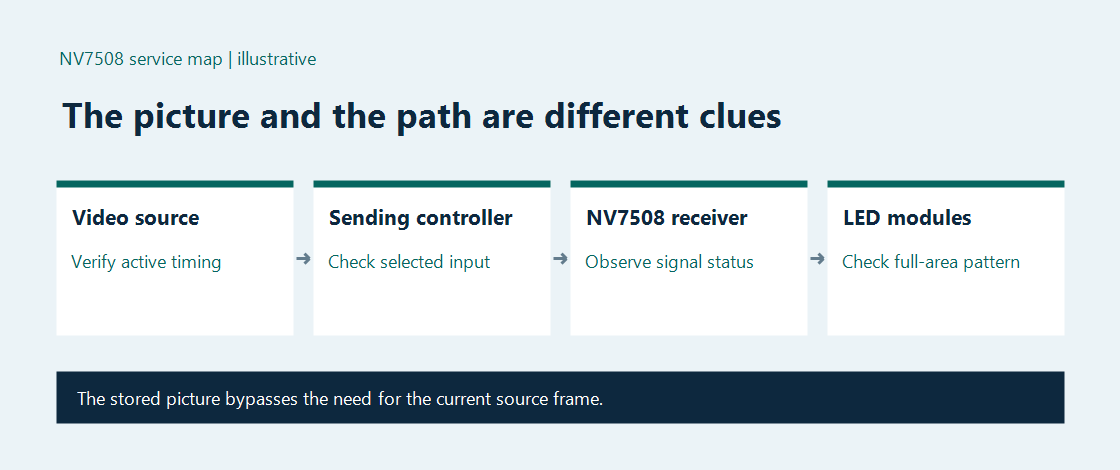
3. 起動、ビデオ損失、イーサネット損失を個別に確認する
比較には、同じ作業用キャビネット、送信機、ラベル付きソースを使用し、機器は通常の承認済みモードで使用してください。ベンチテストでは、「STORED A」と表示されたシンプルなアートワークと、 「LIVE B」と表示された動的なライブカウンターを使用できます。ベンチに適した色と明るさを選択してください。目的は、アクティブな画像パスを特定することです。ピクセルまたはキャリブレーションの承認には、別の参照パターンを使用してください。
| 状態 | そのままにしておくべきもの | 記録するもの |
|---|---|---|
| 制御された起動 | 承認済みの電源とLEDデータパスを常に利用可能な状態に保ってください。 | 最初の画像、移動する光源までの経過時間、そして別の開始時にシーケンスが繰り返されるかどうか。 |
| ライブビデオ入力の喪失 | 送信機器とその受信側のイーサネット経路は、そのまま稼働させておいてください。 | コントローラーの入力状態が最初に表示され、次に選択されたフォールバック、そしてそれを表示するキャビネットが表示されます。 |
| テスト対象受信機のデータパスの損失 | 送信側では、承認済みの冗長構成を記録した上で、稼働中のソースを常に利用できる状態にしておくこと。 | どのキャビネットでカウンターが表示されなくなるか、バックアップ動作の有無、および最初に影響を受けるキャビネット。 |
| ベースラインに戻る | 次のテストに進む前に、変更した状態を元に戻してください。 | 正しい動画が表示されるまでの時間と、古いフレームや保存されたフレームが一部のセクションで保持されているかどうか。 |
まず起動実行から始めます。シーケンス内の合意された時点でロゴが消え、ライブ画像が表示されるかどうかを確認してください。文書化された起動間隔の間ロゴが表示されていれば正常です。コントローラが正しいソースを報告した後もロゴが表示され続ける場合は、別の確認が必要です。経過時間とソースの状態を一緒に記録し、保存された起動設定と比較できるようにしてください。
次の実行では、送信機とキャビネットのリンクが維持された状態で、選択したソースが失われた状態を再現します。この状態をさらに下流に進める前に、コントローラのディスプレイを確認してください。冗長ソースが引き継ぐ場合、別のソースが選択されたままになる場合、またはソースの画像が黒色であっても有効なタイミング付きラスタを出力し続ける場合があります。これらの状況によって結果が変わる可能性があります。テストレコードには、「送信機が入力なしを報告しました」や「有効な入力に黒ピクセルが含まれています」など、実際に観測したイベントをラベル付けしてください。
データリンクテストは別途実行してください。カウンタが上流で引き続き利用可能であることを確認し、サイトで承認された隔離されたテストパスを使用してください。リピーターやファイバー遷移を含め、影響を受けたブランチを記録してください。冗長性が設計に含まれている場合は、保護状態と非保護状態の両方について、プロジェクトの文書化された承認手順を使用してください。シームレスな復旧が、そのトポロジーの観測結果として記録される必要があります。テスト前に保護対象のスパンを特定するために、NovaStar Ethernetポートバックアップガイドを参照してください。
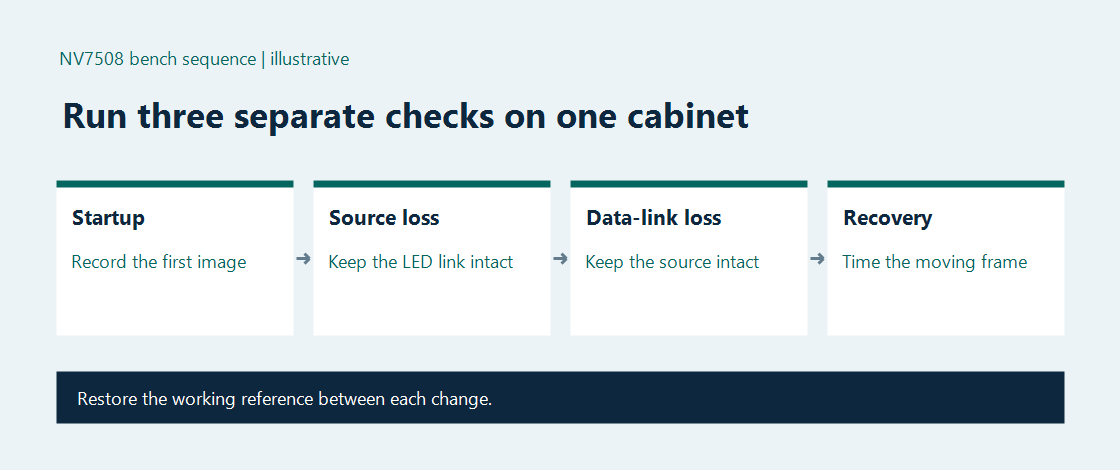
観測結果とイベントのタイミングを一致させてください。たとえば、合意されたベンチプランで可動カウンターが10秒以内に復帰することになっている場合、11秒経過してもロゴが表示され続けると、そのプロジェクトの基準を満たしません。この例における10秒は、購入者が定義した許容ポイントであり、NV7508で規定された復旧時間ではありません。実際の結果を短時間記録し、変更前後の時間を十分に含めて、ディスプレイがフリーズしたか復旧したかがわかるようにしてください。
保存した設定でテスト順序を維持してください。ソース損失とリンク損失の両方に同じアートワークを意図的に使用した場合、2つのテストで同一の画像が生成される可能性があります。これは、視聴者が常に同じフォールバックを見る必要がある場合に有効な運用上の選択です。区別は受入記録に記載する必要があります。ソース損失の場合は、送信側がオンラインであり、入力変更を報告したことを記録してください。リンク損失の場合は、送信側で同じカウンターが利用可能であったことを記録してください。これにより、技術者はアートワークから元の状態を推測することなく、テストを繰り返すことができます。
4. カードを注文する前に、壁の模様をよく見てください。
フォールバック状態の壁全体が原因の場合は、まず共通のソースまたはコントローラに調査を依頼してください。影響を受けているキャビネットのブロックは、1つのポート、1つのコンバータ、またはチェーンの一部に沿っている可能性があります。正常なキャビネット内の孤立したモジュールエッジは、別の調査経路を示唆しています。影響を受けている境界をキャビネットマップに描画してください。壁上の最初の暗い長方形は、物理的には経路の中間地点にあり、配線順序では最初の位置にある可能性があります。
| 観察されたパターン | 次の比較 | 部品デスクにとって役立つ証拠 |
|---|---|---|
| どのキャビネットにも同じフォールバックが表示されます | 選択した送信元入力におけるライブソースを確認し、既知の正常に動作する入力と比較してください。 | 入力タイミング、ソースの状態、および遷移を示すクリップ。 |
| ある時点から、あるチェーンはカウンターを失う。 | チェーンの位置に基づいて、最後に稼働しているキャビネットと最初に影響を受けるキャビネットを確認してください。それらの間の経路とバックアップレイアウトを確認してください。 | 正確なポート番号と、境界キャビネット両方がマークされた図面。 |
| 検証済みの経路で、あるキャビネットが症状を再現する | キャビネットの電力、保存された設定、および受信機の状態を、正常に動作する同等のキャビネットと比較してください。 | 両方のボードラベル、構成の読み出し、および独立した繰り返し処理の結果。 |
| キャビネットの一部にのみ、列や色に不具合がある。 | 全面テストパターンを比較し、影響を受けるモジュール分岐を追跡します。 | モジュールおよびHUB75Eのラベル、影響を受けるブランチ、およびマッピングレコード。 |
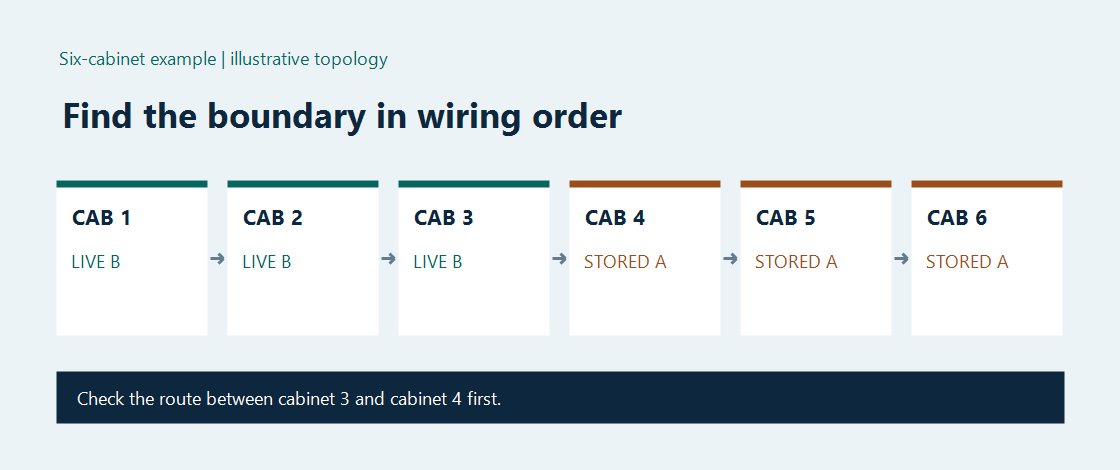
番号が振られた6台のキャビネットが並んでいると仮定します。キャビネット1~3は入力信号を示し、4~6は同じロゴを示しています。サービス図面で3が4に給電すると記載されている場合、それらの間の接続は有用な出発点となります。受信カードを3枚購入する前に、キャビネット3の経路と出力を確認してください。正常に動作することが確認されている給電線がキャビネット4に到達し、ベンチテストでも症状がキャビネット4で発生する場合は、部品に関する問題がより具体的になります。何が変更されたのか、検証済みの経路に残っている他のコンポーネントは何かを確認してください。
次に、4 つのモジュールを備えたキャビネットを考えます。右側の 2 つのモジュールはライブ画像と保存画像の両方を正しく表示しますが、左側の 2 つのモジュールはどちらの場合も暗いままです。キャビネット全体の画像を保持し、左側のモジュールの正確な出力を記録します。障害境界は画像の変化をまたいで持続します。ここでは、より多くのビデオ入力をテストするよりも、チェック済みのモジュール側パスと承認済みの全領域パターンの方が価値の高い証拠となります。承認済みのマッピングチェック後に割り当てられたデータグループとともに暗い境界が移動する場合は、物理モジュールに残る症状とは別に記録します。影響を受ける領域をキャビネット座標と壁面前面の写真で報告します。
利用可能な診断情報を重ね合わせます。たとえば、NovaLCT での受信機の可視性、イーサネットのビットエラーの観測、および同じ条件下で報告された電圧や温度を比較します。これらの機能については、NV7508 製品リファレンスで説明されています。特に、筐体が温まった後やメンテナンス中にケーブルが操作された後にのみ画像が変化する場合は、時間の経過に伴う変化をキャプチャします。復旧後に取得した単一の正常値は、限定的な価値しかありません。どの観測値がソフトウェアから得られたものか、どの観測値がディスプレイから得られたものか、どの観測値が認定された電気テストから得られたものかを記録します。
5. 修復する必要のあるキャビネットによってスペアを定義する
適切な予備部品リストには、搭載されているハードウェアのリビジョンと、返却する必要のあるキャビネットを明記してください。NV7508 を購入する場合は、送信機、キャビネットのピクセル寸法、ドライバ IC、モジュールのスキャンとデータグループ化、受信カードの識別情報、ファームウェアを含めてください。サプライヤーに、そのキャビネットのコネクタ、取り付けクリアランス、動作条件を確認するよう依頼してください。NV7508 の製品ページには、公開されている 60 Hz 負荷表が M3 コントローラに関連付けられており、PWM ドライバと汎用ドライバ、ソースビット深度についてはそれぞれ別のケースが記載されています。これらの条件は、部品要求にコピーする容量数値に必ず添付してください。
交換後に転送する必要のある項目を明記してください。通常のマッピング、キャリブレーション、およびフォールバック画像はそれぞれ確認が必要です。代表的なキャビネットでスペアを承認する前に、キャビネットの完全な識別子と動画を表示し、合意されたフォールバック比較を実行し、承認された条件下で一度再起動してください。交換リビジョンと使用したファイルを記録してください。確認済みの交換品は、その記録とテスト対象の構成とともにサービスシェルフに保管されます。これにより、将来の担当者はラベルだけから推測するのではなく、正しいキャビネットを復元するために必要な情報を得ることができます。
元の機器が断続的に動作し続ける場合は、それを個別に識別し、故障した状況を記録してください。そうすることで、後日返品や技術者による点検の際に役立つ記録が残ります。元の故障映像、筐体図面、および動作確認資料を受け取ったサプライヤーは、カード、ケーブル、または経路の別の部品の見積もりを出すべきかどうかを判断するのに役立ちます。
最終的な引き継ぎのために、フォールバックアートワークの意味とライブフィードの名前を記載した、日付入りのオペレーター向けメモを保管してください。保存したイメージファイル、それを受信したキャビネットまたはポートグループ、および想定される起動シーケンスを記載した別のサービスメモも追加してください。サプライヤーが後日新しいボード改訂版を出荷した場合、そのメモによって設置担当者は、指定されたキャビネットを復元し、合意された条件下で同じ動作を示すという具体的な受入作業を行うことができます。
よくある質問
電源投入後最初の数秒間だけロゴが表示されるのはなぜですか?
起動画面には表示間隔が設定されている場合があります。計測したシーケンスを保存済みの起動設定と比較し、動画が表示されたときにコントローラが意図した入力を報告していることを確認してください。
HDMI信号が黒くなった場合、信号がない場合と同じフォールバック処理が実行されますか?
ソースは、アクティブな画面を黒ピクセルで埋めながらも、有効なビデオタイミングを送信し続ける場合があります。コントローラが入力信号を検出するかどうか、またソースが実際に信号の送信を停止したときに何が変化するかを確認してください。
壁の他の部分はロゴが変わっているのに、なぜキャビネットの一つだけ古いロゴが残っているのですか?
そのキャビネットまたはブランチに現在保存されているアートワークを確認し、ソフトウェア上でその識別情報を確認し、データパスをたどってください。技術者が保存済みアートワークの混在とライブフィードの問題を区別できるように、両方の画像を証拠として保管してください。
ケーブルを抜いた後もディスプレイが点灯したままの場合、バックアップパスを確認できますか?
変更後にどの経路でトラフィックが流れていたか、またどのキャビネットが保護されていたかを記録してください。承認済みの保守テストを正確なトポロジーに適用して、代替経路と正常動作への復帰を確認してください。
断続的な故障の場合、どの測定値を送信する価値があるでしょうか?
コントローラの入力状態、影響を受けるポートとキャビネットの順序、受信ログまたはビットエラーの観測結果、およびタイミングを含む短い録音を送信してください。システムがコールド状態、ウォームアップ状態、または最近メンテナンスされたかどうかも記載してください。
予備の部品には、起動イメージが既にロードされた状態で届くべきでしょうか?
作業内容に関係する場合は、それを構成要件および受入要件として明記してください。承認済みの図面と保存手順はキャビネット記録に保管し、技術者が同じ参照情報に基づいて予備部品を確認できるようにしてください。
影響を受けるキャビネットを特定する部品リクエストを送信してください。
配線順序に従って、最初に影響を受けるキャビネットをリストアップし、入力信号が確実に変化した際に表示される内容、およびテスト対象の経路が復旧した際に発生した事象を記載してください。コントローラとレシーバのラベル、パネルレイアウト、モジュールドライバ、ファームウェア、および利用可能な構成を含めてください。これらの詳細情報に基づいてLED-MallにNV7508の部品リストを確認してもらい、見積もりを対象となるキャビネットと合格する必要のあるテストに正確に紐づけられるようにしてください。