

LEDMallブログ
NovaStar AD20のオフライン再生:インターネット接続が切断されたとき、何が動作し続けるのか?
11月
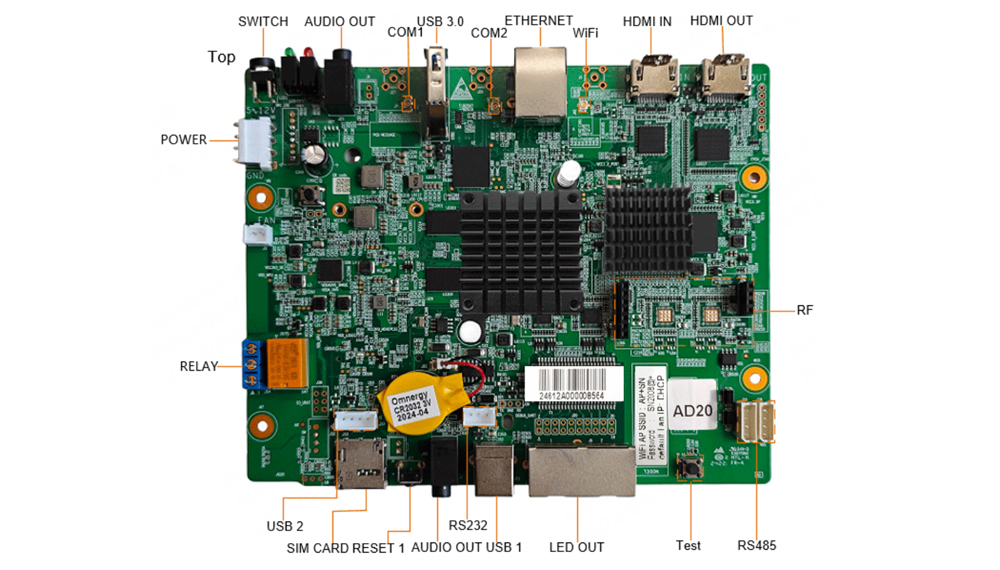
NovaStar AD20のオフライン再生は、プレーヤーへの転送が完了し、非同期モードで既に実行されているプログラムから始まります。AD20はこのモードで内部メディアソースを再生できます。ストアフロントがインターネットアクセスを失った場合、インストール済みのプログラムが継続し、時間通りにスロットが変更され、サイトがオフライン状態のまま再起動後に復帰するかどうかを検証する必要があります。これらは3つの異なる結果です。AD20の仕様書には内部ソースに関する記述がありますが、特定のスケジュールとファームウェアの組み合わせにおける動作は、実際に展開された環境で確認する必要があります。
その違いは、インターネット障害が発生しても看板が稼働し続けると店長に約束されている場合に重要になります。ループ再生のテストクリップは画面に表示されたままになり、次の時間帯の開始に失敗する可能性があります。また、ルーターが復旧すると画面は完全に回復しますが、ルーターがダウンした状態でのコールドスタートという、より重要なテストに失敗する可能性もあります。以下の受入計画は、無人広告画面を1台引き渡すインテグレーター向けです。簡単なスケジュール例、停止条件、見積もりに必要な情報が含まれています。
1. NovaStar AD20のオフライン再生はどのパスを使用しますか?
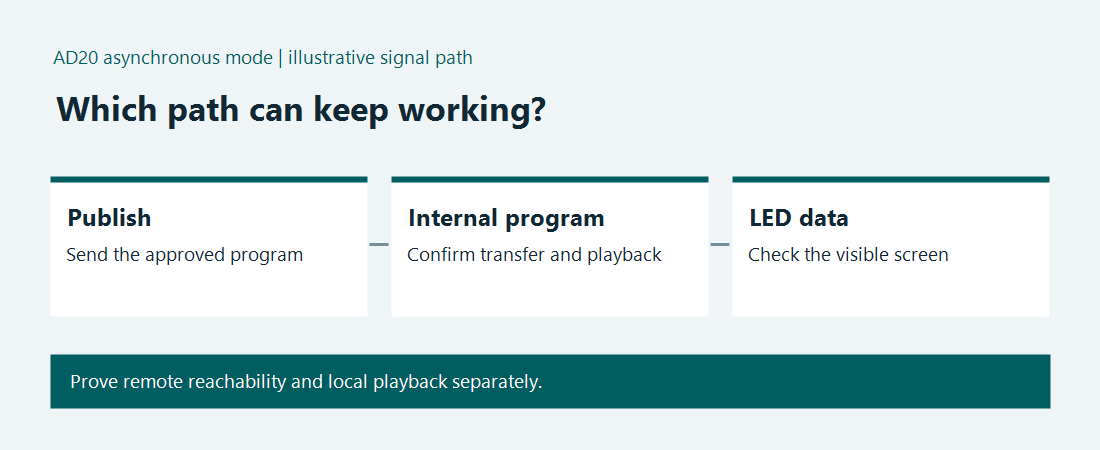
実際に点灯している画面から始めて、画像をたどって戻ります。非同期モードでは、アクティブなメディアソースは内部です。同期モードでは、アクティブなソースはHDMIです。NovaStarの2025年8月29日版V1.0.1仕様書では、仕様書4ページにモードボタンとインジケーターについて説明しています。表示されているモードは、画面の写真の横に記録しておくと良いでしょう。復旧試行中にモードを変更すると、テストで測定されるものが変わります。
次に、プログラムを変更するために使用されたパスをトレースします。ローカルオペレーターは、サポートされている直接接続またはローカル接続を使用できます。リモートオペレーターは、選択したパブリッシングサービスへの有効な経路に依存します。製品情報には、USB Type-B による直接パブリッシング、管理用 Ethernet ポート、Wi-Fi アクセスポイントおよびステーションモード、オプションの 4G について記載されています。2 つの LED 出力ポートは、画面データ出力です。ケーブルに触れる前に、管理接続を図面にマークしてください。再起動テストでは、承認済みの LED マッピングと受信チェーンはそのまま維持されるはずです。
| パス | 観察できること | 別途確認すべき事項 |
|---|---|---|
| 内部非同期プログラム | ライブLED画面上の正確なプログラム識別子 | 再起動後も存続するか、スロットが変更されるか、予定された日付に終了するか |
| USB Type-A プログラム | サポートされているUSBワークフローから再生される既知のパッケージ | パッケージがコピーされるかどうか、どのようにアクティベートされるか、ドライブを取り外した後の動作 |
| 同期HDMIソース | 接続された外部ソースからの画像 | そのソースがオフラインでどのように動作するか、またスタッフが内部再生に戻る方法 |
| ローカルLANまたは直接接続 | セットアップまたは公開が指定されたローカルデバイスから利用可能かどうか | その経路が特定のルーターや建物の障害に耐えられるかどうか |
| リモートでの出版と監視 | リモート管理の確認と画面上の表示証明 | クラウドアクセス、再接続時間、およびキューに入れられた変更がどうなるか |
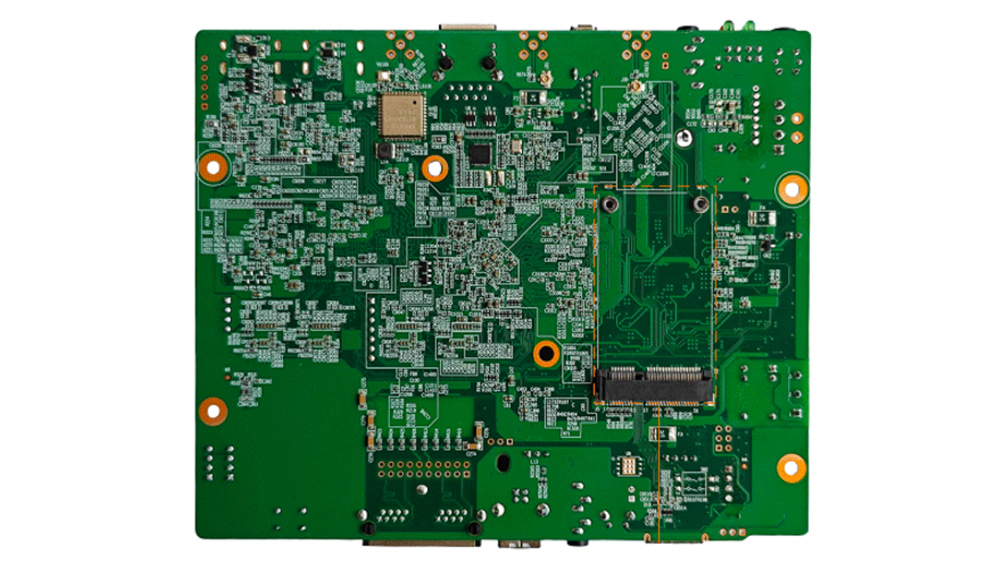
内部プログラムとライブHDMI入力のどちらを使用するか迷っている場合は、AD20再生モードガイドを参照してください。調達にあたっては、まずAD20ハードウェアリストとAD20 V1.0.1仕様書を参照してください。仕様書の2~5ページでは、このテストで使用したパブリッシング接続、モード選択、USBの制約、およびステータスインジケーターについて説明しています。
2. テスト内容に期限を設ける
視覚的に異なる2つのコンテンツを用意し、両方に番組バージョンを印刷してください。「BASELINE A」と書かれた大きなスレートは、現在の番組が放送中であることを示します。「BREAKFAST B」と書かれた2つ目のスレートは、時計が次のスロットに到達し、正しいアセットがロードされたことを示します。各スレートに動く要素を配置することで、静止画が容易に識別できるようにします。音声を使用する場合は、分かりやすい音声タグまたはトーンを追加し、意図した音声経路を別途確認してください。
以下は、実際の店舗やテスト結果を想定するものではなく、あくまでも例示的なスケジュールです。20秒のAクリップを1つのスロットに、30秒のBクリップを次のスロットに配置します。2番目のスロットは数分後に設定し、ベンチ上で変化を観察できるようにします。タイムゾーンを含め、基準時計と比較して変化が発生した時刻を測定します。AとBを同じレイアウトで同じ出力マッピングで表示します。Bが時間通りに開始されるものの、音声やスタイルが異なる場合は、スケジューリングシステムよりもさらに狭い範囲で調査する必要があります。
顧客が実際に公開するメディアを含めます。再生されるスレートは、その構成でスレートが機能したことを証明します。引き渡し前に、少なくとも 1 つの通常のプロダクション エクスポートと代表的なプロダクション長のプレイリストを置き換えます。エンコードされた解像度、コーデック、フレーム レート、およびファイル サイズを記録します。V1.0.1 デコード テーブルでは、記載された条件の下で、H.264 エントリで最大 30 fps、H.265/HEVC で最大 60 fps が指定されています。見出しのデコードに関する主張はより広範です。60 fps でのプロダクション H.264 エクスポートは、独自のケースとしてテストする必要があります。4K ファイルをデコードするデバイスは、指定された 130 万ピクセルの LED 負荷内で看板を駆動します。
テスト前に、承認済みのプログラムをエクスポートまたは保管してください。プログラム名、リビジョン、エンコード、検証時間を記録してください。認識しやすく、送信も迅速な短い制御プログラムを用意してください。計画されている復元手順を同じシートに記入してください。看板が既に稼働している場合は、予備のセットアップまたは合意済みのメンテナンス期間内にこれらのチェックを実行してください。このテストには、通常の制御された再起動で十分です。工場出荷時設定へのリセットは構成を変更するため、別の問題に答えることになります。
3. 停電、コールドスタート、およびサービス再開を証明する
プログラムが既に表示されている状態で、制御されたテスト環境で外部アップリンクを切断し、看板の電源とLEDデータ接続はそのままにしておきます。サイトのネットワーク管理者に、セルラーフェイルオーバーまたは別のアップリンクによってプレーヤーがオンライン状態のままになっていないことを確認してもらいます。最初の実行時にローカルLANが稼働している場合は、それが一般的なサイトの障害と一致するように設定します。ルーター全体が故障する可能性がサイトにとって現実的な場合は、それを個別にテストし、ローカルオペレーターのアクセス状況の違いを記録します。
| ステージ | USBレコーディング | 受入条件の例 |
|---|---|---|
| 通常のサービス | モード、正確なプログラムID、プレーヤー時間、および表示可能な出力 | ベースラインプログラムは、承認された表示マッピングに基づいて動作します。 |
| 外部アップリンクダウン | リモート接続が途絶え、その後画面上のアクティビティが停止したことを確認 | 承認されたメディアは、合意された停止期間中も引き続き利用可能です。 |
| 次のスケジュール枠 | 最初のBフレームの時刻と画像 | 正しい時間帯は、合意された時間許容範囲内で開始されます。 |
| オフラインコールドスタート | 再起動から正しいプログラムとアクティブなスロットまでの時間 | 正しいプログラムは、合意された回復期間内に返却されます。 |
| アップリンクが復旧しました | プレイヤーに連絡可能、新しいテストプログラムを受信し画面に表示 | リモート出版機能が、承認されていないキャンペーンを表示することなく復活 |
コールドスタートの場合は、アップリンクをダウンしたまま、サイトで承認された手順に従ってデバイスを再起動してください。起動後、画面が空白になっている時間、スプラッシュ画面やフォールバック画面、最初に表示されるプログラムID、プレーヤーの時計を記録してください。「再起動OK」というチェックボックスよりも、最初のライブフレームの写真とタイムスタンプの方が情報量が多くなります。画面が間違ったスロットに戻った場合は、選択されたスロットとそこに表示された時間を記録してください。少なくとも1つの実際のスケジュール境界を越えるのに十分な時間、停止状態を維持してください。
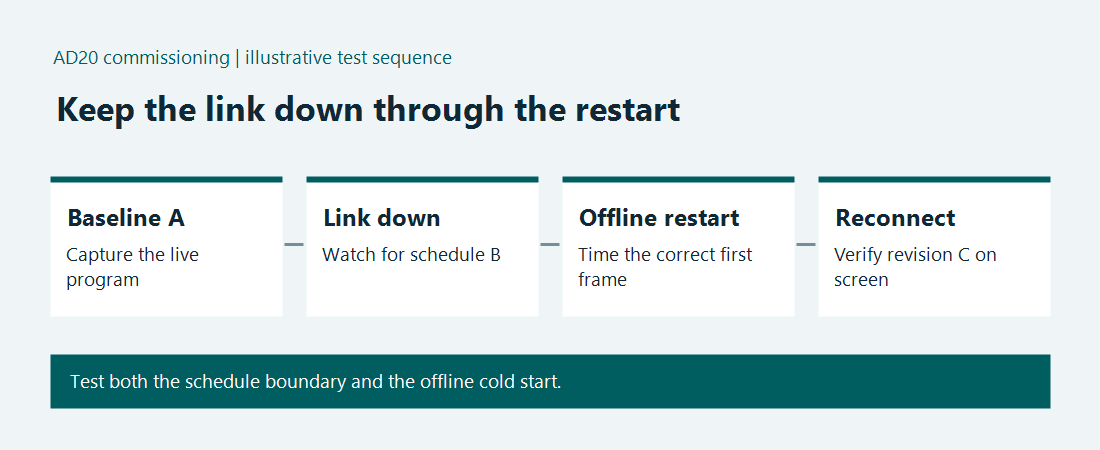
復旧後、公式管理サービスがプレーヤーにアクセス可能になったと報告するまで待ちます。その後、予定されている本番環境ルートを通じて新しいテストリビジョンCを公開し、画面に表示されることを確認します。接続状態はネットワーク診断に役立ちます。また、実際に表示される日付付きアセットも重要です。障害発生中にリモートアップデートが試みられた場合は、テストコンテンツをクリアする前に、アップデートがキューに入れられたか、拒否されたか、後で適用されたかを記録します。承認済みのプログラムを復元し、最後に表示されるフレームを確認します。
01. 観測期間の長さを決定する
5分間のベンチ停止は、最初の試みとして有効です。ただし、サイトが夜間に定期的に切断されたままになるかどうかは不明です。関連する期間は、リモートアクセスが途絶えた時点から始まり、サイトがプレイヤーにローカルで処理を期待する最後のイベントで終了します。通常の広告から開店プロモーションに変更する店舗の場合は、夜間の期間を含めるか、実際のカレンダーと開店境界を再現した制御されたテストを実施してください。まずスケジュールのコピーを取得し、その後ベンチが本番時間に戻ることを確認してください。
訪問者が目にする画面を基準に復旧状況を評価してください。店舗入口の看板は、最初の画面を素早く正しく表示する必要がある一方、閉店した店内のスクリーンは、復旧に時間がかかる場合があります。顧客と時間制限について合意し、計測した空白期間を管理システムが再接続するまでの時間とは別に記録してください。これにより、購入者は追加の復旧パスを見積りに追加する価値があるかどうかを判断できます。テストが制限時間内に完了しなかった場合は、最初の誤ったフレームまたは空白期間をビデオに保存し、チームがテストを繰り返す際に同じ証拠を利用できるようにしてください。
4. 観察の失敗から何がわかるか
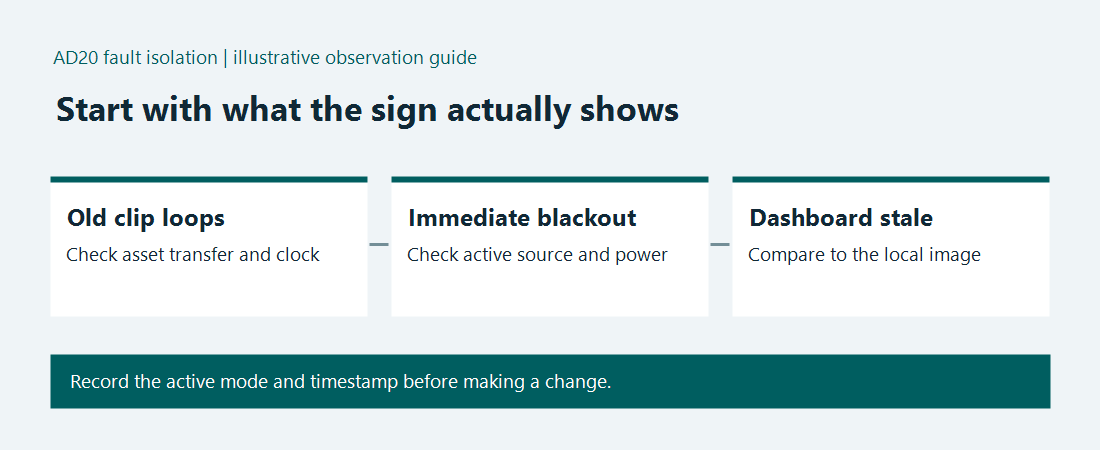
古いクリップが動き続けているのに次のスロットが表示されない場合は、まず時計、タイムゾーン、日付、スケジュールを記録してください。番組の一部が再生されていても、新しいアセットがローカル転送から欠落している場合もあります。シンプルな参照クリップを使用してスケジュールとメディアデコードを分離し、同じスロットを復元してください。参照クリップが機能し、制作ファイルが失敗した場合は、そのエクスポート設定をフォーマット固有のテーブルと比較し、転送全体を確認してください。
ディスプレイがすぐに真っ暗になった場合は、管理障害によって実際のソースも中断されたかどうかを確認してください。画面はネットワーク依存デバイスからHDMIで動作していた可能性があり、あるいは障害シミュレーションによって、看板のビデオパスに実際に必要なものが切断された可能性があります。選択したソースを探し、承認済みのディスプレイマッピングで電源、アクティブなプログラム、ケーブル接続、およびフルサイズのテスト画像を確認してください。一度に複数の設定を変更すると、どの部分がサービスを復旧したかが分かりにくくなる場合があります。
画面表示は正しいがリモートダッシュボードの情報が古くなったら、最後の管理タイムスタンプを現場の証拠と比較してください。表示されている画面と管理ステータスは、ログの2つのエントリとして扱います。プロジェクトで障害発生中もリモート証拠が必要な場合は、選択した障害を介した実行可能なリモートパス、合意されたオフライン証拠手順、またはその両方を提供する設計が必要です。オプションのAD20 4Gモジュールもこの議論の対象となります。見積もり対象のモジュール、モバイルサービス、および確認済みのネットワーク動作は、ソリューションの別々の部分です。
複数のディスプレイの場合、停電前後の画像の差分をキャプチャします。NovaStarはNTP同期を規定しており、関連ハードウェアとのGPSまたはRF同期について説明しています。各看板がそれぞれのコンテンツを再生する実行では、複数の看板が同時に変化するという要件を満たせない場合があります。測定可能なタイミング許容値を設定し、想定される停電条件下で実際の時間ソースをテストしてください。
5. 次のプレーヤーを開梱する前に、引き継ぎ内容を記入してください。
オペレーターに、確認すべきプログラム名、確認場所、およびネットワークが利用できない場合のエスカレーション手順を伝えてください。ローカルオペレーターがメンテナンス用ラップトップ、サポートされているUSBパッケージ、またはローカルでの公開を一切行わないことが想定されているかどうかを明記してください。USBが計画に含まれている場合は、正常に動作することが確認されているドライブとパッケージのリビジョンを明記してください。V1.0.1では、FAT32またはNTFS、2GBから128GBのドライブ範囲、およびファイルあたり4GB未満の空でないファイルがリストされています。通常のプログラムの検証済みコピーをもう1つ、権限のあるスタッフが取得できる場所に保管してください。
制限事項は運用上の用語で記述してください。適切な引き継ぎ手順としては、現在のプログラムは合意された停止時間中も実行され、合意された再起動間隔内に復旧し、指定された時刻に変更される必要がある、といった内容が考えられます。期間と許容値を購入者との契約書に明記してください。将来の変更が承認された構成に遡って追跡できるように、ボードのリビジョン、ファームウェア、プログラムのリビジョン、タイミングソースを含めてください。サンプルシーケンスを完了したテストとして扱うのではなく、実際の測定値を記録できる空白スペースを設けてください。
引き継ぎ時に、最終的な本番環境用イメージとバージョン管理されたテスト用イメージの両方を保存してください。前者はスタッフが誤ったキャンペーンを特定するのに役立ち、後者は技術者が診断を行うための既知の資産となります。プレーヤーまたはスケジューリングアプリがアップデートを受信したら、短いシーケンスを再度実行してください。スケジュール、メディア形式、または復旧要件も変更された場合は、新しい構成をより多くのディスプレイに展開する前に、影響を受ける本番環境用テストを再実行してください。
現場のオペレーターがインストーラーなしで実行できる操作を記録してください。ステータスを表示する権限はあっても、プログラムの交換には承認が必要な場合があります。予備のドライブは、正しいパッケージがインストールされていて、担当者が使用方法を知っている場合にのみ役立ちます。担当者に、Bの期限が過ぎてもAがまだ実行されている場合にどうするかを説明してもらってください。最後に、画面上で復元された本番バージョンを特定してもらい、テストを完了してください。これにより、ハードウェアのデモンストレーションだけでは見逃してしまうような、引き継ぎの曖昧さを解消できます。
よくある質問
リモート配信の確認通知は、新しい広告が既に再生されていることを証明するものでしょうか?
サービス確認メッセージを使用して進行状況を確認し、画面上のプログラム識別子を使用して再生を確認してください。これは、再接続後、古いプログラムがまだ実行中であったり、保留中のアップデートが開始されたばかりであったりする場合に特に役立ちます。
インターネットプロバイダがダウンしている場合でも、タブレット端末からAD20にアクセスできますか?
プレーヤーとタブレットは、ローカルルーター経由の経路を維持するか、サイトが承認している場合は、ドキュメントに記載されているアクセスポイントモードを使用する可能性があります。割り当てられたデバイスから正確なローカル経路をテストしてください。インターネット障害とローカルルーター障害は、その経路に異なる影響を与えます。
画面が動画クリップの再生を終えたのか、それとも妥当なフレームでフリーズしただけなのかを判別するにはどうすればよいですか?
テストクリップ内で、動くカウンターや大きなラベルの連続表示を使用し、ループ全体にわたってビデオをキャプチャします。静止画1枚ではレイアウトは確認できますが、タイムラインが進んでいることを示すことはできません。
非常用USBドライブは常に接続したままにしておくべきでしょうか?
ファームウェアがパッケージをどのように処理するか、またドライブの有無にかかわらず再起動時にどのような動作をするかを確認してください。ドライブは、権限のあるスタッフがアクセスできる状態にしておいてください。サイトで選択したUSBワークフローにおける、引き継ぎ時の想定される動作を明記してください。
長時間の停電中に、看板に別のメッセージを表示する必要がある場合はどうすればよいでしょうか?
そのメッセージを承認計画に含めてください。メッセージの事前読み込みやローカルでの選択方法、選択権限を持つユーザー、リモートオペレーターが通常のメッセージが復元されたことをどのように確認するかを確認してください。実際の権限と接続経路を使用して、正確な切り替えをテストしてください。
AD20は、リンクが切断される前に部分的にしか転送されていなかったキャンペーンを復旧できますか?
保持されている仕様では、パッケージ転送の中断による結果は規定されていません。要件の一部である場合は、その障害を別途ベンチテストで検証してください。完全なプログラムが転送され承認されるまで、画面に表示される内容を記録してください。
看板の運用方法についてAD20を引用してください
看板の本来の幅と高さ(ピクセル単位)、受信カードのモデル、標準メディアフォーマット、スケジュールされたスロット数、および予想される停止時間をお知らせください。スタッフがローカルメンテナンスデバイスを所有しているかどうか、4Gまたはマルチスクリーンタイミングが必要かどうか、再起動後に正しいプログラムがどのくらいの速さで復旧する必要があるかについても説明してください。部品リストが確定する前に、LED-Mallに、提案されたプログラムと試運転条件に基づいてAD20の構成を確認するよう依頼してください。