
LEDMallブログ
NovaStar VX1000 スケーリング: LED キャンバスにビデオを合わせる
11月
NovaStar VX1000のスケーリング機能は、設定済みのLEDスクリーン上のビデオレイヤーのサイズを変更します。物理的なピクセルを追加したり、誤ったキャビネットマップを修正したりするものではありません。まず、スクリーンの実際のピクセル寸法を確認し、次に、ソースをその領域全体に表示するか、元のピクセルサイズを維持するか、またはカスタムレイヤー矩形を使用するかを決定します。
この説明は、既存のVX1000システム向けにコンテンツを調整するAVインテグレーター向けです。LED Mallでは、従来のVX1000は生産終了となっており、VX1000 Proは別に掲載されています。以下の例は従来のモデルに関するものであり、Proモデルが従来のモデルと同一の操作方法や入力制限を使用していることを示すものではありません。
レイヤーの用語は、NovaStar社のVX1000ユーザーマニュアルV1.5.0に準拠しています。入力フォーマットの参照には、LED Mall社が保持しているV1.0.1ベースの仕様表を使用しています。特定の設定を使用する前に、インストールされているファームウェアと該当するドキュメントを確認してください。
入力、キャンバス、レイヤーの寸法を個別に設定
入力解像度は入力されるビデオを表し、スクリーンキャンバスはLEDディスプレイを表し、レイヤー矩形は画像が描画される場所を表します。プロジェクト記録では、これら3つの寸法をそれぞれ別の行に記述してください。
コンピュータは、1280×512ピクセルの物理解像度を持つ画面に、1920×1080ピクセルのデータを送信する場合があります。これらの値は必ずしも一致する必要はありませんが、システムはそれらを相互に変換するための共通の方法を必要とします。両方の値を「画面解像度」と呼ぶと、コンテンツの問題とハードウェアの問題を区別することが難しくなります。
NovaStar VX1000のスケーリングを行うには、まず承認済みのキャビネットレイアウトと実際のモジュール解像度から始めます。キャンバス全体の幅と高さをピクセル単位で記録してください。キャビネットとモジュールの情報がない場合、壁の寸法をフィートまたはメートルで測定しても、これらの値は得られません。
ハードウェア計画に関する個別の質問については、キャビネットベースの受信機数量ガイドを参照してください。適切なサイズのレイヤーであっても、受信機のロード、データルーティング、またはイーサネット出力へのキャビネットの割り当てを検証するものではありません。
NovaStar VX1000のスケーリングモードの意味
レイヤーの選択肢として、「フルスクリーン」、「ピクセル単位」、「カスタム」が用意されています。すべての選択肢を自動的なアスペクト比補正として扱うのではなく、意図した構図に合った動作を選択してください。
V1.5.0のマニュアルでは、「フルスクリーン」を選択するとレイヤーが画面全体に広がります。「ピクセル単位」を選択すると、入力または切り抜かれたソースの元のサイズが維持されます。「カスタム」を選択すると、選択したレイヤーサイズが使用されます。水平方向と垂直方向の位置によって、その矩形の開始位置が決まります。
これらはレイヤー設定です。3つの異なる物理的な画面サイズを表すものではなく、これらの設定を切り替えることで、説明のつかないキャビネットのレイアウトを隠すために使用すべきではありません。画像の一部が欠落している場合は、それがレイヤー外なのか、キャンバス外なのか、あるいは入力トリミングによって既に除外されているのかを特定してください。
同じマニュアルには、フロントパネルの「拡大縮小」ショートカットは、最も優先度の低いレイヤーに全画面表示機能を適用すると説明されています。マルチレイヤー構成の場合、ショートカットを使用する前に、影響を受けるレイヤーを特定してください。目を引く画像が必ずしも対象レイヤーであるとは限りません。
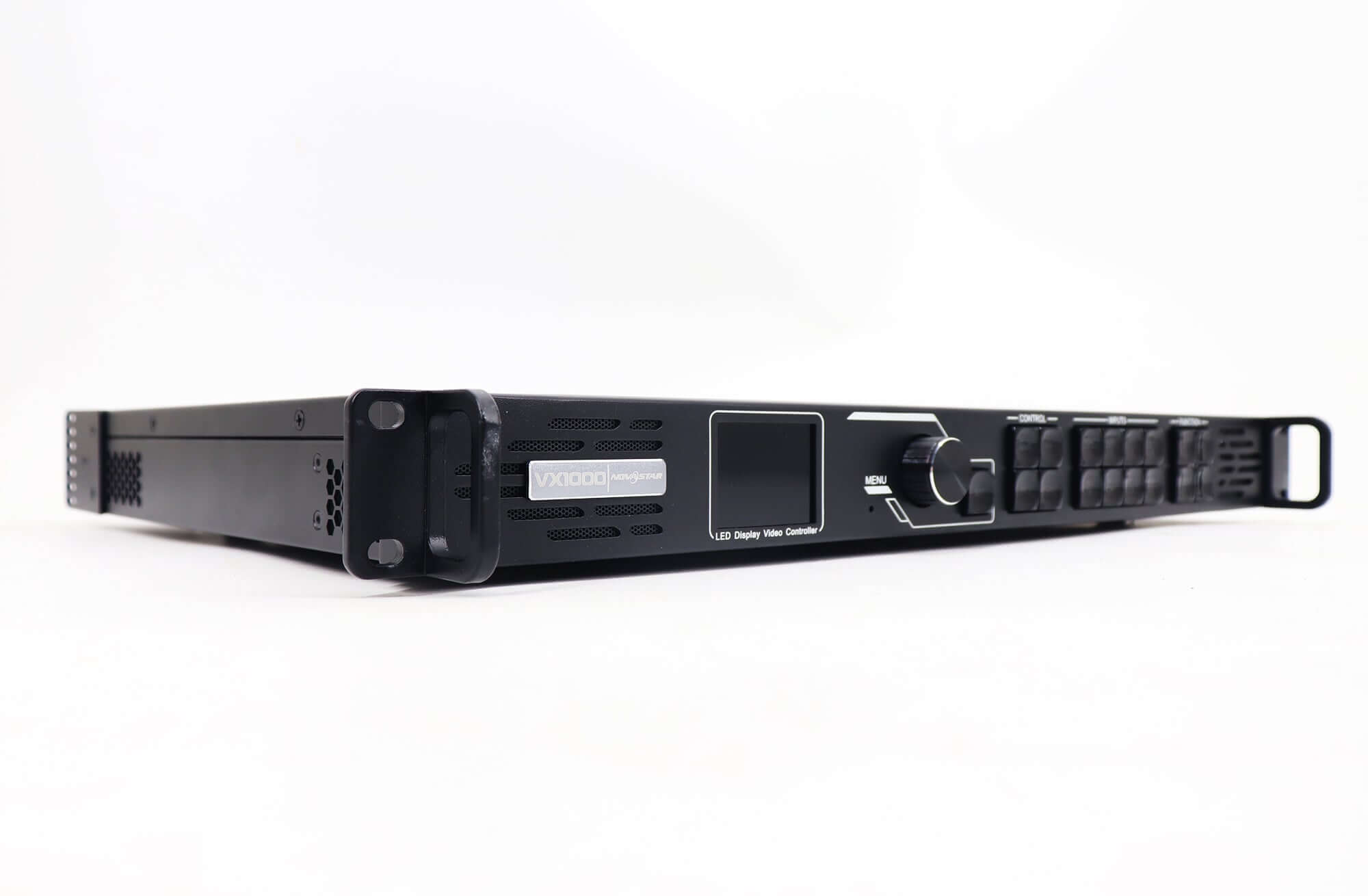
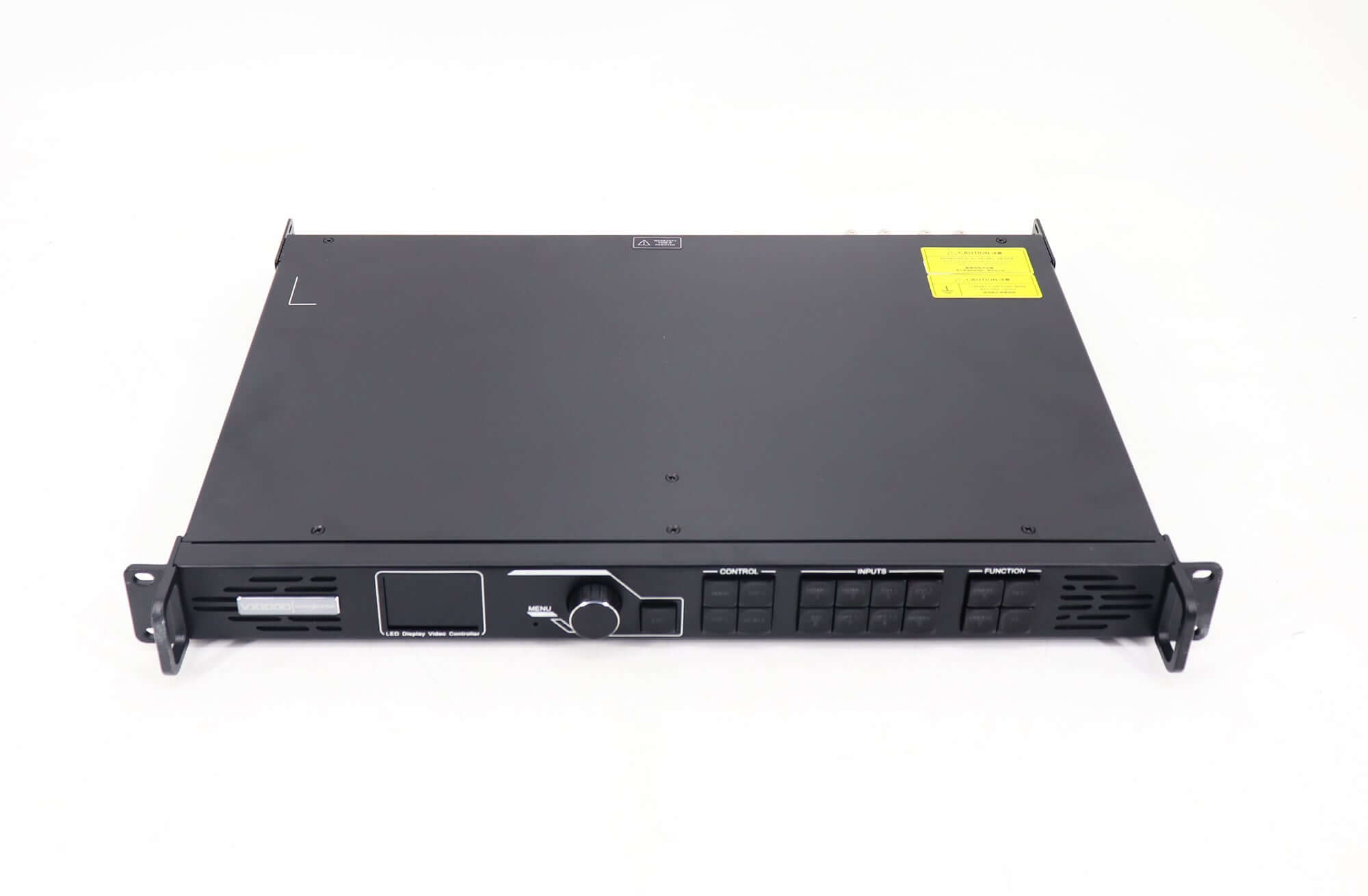
NovaStar VX1000の拡大縮小設定を記録する際は、選択したソース、トリミング範囲(矩形)、レイヤーサイズ、および開始位置を含めてください。前面パネルの写真は、装置の識別に役立ちますが、その構成の完全な記録にはなりません。
16:9のソースをワイドLEDキャンバスに合わせる
光源やキャンバスの形状が異なると、コンテンツの選択も必要になります。すべてのLEDピクセルを埋め尽くし、光源全体を保持し、比率を維持することは、必ずしも同時に実現できるとは限りません。
仮想的な1920×1080のソースと1280×512のLEDキャンバスを考えてみましょう。ソースのアスペクト比は16:9、キャンバスのアスペクト比は2.5:1です。この例では画像ジオメトリのみを計算します。これはテスト済みのVX1000プリセットでも、承認済みの受信機およびポート設計でもありません。
| コンテンツの選択 | ジオメトリ | 承認するためのトレードオフ |
|---|---|---|
| ソース全体を拡張する | 1920 × 1080 は、異なる水平および垂直スケール係数を使用して 1280 × 512 になります。 | 元のコンテンツはすべてそのまま残るが、その割合が変わる。 |
| ソース全体を比例的にフィットさせる | 高さ512ピクセルの画像は、幅約910ピクセルです。 | 両側に約370ピクセルのキャンバス領域が残っています。周囲の背景を指定してください。 |
| 切り取ってから比例的に拡大縮小する | 1920 × 768 のソース領域は 3分の2 に縮小され、1280 × 512 になります。 | 312行のソース行が除外されます。中央の切り抜きにより、両端からそれぞれ156行ずつ垂直方向に削除されます。 |
最初の選択肢では、水平方向の縮尺係数を3分の2、垂直方向の縮尺係数を1080分の512としています。これらの係数が異なるため、ソース内の円は元の比率を維持しません。したがって、カバレッジだけでは不完全な受入基準となります。
2番目の選択肢では、フレーム全体が保持されます。画像の幅は約910ピクセルで、中央に配置した場合、左右に約185ピクセルの余白ができます。これらの数値は概算値です。実際のデバイスで使用される整数値の寸法と配置を確認してください。
3つ目の選択肢は、1920×768に3分の2を掛けた1280×512という、正確な幾何学的形状を持っています。ただし、切り捨てられた行にあるロゴやサブタイトルは表示されなくなります。切り抜きを実行する前に、コンテンツデザイナーに保持する領域の承認を依頼してください。
コントロールを操作する前に、この計算式を使用して NovaStar VX1000 のスケーリング要件を指定してください。「スライド全体を正しい比率で表示する」と「ディスプレイ全体を埋める」は、このキャンバスに対する異なる指示です。トレードオフを明確にすることで、画像を確認する両方のユーザーが満足できないような調整を繰り返すことを避けることができます。
NovaStar VX1000スケーリングを行う前にソースフォーマットを確認してください
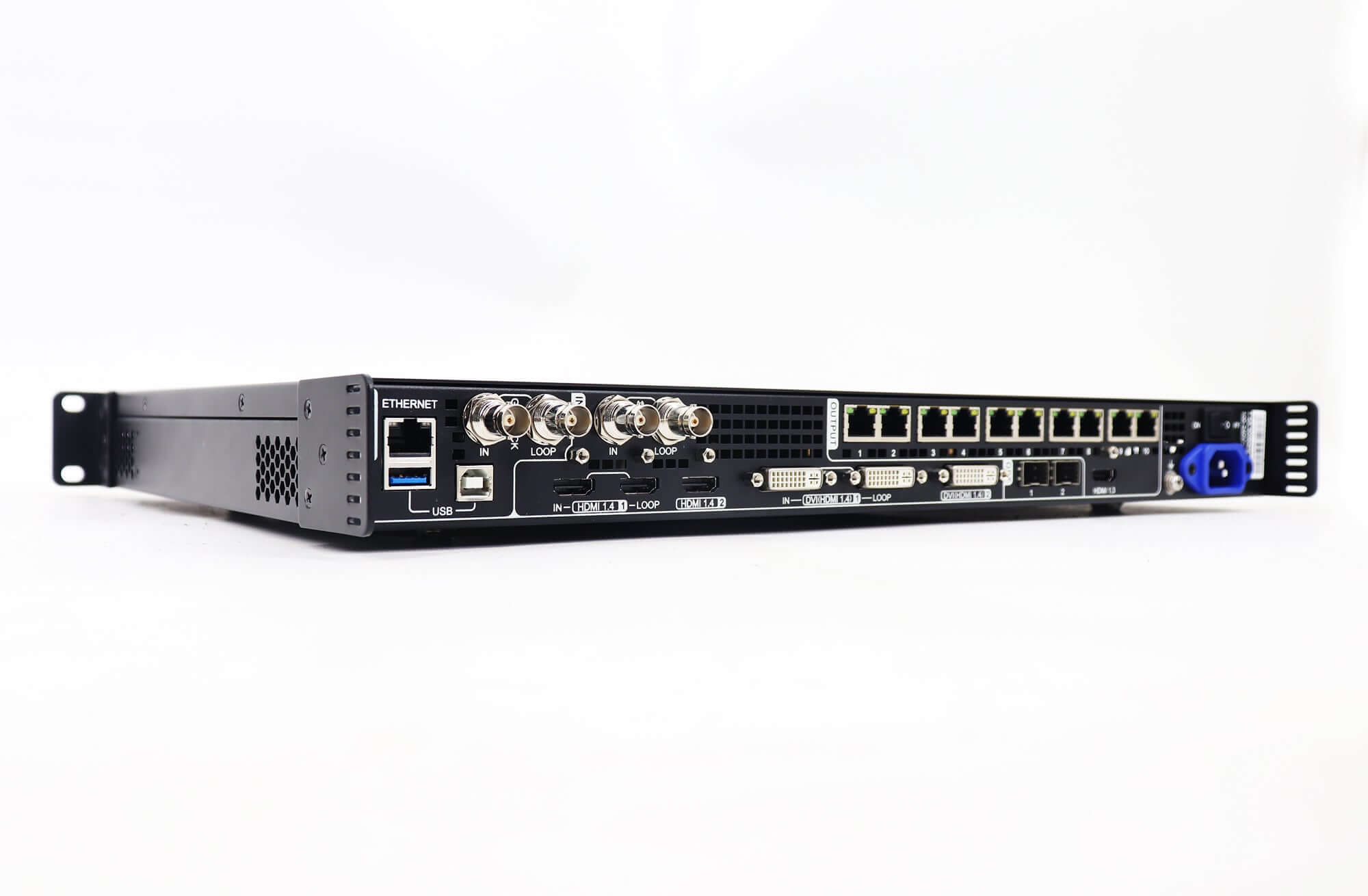
レイヤー矩形を指定しただけでは、コントローラが入力信号を受け入れるとは限りません。スケーリングの問題を診断する前に、ソースコネクタ、解像度、フレームレートを確認してください。
従来のVX1000製品およびドキュメントページに掲載されている表には、HDMI/DVI入力が最大3840×1080(60Hz)または3840×2160(30Hz)まで対応していると記載されています。これらは異なるフォーマット条件であり、「4K対応」というだけでは十分なソース仕様とは言えません。
同様に、6.5万ピクセルという読み込み容量は、キャンバスのサイズが無制限であることを保証するものではありません。記載されている最大幅と最大高さはそれぞれ別の制約であり、デザイン全体がその総容量と該当する出力構成を満たす必要があります。
NovaStar VX1000のスケーリング機能は、サポートされていないソースフォーマットを補正できません。コンピュータのデスクトップ設定ラベルだけに頼るのではなく、コントローラが実際に報告した信号を記録してください。また、観測された動作をマニュアルと比較する際には、ユニットの動作モードとアクティブレイヤーも記録してください。
画像の位置が正しくてもテキストが読みにくい場合は、元のデザインと、そのテキストに使用できる物理的なピクセル数を確認してください。低解像度のロゴを拡大しても、表示サイズが変わるだけで、ファイルに元々含まれていなかった詳細情報が復元されるわけではありません。
プリセットを保存する前に構成を承認してください
設定が完了したとみなす前に、表示されている内容が適切なものであることを確認してください。画面が塗りつぶされていても、歪んだオブジェクトや欠落した情報が含まれている可能性があります。
NovaStar VX1000のスケーリングチェックを行うには、フレームの境界線、円、読みやすいテキスト、および端付近のマーカーがはっきりと見えるソースを使用してください。境界線はトリミングの有無を確認するのに役立ち、円は比率の変化を示し、テキストは選択した表示が実用的かどうかをテストします。
結果を合意済みの表形式と比較してください。スライド全体を表示する必要がある場合は、すべての端を確認してください。トリミングを意図的に行う場合は、残す領域と、キャプション、ロゴ、その他の重要な素材の処理方法を確認してください。最終確認には、実際のイベントや看板の内容を使用してください。
プリセット記録には、承認されたソース形式、キャンバスサイズ、トリミング、レイヤー矩形、位置を保持してください。目的のプリセットを呼び出した後、同じ構図が再現されていることを再度確認してください。保存が成功したからといって、関連するすべてのソース設定と表示設定が承認されたと決めつけるのではなく、結果を記録してください。
よくある質問
NovaStar VX1000のスケーリング機能は、画面の物理的な解像度を向上させますか?
いいえ。それは、動画が利用可能なキャンバスをどのように占有するかを変えるだけです。より詳細な表示を実現するには、必要なLEDピクセルを備えたディスプレイ設計が必要になります。レイヤーを拡大しても、それらのピクセルが生成されるわけではありません。
画像全体を表示する設定は、フルスクリーン設定と同じですか?
これらの表現を互換性のある指示として扱わないでください。マニュアルでは、フルスクリーンをカバレッジによって定義しています。ソース全体とその比率を維持するという要件は、ソースとキャンバスの形状も考慮する必要があります。
3層構造にすることで、コントローラーの負荷容量は増加するのでしょうか?
いいえ。レイヤーは出力キャンバス上に配置される構成を記述するものです。レイヤーの存在によって、ハードウェアのピクセル読み込み容量が増加したり、幅、高さ、出力に関する制約がなくなったりすることはありません。
このガイドをそのままVX1000 Proに適用できますか?
いいえ。VX1000 Proは別機種です。入力フォーマット、レイヤーリソース、コントロールについては、VX1000 Pro専用のドキュメントを参照してください。名称が似ているからといって、設定が同一である、あるいは完全な代替品であるとは限りません。
ピクセルレイアウトとコンテンツ要件を持参する
NovaStar VX1000のスケーリング計画に関するサポートが必要な場合は、コントローラーの正確なモデル、ソースフォーマット、キャンバスピクセル数、および必要なアスペクト比の処理方法をご提供ください。ソース全体を表示する必要があるか、承認されたトリミングでよいかも含めてください。新規購入または交換の場合は、VX1000 Proの製品リストを別途ご確認の上、LED Mallにコントローラーとコンテンツの要件の確認をご依頼ください。