
LEDMallブログ
NovaStar VX1000 Pro USB再生:ファイルとソースピクセルの比較
11月
NovaStar VX1000 ProのUSB再生機能は、対応する3840×2160のH.265ビデオを最大60fpsでデコードできます。コントローラーは、レイヤーに固定の1920×1080のソースを60Hzで供給します。ショーファイルを承認する前に、エクスポート設定と、目的のLEDキャンバス上で最小のテキストがどのように表示されるかを確認してください。
レンタル機器を評価する場合は、ショー用ドライブと代表的なクリップをリハーサルに持参してください。効果的なテストでは、ドライブが開くかどうか、プレーヤーがクリップをデコードできるかどうか、そして完成したプレゼンテーションを観客が読めるかどうかの3点を個別に記録します。
NovaStarは、これらの制限事項を2026年7月30日付けのVX1000 Pro仕様書V1.4.0およびVX ProシリーズユーザーマニュアルV1.4.2に記載しています。古いレンタルシートには、以前のフォーマットリストが記載されている場合があります。再生テストを予約する際には、ユニットのファームウェアを記録してください。
ファイルピクセルとUSBソースピクセルは分けて保存する
ファイルサイズ、デコード機能、USBソース解像度、および物理的なLEDキャンバスは、それぞれ異なる段階を表しています。ある段階での値が大きいからといって、次の段階の値も自動的に大きくなるわけではありません。
3840×2160のファイルには、1920×1080のフレームの4倍のピクセル位置が含まれています。この計算は、コントローラがUSBソースの解像度の4倍の解像度を提供するという意味ではありません。マニュアルに記載されているソース仕様は、別の条件となります。
NovaStar VX1000 ProのUSB再生については、サプライヤーにデコード対象のファイルと、レイヤーで使用可能なソース解像度を明示してもらうようにしてください。ネイティブ4Kソースが求められる場合、ファイル名に「4K」と含まれるファイルを開くだけのデモでは、その要件を満たしたことにはなりません。
設計記録では、LEDキャンバスを独立した行に記述してください。光源を拡大してより大きなキャンバスに表示しても、その表示方法は変わるだけで、元の光源の詳細がさらに増えるわけではありません。従来のVX1000の拡大縮小に関する説明は、この幾何学的な違いを明確に示していますが、VX1000固有の設定はProに転送しないでください。
ファイルテストを行う前にU-DISK接続を確認してください
メディアドライブ接続とPC制御接続は用途が異なります。すべてのUSBソケットを再生入力として扱うのではなく、それぞれのラベルを識別してください。
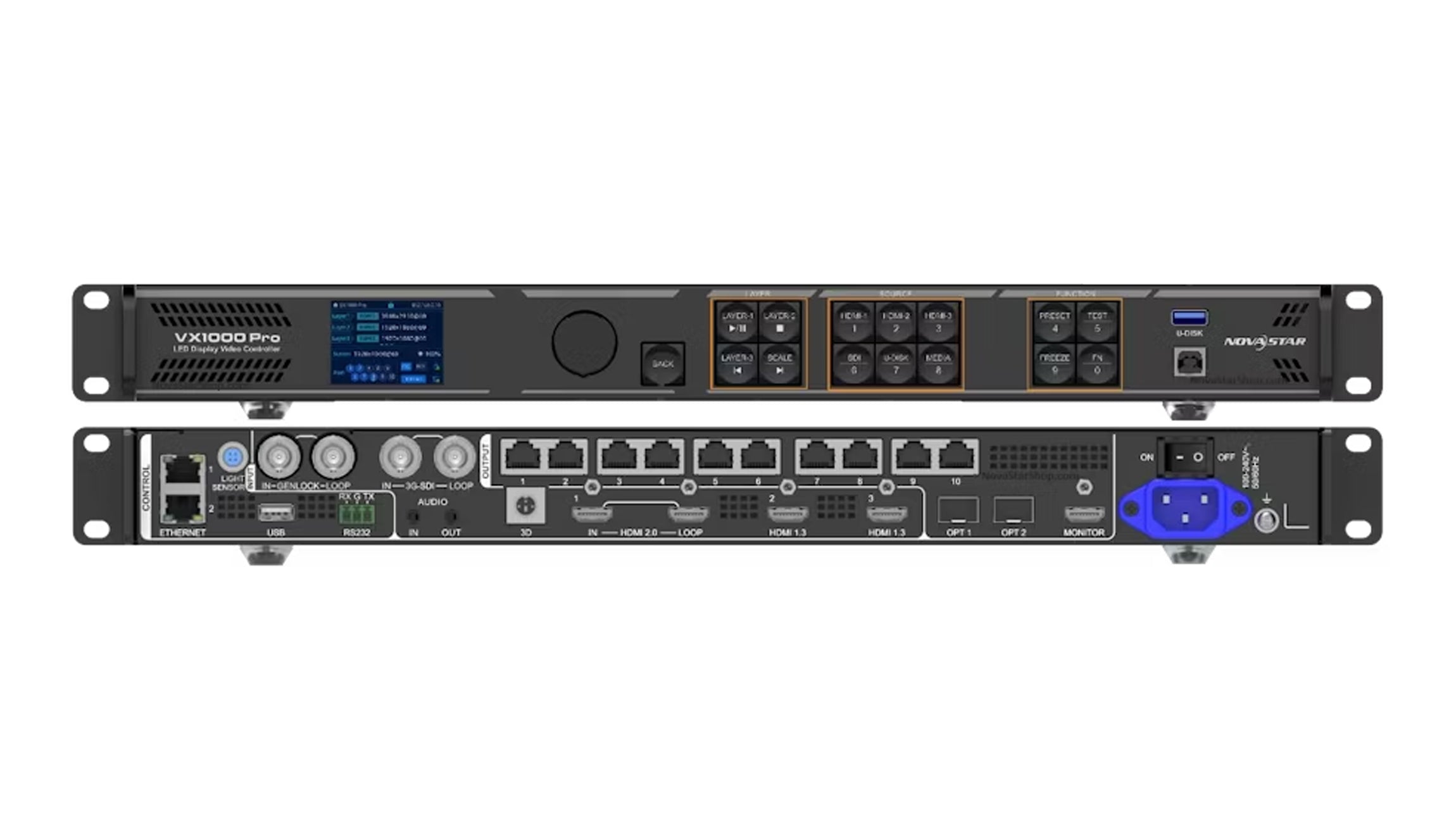
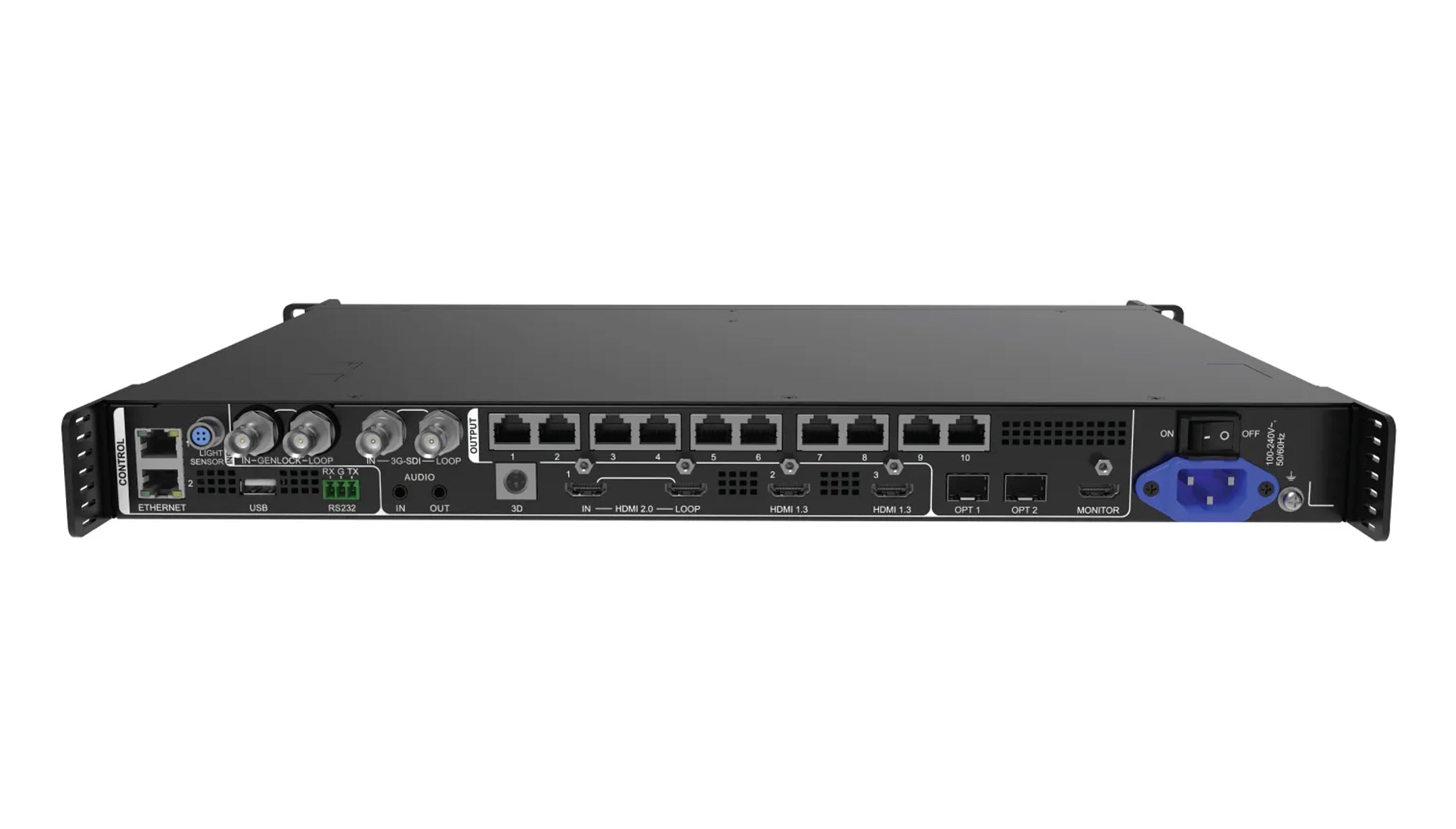
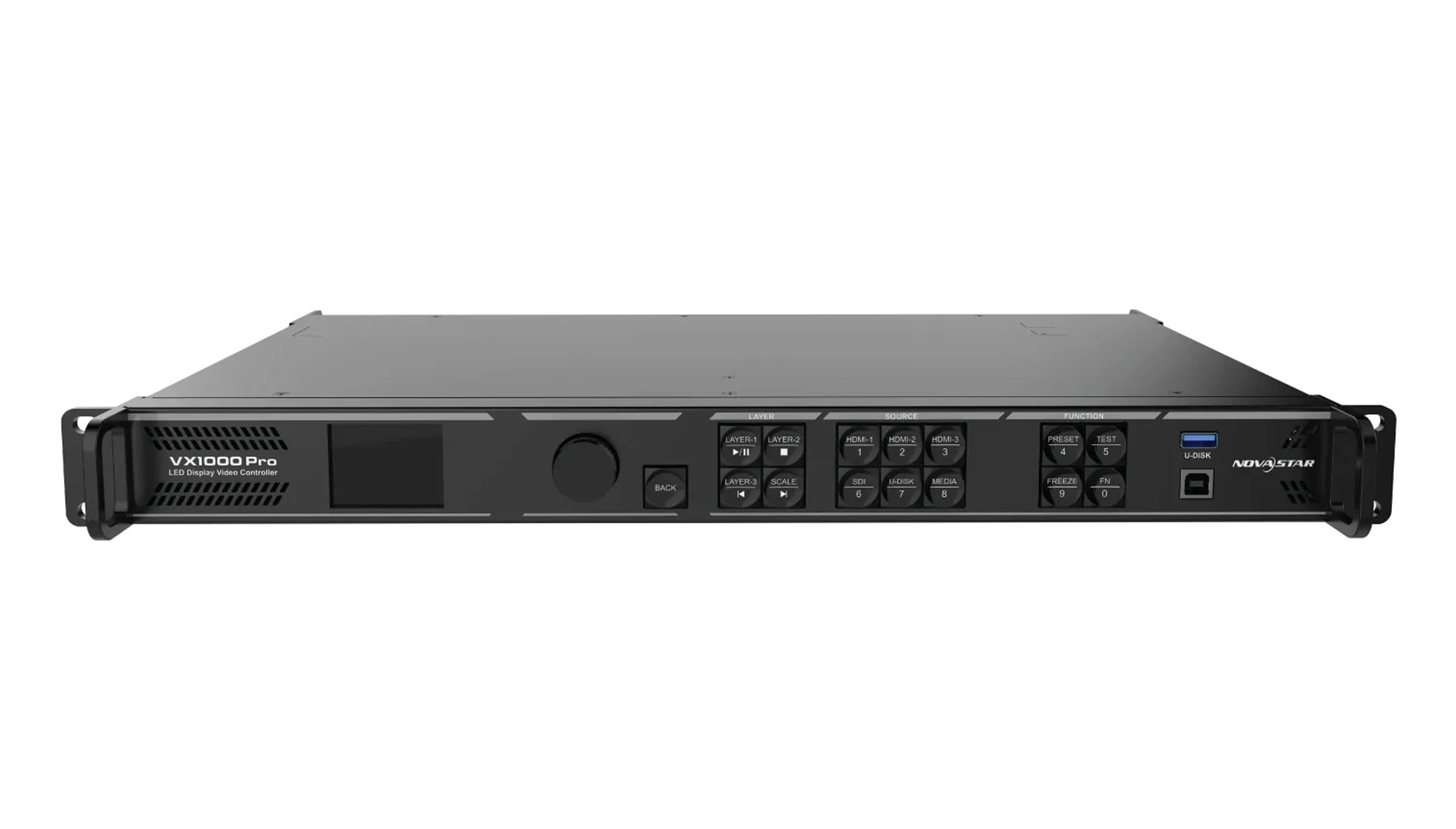
VX1000 Proの仕様では、USB 3.0メディア接続としてU-DISKが規定されています。この独立したUSB接続は、NovaLCTによるPC制御に対応しています。取扱説明書では、USBプレーヤーを使用する前に、ドライブをU-DISKに挿入して認識させる必要があると記載されています。
機器リストを作成する際は、製品ラベル全体を記録してください。VX1000 Proの記載と従来のVX1000の記載は、それぞれ異なるモデルについて説明しています。旧型機種にUSBコネクタが搭載されているからといって、Proモデルのメディア入力機能が搭載されているとは限りません。
NovaStar VX1000 ProのUSB再生テストを行う前に、機器チェックリストにおいてメディアドライブとコンピュータ制御ケーブルを区別してください。ドライブに読みやすいラベルを貼付し、接続先のソケットを示す写真を添付しておくと、別の技術者が引き継ぐ際に混乱を防ぐことができます。
NovaStar VX1000 Pro USB再生:ファイルチェック
対応ファイル拡張子は、互換性の要素の一つにすぎません。ファイル名だけでなく、ドライブ構成やエンコードされたストリームも確認してください。
| Item | 文書化された参照 | 実機で確認すべき事項 |
|---|---|---|
| USBドライブ | NTFS、FAT32、またはexFAT形式でフォーマットされたパーティションが1つ必要です(仕様V1.4.0)。 | ドライブは、意図されたメディア接続を介して認識されます。 |
| ビデオ復号 | 解像度3840×2160の場合、H.264では最大30fps、H.265では最大60fpsに対応します。両コーデックのビットレート制限は100Mbpsです(V1.4.0)。 | 互換性確認のため、コーデック、寸法、フレームレート、ビットレート、プロファイル情報を保持します。 |
| コンテナ | V1.4.0では、MP4、MKV、MOV、AVIなどのコンテナがリストされています。 | そのコンテナとそのエンコードされたストリームは、付属のファームウェアで動作します。 |
| USBソース | VX1000 Pro マニュアル V1.4.2 で 1920 × 1080 60 Hz を実現 | ソース仕様は、プロジェクトに必要な入力詳細を満たしている。 |
| LEDプレゼンテーション | 受け入れられるキャンバスとレイヤーの配置によって異なります | 適切な配置、比率、読みやすいテキスト、および意図した表示領域 |
NovaStar VX1000 ProのUSB再生には、コンテンツ制作者からメディアファイル情報を入手してください。「MP4ビデオ」のみのリクエストでは、コーデックとフレームレートが指定されません。拡張子の名前を変更しても、コンテナの変換やストリームの再エンコードは行われません。
音声要件についても文書化してください。画像が正しく再生されたからといって、音声エンコーディング、ルーティング、会場の音響システムが承認されたとは限りません。音声が重要な場合は、視覚的なチェックが完了した後に音声を追加するのではなく、目的のファイルを目的の音声経路でテストしてください。
仕様改訂版とフォーマット一覧をお読みください
公開されているフォーマットリストは、文書の改訂版ごとに異なります。すべての項目を無条件の互換性としてまとめるのではなく、改訂版ごとにリストを保持してください。
以前のVX1000 Pro V1.0.1仕様では、H.264またはH.265コーデックを使用したMP4ビデオがリストされています。V1.4.0仕様では、MKVやMOVなどのコンテナに加え、MPEG-2およびMPEG-4ビデオコーデックもリストされています。これらの2つのコーデックについては、1920×1080、60fps、50Mbpsが制限として記載されています。このドキュメントの違いだけでは、追加フォーマットごとに必要な最小ファームウェアを特定することはできません。
サプライヤーが既存のショーファイルに基づいてユニットを提案してきた場合は、そのユニットのファームウェア記録と、そのファイルを使用したテスト結果を要求してください。新しいPDFファイルは、文書化された機能の有用な証拠となりますが、レンタルまたは在庫されている特定のユニットに、そこに記載されているすべての機能が搭載されていることの証明にはなりません。
テスト済みのファイルとそのエクスポート設定は、承認記録とともに保管してください。コンテンツ制作者が後日代替ファイルを納品した場合、以前の結果が依然として有効であると判断する前に、エンコード情報を比較してください。わずかな編集変更でも、エンコードされたエクスポート結果が異なる場合があります。
ファイル、レイヤー、および完成したプレゼンテーションをテストします。
ドライブの認識、ファイルの再生、および可視レイヤーの出力は、それぞれ独立した観測項目として扱う。こうすることで、何が変わったかを記録しずにドライブを繰り返し交換するよりも、失敗したデモンストレーションの方がはるかに有益な情報が得られる。
マニュアルでは、USBをレイヤーソースとして説明し、USBプレーヤー画面を提供しています。また、表示できるプレイリストは128ファイル、各ファイルの容量は128GBに制限されています。専用のイベントドライブは、オペレーターが無関係な資料を探し回ることなく目的のファイルを見つけられるよう、十分に整理しておいてください。
NovaStar VX1000 ProのUSB再生リハーサルを行うには、まずドライブが認識されているか、目的のファイルが互換メディアリストに表示されているかを確認します。次に、プレーヤーの状態を確認し、目的のレイヤーが実際にUSBソースを使用していることを確認します。最後に、LED表示が正常かどうかを確認します。
代表的なコンテンツを使用してください。実際のオープニング画像、小さなテキスト、動き、および必要な音声などです。テスト内容と観察場所を記録してください。「ファイルが再生された」というだけでは、承認に使用された正確なエクスポート、コントローラー、ファームウェア、および出力構成を特定するよりも証拠として不十分です。
プレーヤー上ではファイルが表示されるものの、LED画面に表示されない場合は、ドライブの故障と判断する前に、選択レイヤーと出力構成を確認してください。ドライブは認識されているもののファイルが存在しない場合は、コンテナとエンコード情報を確認してください。これらは信号経路上の異なるポイントです。
別途復旧要件があるイベントの場合は、その復旧方法を個別に定義し、リハーサルを実施してください。USB再生が成功したとしても、代替ソースの承認、自動フェイルオーバー、または完全なショーバックアップ計画の証明にはなりません。
よくある質問
リハーサル中にクリップが再生されたものの、代替のエクスポートが失敗した場合、何を記録すればよいですか?
両方のエクスポートレポートを保存し、動作に違いが生じた最初の箇所を記録してください。オリジナルが同じドライブ、ユニット、レイヤーで再生できる場合は、代替ファイルのコンテナ、コーデック、フレームレート、ビットレートを比較してください。代替ファイルがショーのセットアップに合格するまで、次のリハーサルのためにオリジナルファイルを保管しておいてください。
HDMIが特定のフォーマットに対応しているからといって、同じUSBファイルが再生できるとは限りません。
いいえ。HDMI信号の受信とUSBファイルのデコードは異なる処理経路です。ファイルにはUSB固有の条件を適用してください。サポートドキュメントがない限り、他のコネクタから入力ビット深度や信号フォーマットの情報を転送しないでください。
MP4ファイルは動画が再生されるので、音声も正しいと考えて良いでしょうか?
いいえ。コンテナには、異なるエンコードされたストリームを格納できます。音声が配信に含まれる場合は、実際の音声情報を確認し、意図した出力パスをテストしてください。
コントローラーを予約する前に再生要件を指定してください
NovaStar VX1000 ProのUSB再生レビューをご希望の場合は、正確なモデル名、ファームウェア(既知の場合)、ドライブ構成、ファイルコンテナ、ビデオコーデック、寸法、フレームレート、およびオーディオ要件をお知らせください。プロジェクトでネイティブ4Kソースが必要なのか、それともドキュメントに記載されているUSBパスに対応したファイルのみを受け入れるのかを明記してください。テストされていないエクスポートに頼る前に、 LED Mallに再生要件を確認し、適切な互換性確認を手配するよう依頼してください。