

LEDMallブログ
CMS260 Macコントロール:まずV-Can接続を確認してください
11月
CMS260をMacで制御するには、機種固有の接続確認が必要です。NovaStarのV-Can V3.8.0マニュアルには、macOSではCMS260はコンピュータのイーサネットポートへの直接接続をサポートしていないと記載されています。ソフトウェアがMacをサポートしているという一般的な説明は、この特定のケーブル接続方法を承認するものではありません。
既存のMacを使用するスタッフがCMS260を導入するAVインテグレーターの場合、購入時には制御構成の実演を含める必要があります。コンピュータ、ソフトウェア、コントローラ、接続アクセサリをまとめて確認してください。LEDウォールへのプレゼンテーション表示と、ソフトウェアからのコントローラ操作は、それぞれ別の承認項目となります。
この説明では、LED Mallの商品ページに付属するV-Can V3.8.0マニュアルとメーカー仕様書CMS260を使用しています。ソフトウェアのリビジョンにはMac固有の制限事項が記載されており、ハードウェアドキュメントにはコネクタが示されています。以下の例は、特定のMacやコントローラでのテスト結果ではなく、架空の購入レビューです。
1. 提案されているCMS260 Mac制御設定を特定する
V-Can V3.8.0の動作環境の項目には、macOS 12.0以降と記載されています。この要件を、Macの正確なモデル、macOSのバージョン、および提案するアプリケーションのバージョンと併せて記録してください。オペレーティングシステムの最小要件はレビューの一部であり、サプライヤーが検証したすべてのコンピュータ、アダプタ、または接続の組み合わせを特定するものではありません。
2024年11月22日付けのV3.8.0リリースノートには、CMS260のサポート追加とCMS260デバイスプログラムV1.0.0の識別が記載されています。また、macOS 15.0以降でのインストール問題の修正についても記載されています。このインストール修正は、マニュアルに記載されている接続制限とは別に記載されています。これは、イーサネット直結ルートや、あらゆる最新のコンピュータ構成がサポートされていることを保証するものではありません。
サプライヤーに、提供されるコントローラでサポートされているCMS260 Mac制御構成について説明を求めてください。提案されたノートパソコンがUSB-Cを使用している場合は、コンピュータとコントローラ間のケーブル、ドック、アダプタなども含めてください。一般的なアダプタのみが記載された見積もりでは、実際の接続アクセサリが不明瞭になります。
サプライヤーのデモンストレーションで使用された正確な品目を記録しておきましょう。スタッフが各自のコンピューターを持参する必要がある場合は、そのコンピューターに合わせてレビューを手配するか、検証が必要な相違点を文書化してください。仕様が不明なノートパソコンでのデモンストレーションでは、購買担当者は設置場所で使用可能な機器と比較することができません。
仮に会議室への設置を想定した場合、購入者は既にMacを所有しており、コントローラーと接続アクセサリのみが必要な場合があります。サプライヤーは、見積もり範囲にアプリケーションのセットアップ、ケーブル配線の確認、スタッフへの引き継ぎが含まれているかどうかを明記する必要があります。これらのサービスはハードウェアリストと併せて表示し、互換性に関する疑問点はすべて担当者に問い合わせるよう指示すべきです。
2. 映像、制御、画面データを分離する
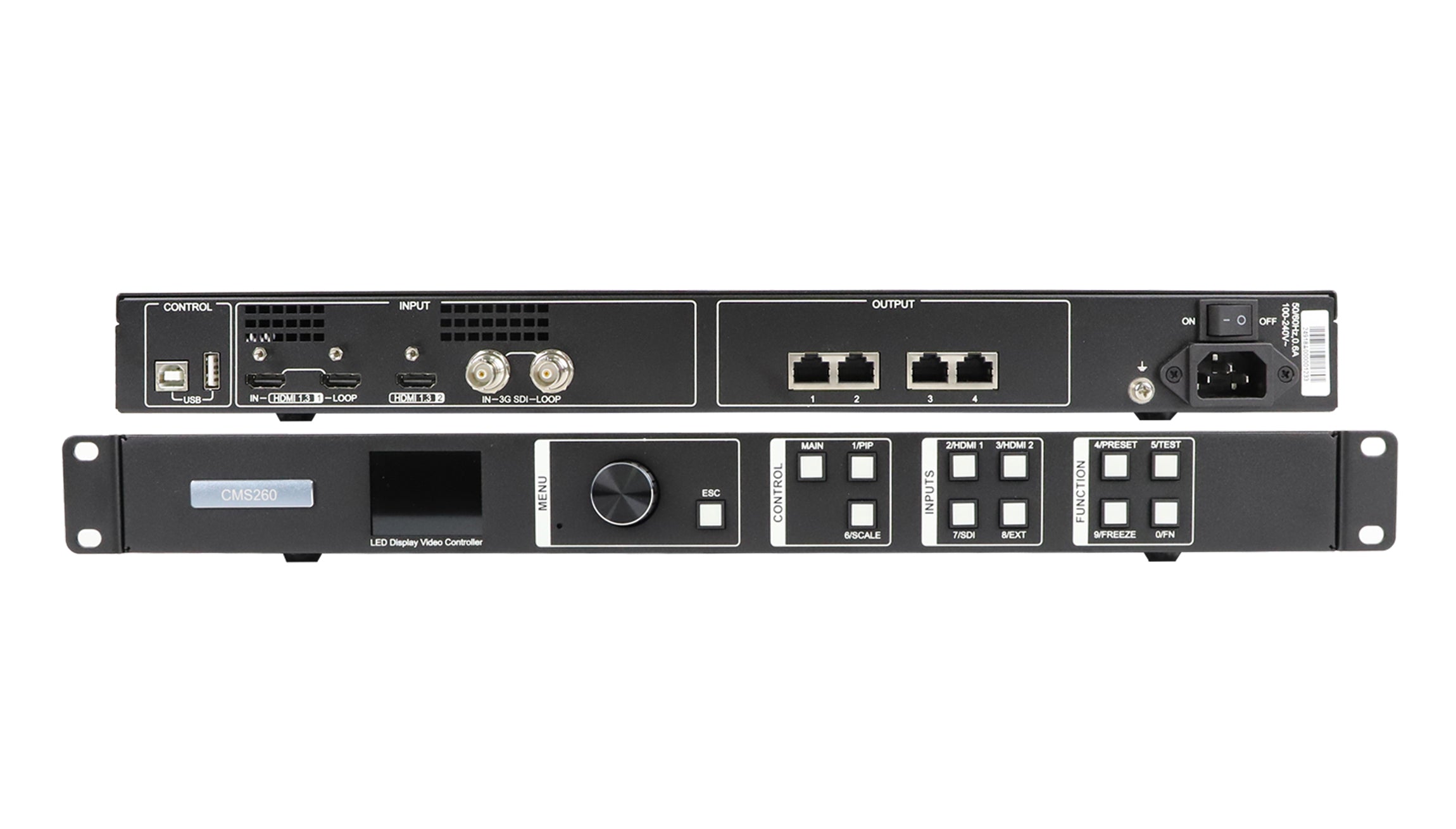
CMS260 Mac制御では、Macのプレゼンテーション画像をコントローラに送信する場合とは異なるタスク記述が使用されます。ハードウェア仕様では、USB Type-Bは制御コンピュータへの接続およびカスケード入力として、Type-Aはカスケード出力として指定されています。4つのギガビットイーサネットコネクタはLED画面データ出力です。
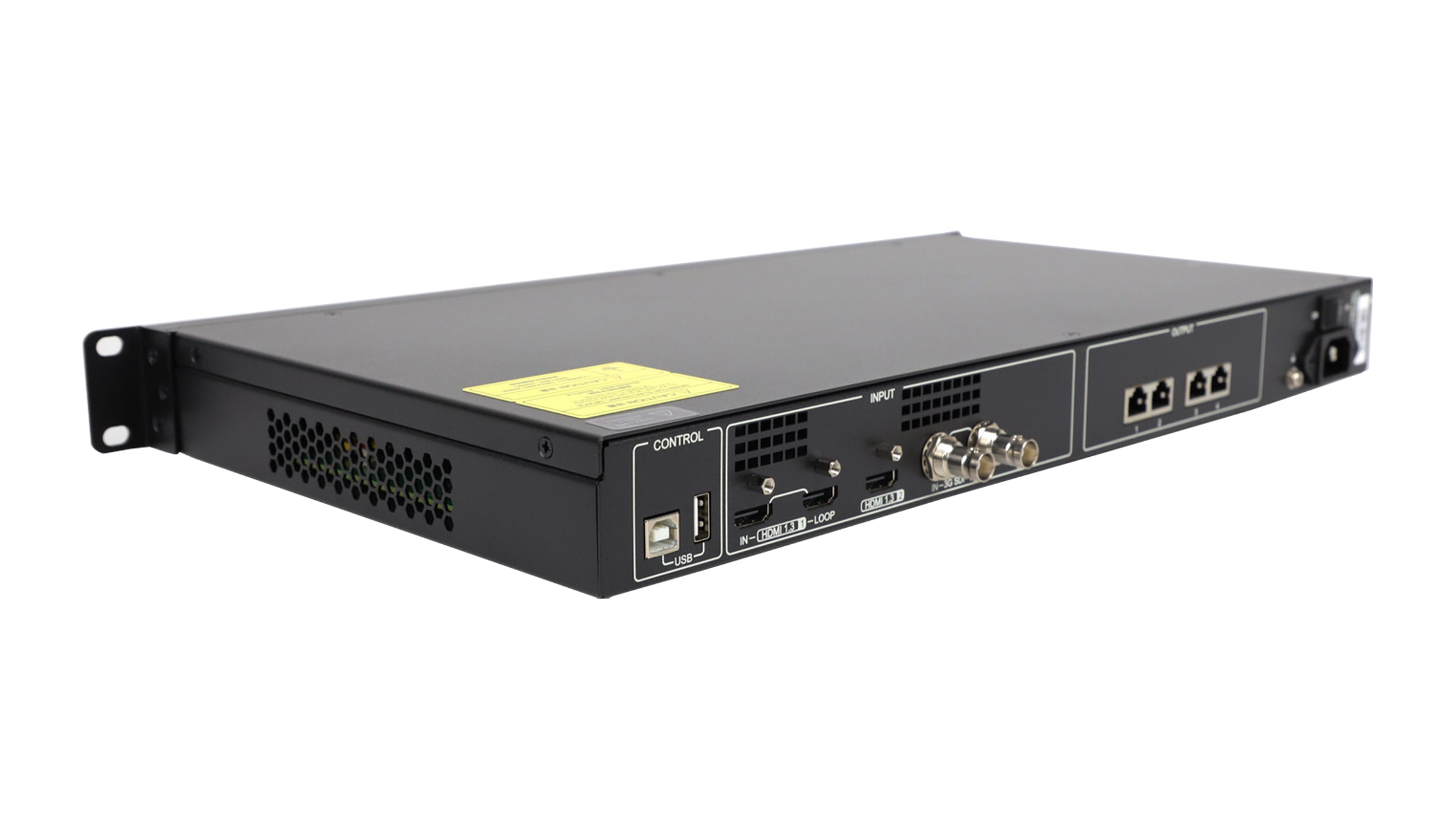
CMS260製品リファレンスは、見積もり対象のコントローラを特定するのに役立ちます。印刷されたコネクタラベルを機器一覧表の各配線経路の横に貼付してください。これにより、設置者はソケットの形状やケーブルの色に頼るのではなく、実用的なエンドポイントの説明を得ることができます。
| 要件 | 識別するためのパス | 購入者が保持すべきもの |
|---|---|---|
| プレゼンテーション写真 | 選択したコントローラー入力へのビデオソース | ソース形式と承認された表示結果 |
| コンピューター制御 | 承認された制御接続を介してコンピュータ | Macとソフトウェアの識別、ケーブル配線、および動作実証 |
| LEDスクリーンデータ | 指定された受信カードチェーンへの番号付き出力 | キャビネット/出力マップは、設置されたスクリーンに合わせて調整されています。 |
| コントローラーのカスケード接続 | 指定されたカスケード入力と出力 | 各コントローラの識別情報と承認された接続図 |
画像テストが成功したとしても、CMS260 Macの制御チェックは完了ではありません。ソフトウェアが目的のコントローラを認識して動作していること、そして目的の映像が画面に表示されていることを確認する必要があります。これらの結果を分けて確認することで、すべての接続問題を同じ障害として扱うことなく、未解決の要件を特定しやすくなります。
3. モデルごとに必要なソフトウェア機能を確認する
V-Canは複数のNovaStar製品ファミリーに対応しており、マニュアルには接続するデバイスによってインターフェースと機能が異なると記載されています。入力カラーのセクションには、CMS260が明示的に含まれています。その他のセクションには、それぞれ独自の適用範囲リストがあります。したがって、別のコントローラーのスクリーンショットは、スタッフが実際に使用するコントロールの仕様を完全に示すものではありません。
CMS260 Macの制御を、スタッフが実際に必要とするタスクに基づいて定義してください。例えば、システムインテグレーターは、セットアップ中に特定のソース調整が必要で、その後は簡単な日常的な操作タスクが必要になる場合があります。購入依頼書にこれらのタスクを明記し、サプライヤーに提案されたコントローラとソフトウェアの組み合わせで利用可能な制御機能を実演してもらうよう依頼してください。
メニューが欠落しているからといって、別の機種の手順をコピーするよう指示してはいけません。要求された機能に適用されるサポートされている方法を尋ねてください。その答えは、日常的なMacの操作手順ではなく、試運転やフロントパネルのワークフローに属する可能性があります。サプライヤーは、その区分を明確にする必要があります。
見積もりを比較する際は、コントローラーの納入と運用ワークフローの納入を分けて検討してください。ある提案には、ソフトウェア接続の確認と簡単なスタッフ手順が含まれている一方、別の提案ではハードウェアのみの提供となる場合があります。インテグレーターが何を検証するのか、どのような記録が引き渡されるのか、未解決のソフトウェアに関する質問には誰が回答するのかを尋ねてください。これにより、機器名が同じだからといって、設置範囲が同じであると誤解することを避けることができます。
CMS130とCMS260の比較は、より広範なハードウェア候補リストを対象としています。CMS260が選定されたら、その機種の制御デモンストレーションを実施してください。他の機種の機能を紹介することは参考になりますが、今回の購入で採用する機能とは切り離して考えるべきです。
4. 実践的な引き継ぎテストを実施する
CMS260 Macの制御を明確な承認ラインとして設定してください。Macのモデル、macOSのバージョン、アプリケーションのバージョン、コントローラの識別情報、関連するファームウェア情報、および実際のケーブルとアダプタのリストを記録してください。スタッフ向けに合意された操作手順と、各デモンストレーションの結果を添付してください。
実用的な仮想的な引き継ぎ手順としては、まずソフトウェア上で目的のコントローラを特定し、次に準備されたデモンストレーション設定で合意済みの小さな制御変更を確認します。目に見える結果を記録し、合意済みの動作状態に戻します。購入者がデモンストレーションされていないタスクを承認しないように、担当のインテグレーターに適切なテストを選択させます。
CMS260 Macコントロールの結果には例外事項を記録に残してください。一時的なドックが使用された場合、スタッフ用コンピュータが不在だった場合、または必須タスクが1つ表示できなかった場合は、欠落しているチェック項目を特定してください。例外リストを簡潔にしておくことで、後日納品されたパッケージと見積書を比較する際に、承認範囲を明確にすることができます。
引き渡し後のサポート体制を計画してください。承認済みのソフトウェアバージョンとアクセサリの識別情報は、インストールチームがいつでもアクセスできるように保管してください。Mac、オペレーティングシステム、または接続ハードウェアに変更があった場合は、その変更内容を承認済みの記録と比較し、以前の結果が依然として有効であると判断する前に、ワークフローの該当部分について確認を取ってください。
よくある質問
USB-Cイーサネットアダプタを使用すると、イーサネット接続の制限が解消されますか?
アダプタを購入したからといって、Macに関する制限が解除されたとみなさないでください。実際のコントローラとコンピュータに対応した接続方法の提案を、その接続構成全体を示す証拠とともに依頼してください。
同じMacでプレゼンテーション機能と制御機能の両方を提供できますか?
必要であれば、依頼書に両方のタスクとその関連性を明記してください。サプライヤーに、想定されるワークフローを統合した形で実演してもらってください。一方のタスクのみを承認しても、もう一方のタスクが承認されたり、コンピュータに必要なすべてのアクセサリが確認されたわけではありません。
この検査で、LEDスクリーンの筐体構成が承認されますか?
いいえ。ソフトウェア通信とキャビネットマッピングは、それぞれ異なる受入項目です。必要な受信カード構成と出力マップは、画面設置記録とともに保管してください。CMS260 Mac制御のデモンストレーションが成功したとしても、その作業は不要になります。
制御接続レビューを依頼する
Macの機種、macOSのバージョン、必要な制御タスク、コントローラーの識別情報、および既存のケーブルやアダプターをお送りください。プレゼンテーションに使用する機器は別の項目としてご提出ください。ご注文前に、LED MallにCMS260 Macの制御構成案をレビューしてもらい、対応接続と残りの引き継ぎチェック事項が明確になっていることを確認してください。