LEDMallブログ
Colorlight Z6 4K60 HDR10入力:細かいカラーテキストは判読可能か?
11月
ショーで HDR ビデオと細かいカラー テキストを組み合わせる場合は、実際の LED ウォールで Colorlight Z6 4K60 HDR10 入力を承認してください。LED-Mall の Z6 V2.2 入力テーブルには、YCbCr 4:2:2 または 4:2:0 の 10 ビット UHD HDMI と、1920 × 1080、60 Hz での 10 ビット 4:4:4 が記載されています。4:2:2 信号は、水平方向のピクセルのペア間でカラー サンプルを共有しながら、UHD ピクチャ グリッドを維持できます。この効果は、小さなカラー文字で最もよくわかることが多いため、観客が想定される座席で読む必要のある最小のラベルを確認してください。
このガイドでは、HDRビデオと彩度の高いスコアまたはスポンサーラインを小さく表示する架空のイベントウォールを使用します。購入者は、動作するセットアップで映画のハイライトとライブグラフィックの両方を受け入れる必要があります。ソースに同期するプロセッサーは最初のステップにすぎません。実際に受信する内容、ウォールでの表示方法、ソースが異なるモードで再起動した場合にクルーが取るべき行動を記録してください。
1. Colorlight Z6 4K60 HDR10の入力フォーマットを確認してください。
Colorlight Z6コントローラーの製品ページには、ColorlightのZ6 V2.2仕様書からの入力テーブルがまとめられています。HDMI 2.0がHDR10パスとして識別されています。また、クロマフォーマットに応じて10ビットHDMIの空間制限が異なることも記載されています。必要なモードは、付属のモデルとファームウェアで確認してください。以下のテストでは、標準UHD(3840×2160、60Hz)とフルHDリファレンスケースを使用しています。これらのテストは、上記の製品ページに記載されているZ6モデルに関するものです。
01. ファイルプロパティではなく、アクティブシグナルを要求する
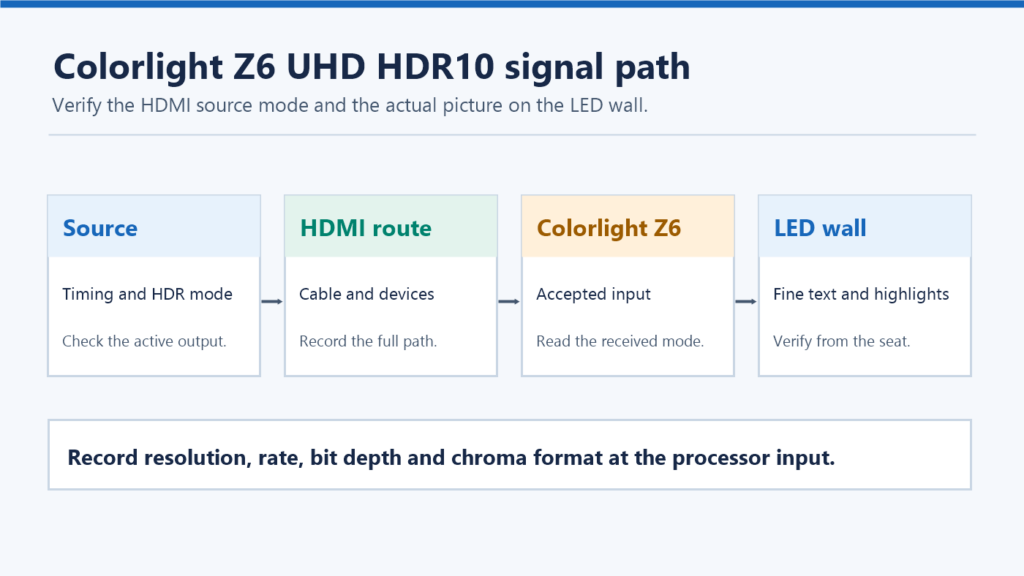
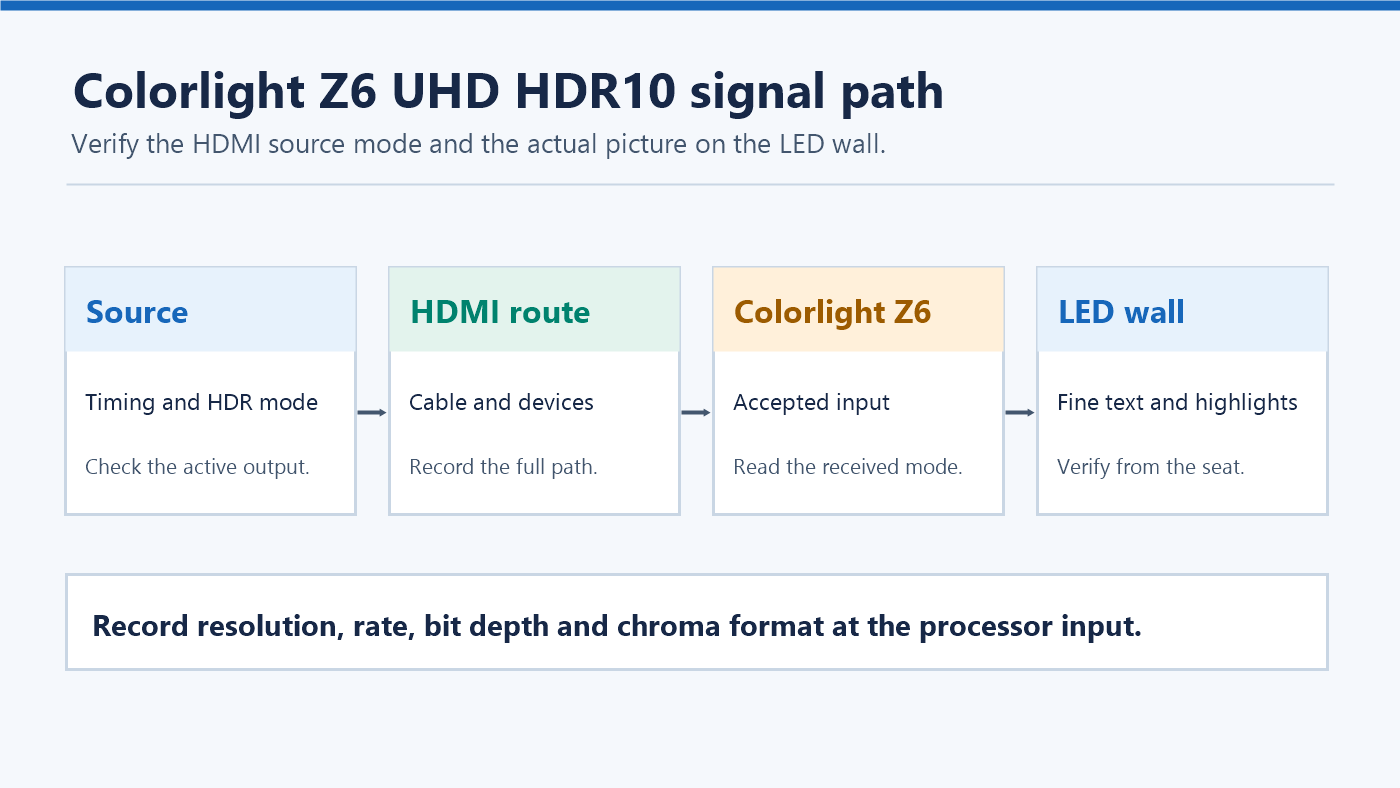
ファイルはHDR10としてマスタリングされていても、プレーヤーから出力される信号は異なる場合があります。プロセッサのHDMI入力における実際の信号(解像度、フレームレート、ビット深度、カラーフォーマット、およびプロジェクトに関連するHDR信号など)を記録してください。再生アプリケーション、GPU、および介在機器はそれぞれ出力に影響を与える可能性があります。可能な限り、信号情報表示に対応した機器、または適切なアナライザーを使用してください。コネクタの説明やメディアファイル情報画面だけでは、入力リンクモードを特定することはできません。
Colorlight Z6 4K60 HDR10入力を受け入れる前に、制作経路にスイッチャー、スプリッター、エクステンダー、コンバーターなどが含まれている場合は、実際にそれらを接続した状態でテストしてください。リハーサル中にソースを再接続した後、ネゴシエートされたタイミングとカラーフォーマットを再度確認してください。ケーブルを直接接続して簡単なテストを行うことで差異を特定でき、承認記録には制作経路全体を記載する必要があります。
| 候補となる信号源(60Hz) | 受け入れテストにおける役割 | インストール済みのシステムで確認すべき事項 |
|---|---|---|
| 3840 × 2160、8ビットフルクロマ | UHD HDR候補と同じ空間寸法における、カラーテキスト用のUHD SDRリファレンス。 | 名前付きRGBまたはYCbCrフォーマットを使用し、ソースとパスがそのフォーマットを保持していることを確認してください。ダイナミックレンジが一致すると仮定せずにテキストを比較してください。 |
| 3840 × 2160、10ビットYCbCr 4:2:2または4:2:0 | 制作ソースからのColorlight Z6 4K60 HDR10入力候補。 | 実際のクロマモードとHDR信号を確認し、ハイライト、ほぼ黒に近い部分の階調、および小さなラベルを検査してください。 |
| 1920 × 1080、10ビットフルクロマ | Z6入力テーブルに記載されている、低解像度の参照ケース。クライアントが異なる空間プランまたは出力プランを受け入れる場合に便利です。 | テスト記録では、グラフィックのスケールが常に表示されるようにしてください。HDソースのレンダリングやサイズ変更自体が、UHDウォールでの結果に影響を与える可能性があります。 |
02. 負荷のかかった壁とは別に、入力をチェックしてください。
ソース解像度とは、入力される画像のサイズのことです。表示プランでは、コントローラが実際に駆動するLEDピクセルの数と、それらのピクセルが出力にどのように割り当てられるかを示します。仮にネイティブ解像度が3840×2160の壁の場合、キャビネットの割り当てを確認する前のアクティブピクセル数は8,294,400ピクセルです。Z6カタログでは最大8.30万ピクセルと記載されているため、このサイズの壁は記載されている上限に近いサイズであり、実際の割り当てを確認する必要があります。キャビネットがカバーするピクセル数が受け入れたソースよりも少ない場合、レンダリングまたはスケーリングパスによって、細いディテールの見かけ上の幅に影響が出ます。Colorlight Z6 4K60 HDR10入力見積もりでは、入力と壁の形状を別々に記録してください。
2. 確認テストが必要な詳細事項を特定する
クロマサンプリングは、YCbCr 画像のカラー差信号が保持する空間的な詳細度を表します。4:4:4 では、各ピクセル位置に独自のクロマサンプルがあります。4:2:2 では、各カラー差チャンネルの水平方向のサンプル位置数は、輝度の半分になります。4:2:0 では、クロマグリッドは両方向で半分の密度でサンプリングされます。ビット深度は、サンプルごとに使用可能なステップ数を表します。これらは信号の別々の特性であるため、Colorlight Z6 4K60 HDR10 入力について議論する際には、両方について質問してください。
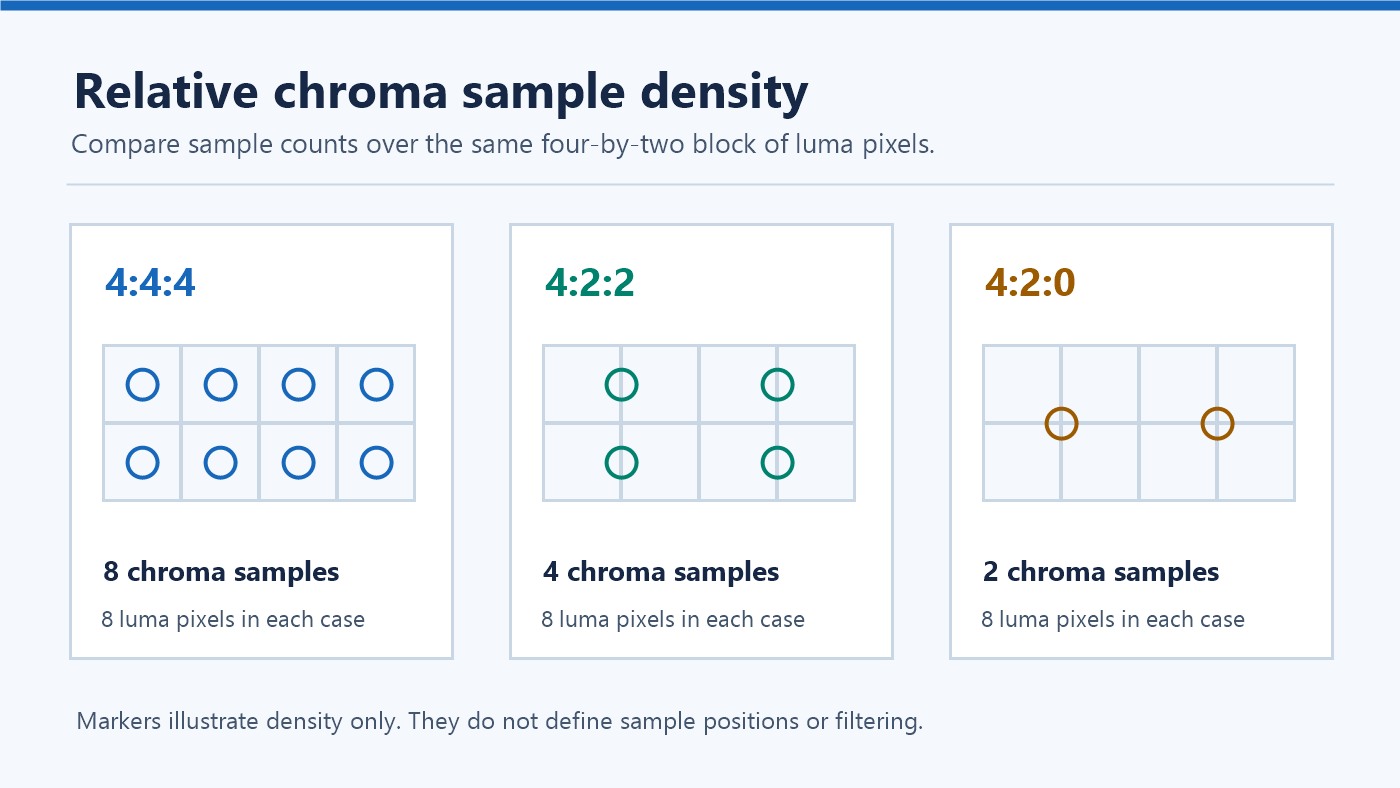
フルUHDアクティブフレームにおける1つの色差チャンネルの計算式を以下に示します。4:4:4の場合、3840×2160、つまり8,294,400個のサンプル位置があります。4:2:2の場合は1920×2160、つまり4,147,200個になります。4:2:0の場合は1920×1080、つまり2,073,600個になります。いずれの例も、UHD輝度グリッドは同じです。これらのカウントはサンプリング密度を表しています。ブランキング時の信号帯域幅、フィルタリング品質、物理的なサブピクセルレイアウト、個々の文字の見え方については、これだけでは何もわかりません。
細く濃い線は、色の情報で輪郭の多くを伝えることができます。より太いニュートラルな輪郭線や、明暗のコントラストが強いラベルは、近くに色見本が並んでいる場合でも読みやすくなります。購入した壁面でそれが重要かどうかを確認するには、代表的なグラフィックを使用してください。大きな白いメーカーのロゴだけでは、スコアボード、管理図、スポンサーラインなど、混雑した状況で最も難しいケースを際立たせることはほとんどできません。
グラフィックデザイナーに、最小文字サイズ、前景色と背景色、実際の再生構成を尋ねてください。スイッチャーで生成される名前バーは、クリップに埋め込まれた同じラベルとは異なるサイズでレンダリングされる場合があります。番組で使用されている場合は、両方のケースを承認済みテストシートに記入してください。高コントラストの線の近くにエッジと、隣接する文字の密集したグループを含めてください。テストでは、視聴者が実際に目にするコンテンツを担当するシステム部分をテストします。
例えば、ラベルの表示文字の高さがネイティブLEDピクセルで8ピクセル、ピッチが2.0mmだとします。壁面上の高さは約16mm(0.63インチ)です。同じラベルでも、表示構成を変更してラスタをネイティブピクセルで6ピクセルに縮小すると、高さは12mm(0.47インチ)になります。これらはあくまで仮定の寸法であり、判読性の閾値は設定されていません。これらの数値を参考に、設置された壁面上の適切な比較ポイントを見つけ、グラフィックデザイナー、サプライヤー、会場が同じ文字サイズで作業できるようにしてください。
基準パターンに、水平方向と垂直方向にそれぞれ1組ずつ、細かいカラーバーを配置します。垂直方向のバーは水平軸に沿って変化し、4:2:2と4:2:0の両方でクロマサンプル数が少なくなります。水平方向のバーは画像に沿って変化し、4:2:0ではサンプリング密度が低くなります。テストでスケーリングの一般的な問題が明らかになるように、ニュートラルな対応パターンも追加します。グラフィックレンダリング、信号変換、画面要素などによって結果が変わる可能性があるため、これらのパターンは診断補助として扱ってください。
3. 内容が一致するテストで画像を再現する
確認済みのソース解像度で、1ピクセルの基準線、小さな赤または青のラベル、大きなニュートラルテキスト、およびクライアントが実際に使用した最小ラベルを含む静止画像を準備します。明るい領域、グラデーション、およびシャドウのディテールを含む、制作されたHDRクリップまたは適切に作成されたHDRリファレンスと組み合わせてください。結果を評価する際には、実際の視聴距離と合意された室内照明を使用してください。これにより、Colorlight Z6 4K60 HDR10入力の信号受容性と、視聴者の読みやすさに関する判断を切り離すことができます。
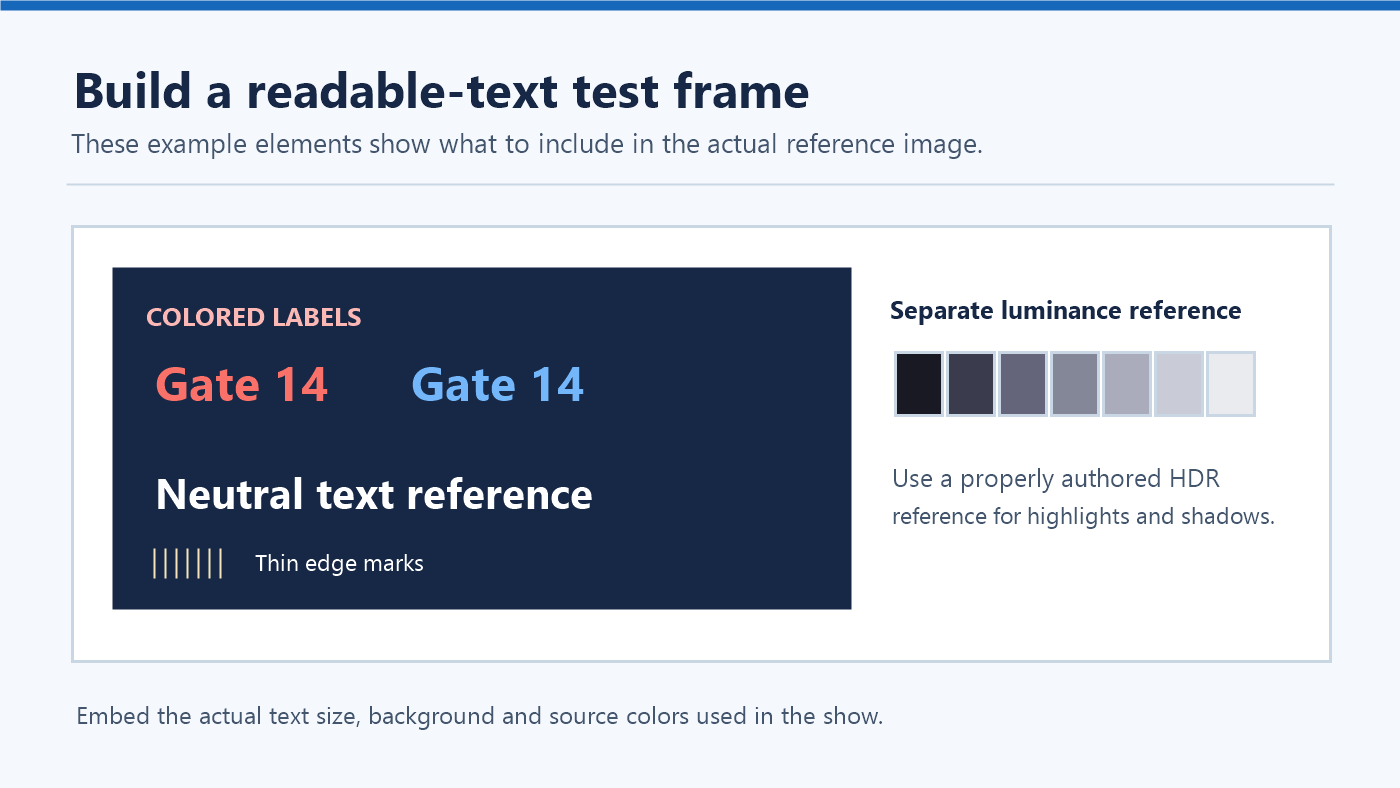
01. ソースをキャプチャし、壁面で同じシーンを確認します。
制作テキストテストを、意図した壁面マッピングで表示します。比較間でサイズ変更、出力トリミング、レイアウト変更があった場合は記録します。テストで可能な限り、テキストの表示サイズを一定に保ちます。1080pフルクロマフィードとUHDサブサンプリングフィードを比較する場合は、変更されたスケーリングと入力サイズを記録します。これら2つの画像の違いは、クロマのみに起因するものではありません。最も近いフィールドの比較では、同じ空間タイミングと許容されるソースラスタを使用し、伝達関数とビット深度の残りの違いを明記します。
ソースが適切なモードをサポートしている場合は、UHDフルクロマSDRリファレンスと、HDR候補と同じサブサンプリングを使用するマッチングラスターSDRフィードの両方を要求してください。機器の性能が許す限り、コンテンツ、スケーリング、その他の信号の詳細を同じ条件に保ち、まず2つのSDRビューを比較します。次に、承認済みのHDRシーンに移動して、合成された制作設定を評価します。短時間で制御された比較を行うことで、テストクリップを交換しながらソースアプリケーション、解像度、HDRモードを同時に変更するよりも多くの情報が得られます。固定できなかった差異はすべて記録してください。
| テスト項目 | 観察結果の横に記録する | 購入者と合意するための条件を通過させる |
|---|---|---|
| ソースロックとフォーマット | 実際のタイミング、ビット深度、カラーフォーマット、HDR信号伝送方式、および完全な伝送経路。 | システムは合意された信号を保持し、計画されたソースシーケンスを通じてそれを復元する。 |
| 最小サイズのカラーラベル | フォント、ソースおよび出力ピクセルにおけるサイズ(既知の場合)、色、背景、および視距離。 | 色のにじみや不明瞭なエッジによる曖昧さを生じることなく、必要な位置から実際のラベルを読み取る。 |
| 中立基準と微調整 | 参照テキストと線分、縮尺とマッピングが記録されている。 | 配置と寸法は想定どおりで、必要な細線もはっきりと識別できます。 |
| HDRシーン | 承認済みの生産クリップ、信号モード、ディスプレイ校正基準、および照明条件。 | 購入者は、必要なグラフィックの視認性を損なうことなく、意図されたハイライトとシャドウを受け入れる。 |
| 再接続またはソースの変更 | 通常の復旧シーケンスと正確なスイッチング機器の後、観測されたソースモード。 | 必要な入力フォーマットと視覚的な結果が返されるか、またはクルーは合意された時間内に文書化された代替手段を適用することができる。 |
02. 色のにじみ、柔らかさ、およびクリッピングを個別に診断する
細かい色のテキストがぼやけて見え、ニュートラルなテキストが鮮明なままの場合は、まずクロマモードとカラーラベルのデザインを比較してください。サブサンプリングされた信号が想定されていたかどうか、また、配信されたモードがそれと一致しているかどうかを確認してください。ニュートラルなテキストと色のテキストの両方がぼやける場合は、ソース画像とスケーリング、および実際のキャビネットマップを確認してください。ハイライトまたはほぼ黒のステップだけがおかしく見える場合は、HDR信号と承認済みのディスプレイ構成を確認してください。これらのチェックを行うことで、プリセットを何度も切り替えて、より明るく見える画像を受け入れるという方法とは異なる解決策が得られます。
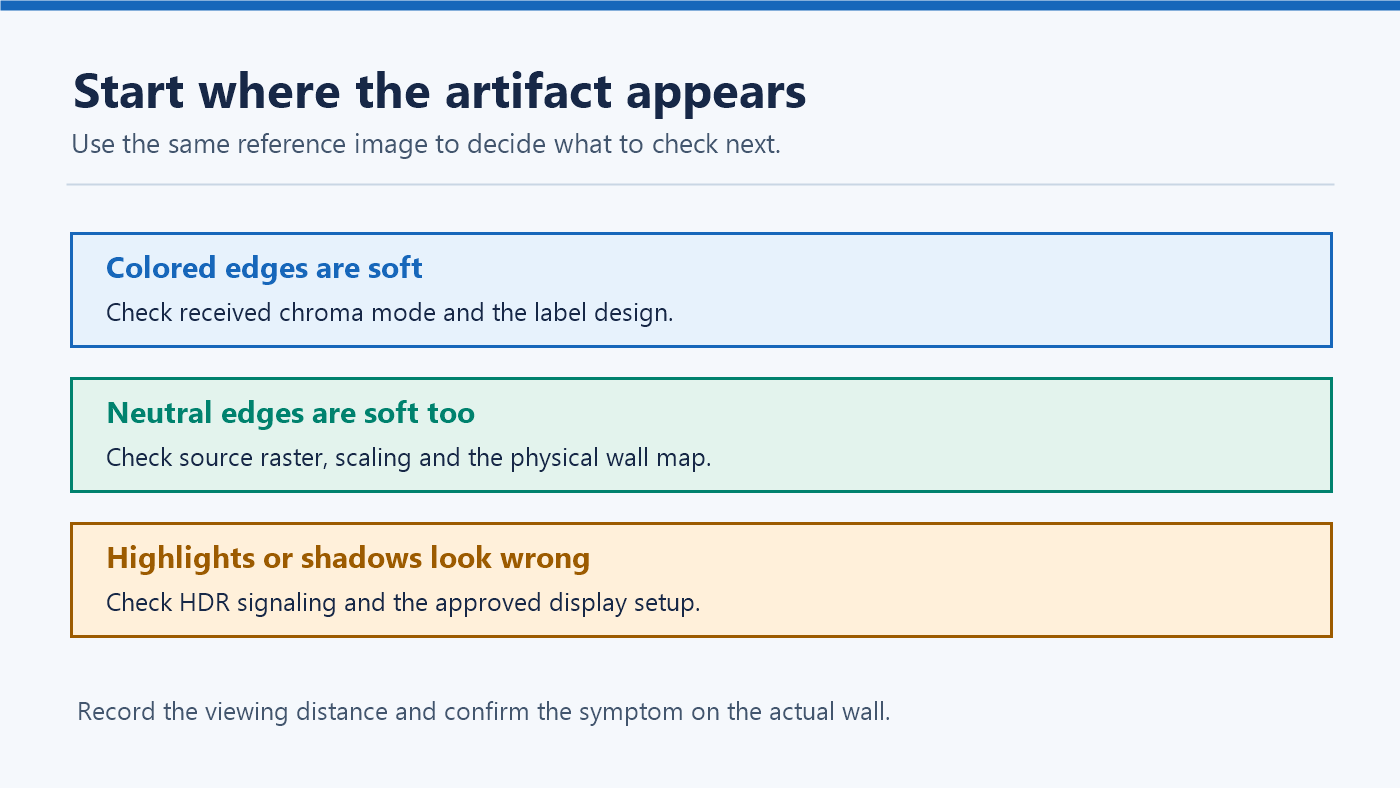
意図した座席での観察結果と、診断に使用したクローズアップの詳細を保存してください。スマートフォンの写真では露出が変わり、モアレや色のアーティファクトが発生し、肉眼で見るものとは異なる場合があります。画像を使用してシーンを記録し、テスト条件を確認してください。仕様で測定可能な出力が求められている場合は、プロジェクトの測定方法と承認されたツールを使用してください。Colorlight Z6 4K60 HDR10入力モードと同じシートに条件を記録してください。
番組でLEDウォールがカメラに映り込む場合は、制作カメラの設定とフレーミングについて別途確認を行ってください。観客が受け入れたラベルでも、カメラのアングルが近かったり距離が遠かったりすると、見え方が異なる場合があります。変更のきっかけとなった要件を記録してください。読みやすさの問題を解決するために文字の太さを太くする必要がある場合は、変更を確定する前に、修正後のソースコードをライブの観客担当者とカメラオペレーターの両方に見せてください。
4. 見積もりで承認された設定を維持する
承認されたHDMI出力設定、ソースプロファイル、選択されたコントローラー構成、必要な画像スケーリング、およびディスプレイハードウェアを1つの試運転記録にまとめてください。テスト済みのColorlight Z6 4K60 HDR10入力にソース機器または伝送経路に関する特別な要件がある場合は、注文書の該当モデルに紐付けてください。後からの変更はネゴシエートされた信号を変更する可能性があるため、承認前に、変更後の経路を同じタイミング、同じメディアでテストしてください。
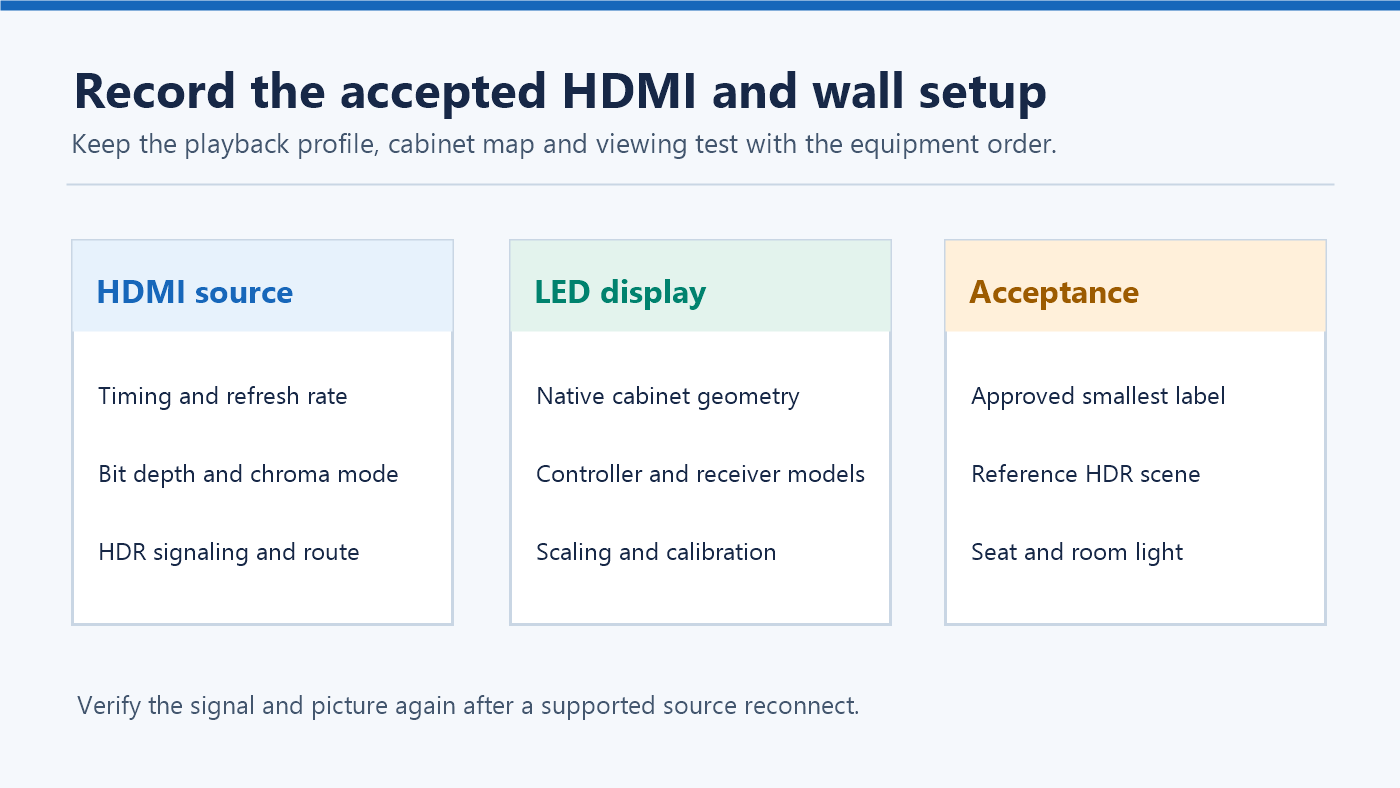
実際のラベルが承認できない場合は、一度に1つのコンテンツ変更について検討してください。より強いニュートラルなアウトライン、前景と背景の値の修正、またはより太いストロークにより、トランスポートモードを変更せずに結果が改善される場合があります。これらの変更後は、制作グラフィックを確認してください。未修正の高精細カラーグラフィックがUHDでフルクロマを必要とし、テスト済みのコントローラーモードでそれが提供できない場合は、注文前にその要件を記録してください。デザイナーは、別の信号ワークフローまたは別のプロセッサーを必要とする場合があります。
光源と壁面が関連するコンテンツチェックに合格したら、注文書にモデルと数量を明記してください。直接注文する場合は、LED-Mallの注文ガイドに、チェックアウト前に商品を確認する場所が記載されています。購入が「4K HDR」という漠然としたラベルに頼らないように、検証済みのモデルと承認済みの信号オプションを同じ行に記載してください。
ショーオペレーターには、承認済みのソースプロファイルと正確なリカバリーチェックのコピーを渡してください。簡単な指示で、復元する信号ソース、プロセッサーで読み取る情報、表示するテストスライドを指定できます。ソースの更新後にColorlight Z6 4K60 HDR10の入力が変更された場合、オペレーターはキャリブレーションやウォールマッピングを変更する前に、既知のビジュアルと信号の参照情報を得ることができます。フォールバックシーンはすべて同じパッケージに含めてください。
同じシステムを移動させる場合は、承認内容のうち転送可能な部分と再確認が必要な部分をマークしてください。承認済みのソースファイルとその動作プロファイルはラックと一緒に移動できます。壁の傾斜や最前列の座席位置が異なる会場では、読み取りやすさのチェックをやり直す必要があります。次のラックでHDMIトランスポートを交換する場合は、入力フォーマットのチェックも繰り返してください。これらの変更は、既存のリファレンスを参照しながら確認することで、リファレンスなしで最初からやり直す必要がなくなります。
よくある質問
60Hzのビデオフォーマットは、LEDウォールスキャンのリフレッシュレートを規定していますか?
これは、1秒あたりの入力ビデオフレーム数を示します。カメラの性能やLEDのリフレッシュレートがプロジェクトの要件となる場合は、受信ハードウェアとディスプレイ駆動装置の設定を個別に記録してください。
テストでは、赤い文字と白い文字を比較すべきでしょうか?
実際の彩度の高いラベルと、同様の視認サイズを持つニュートラルな参照画像を使用します。両方をプロジェクトの背景と比較してください。違いが分かれば、色相だけを原因とするのではなく、次に何をテストすべきかを特定するのに役立ちます。
コントローラーに入力ラベルが表示されていれば、HDR10を承認できますか?
入力情報を使用して受信したフォーマットを確認し、次に実際のLEDウォールで必要なシーンを確認してください。ソース認識だけでは、パネルが特定のハイライトやシャドウをどのようにレンダリングするかはわかりません。
この構成でUSB-C-HDMI変換アダプタは使えますか?
ソース機器の出力機能、アダプタがサポートするタイミングとモード、ネゴシエートされた信号、およびケーブルの経路全体を確認してください。制作上必要な場合は、テスト済みの正確なモデルをColorlight Z6 4K60 HDR10の入力記録に追加してください。
スクリーンショットを使って実際のテストプレートを作成すべきでしょうか?
スクリーンショットは、承認されたレイアウトを保存するのに役立ちます。HDRメタデータと正確な色を評価する際は、オリジナルの制作ファイルまたは正しく作成されたテストコンテンツを使用してください。実際の出力は別途キャプチャしてください。
完全に持ち運び可能なテスト環境がない場合、2つのサイトを比較するにはどうすればよいでしょうか?
同じ参照画像と書面による受入条件を使用してください。各測定箇所において、光源のタイミング、室内照明、物理的な視距離、壁の形状と構成を記録してください。2つの測定結果を解釈する前に、相違点があればすべて記録してください。
実際のソースフォーマットと壁面プランを送信してください
Colorlight Z6 4K60 HDR10入力のレビューをご希望の場合は、ソース機器とアクティブなHDMIタイミング、カラーフォーマットとビット深度、中間伝送方式、ネイティブウォールとレシーバー、お客様が読み取る必要のある最小サイズのカラーラベルをご提供ください。想定視聴距離と背景例も併せてご提示ください。ご購入前に、LED-MallにZ6と想定信号経路がこれらの要件を満たしているか確認するよう依頼してください。