

LEDMallブログ
Colorlight X16E-3D ワイドLEDウォール用クロップ&スケール
11月
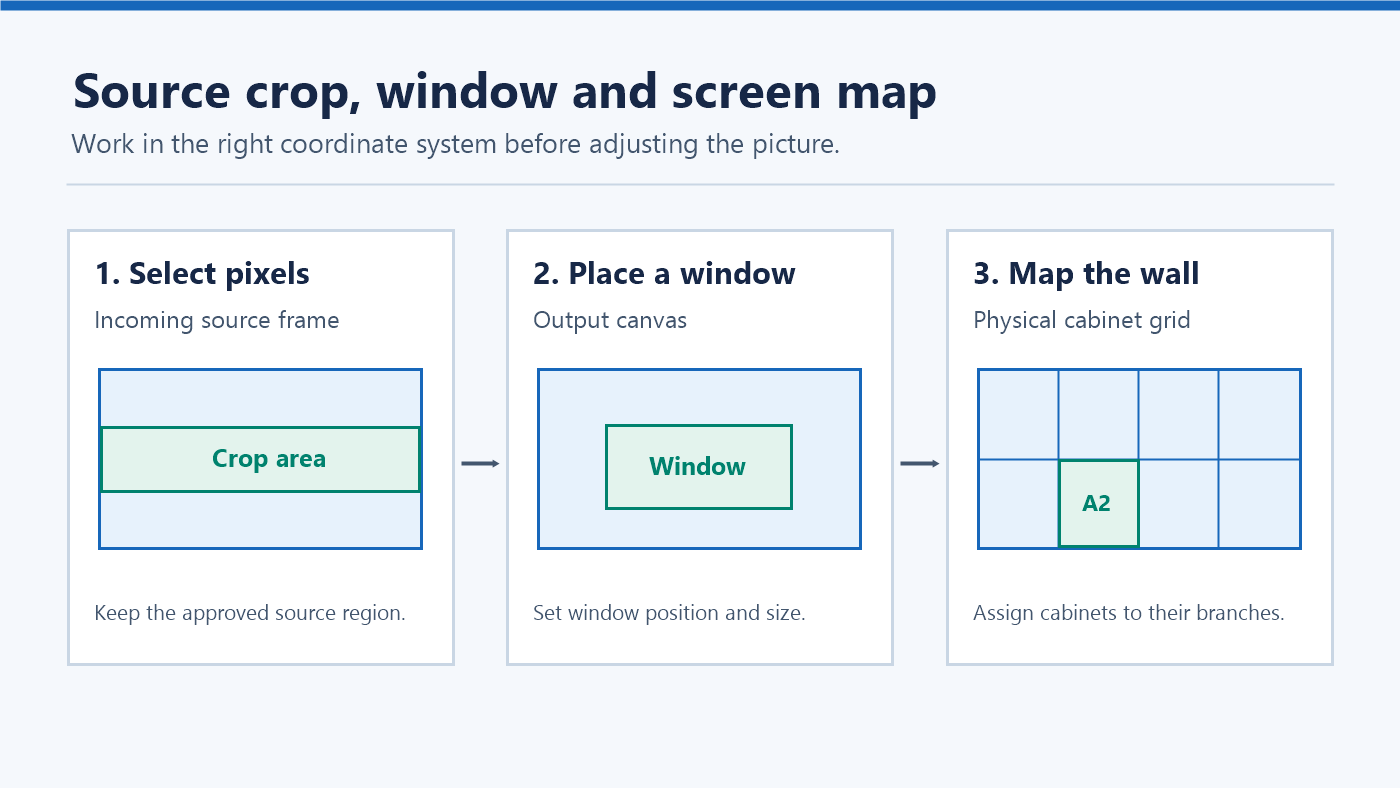
Colorlight X16E-3Dのトリミングとスケール設定は、それぞれ異なる2つの質問に答えるものです。トリミングでは、ソース画像から表示したい部分を選択します。スケールでは、その選択範囲を出力キャンバス上のウィンドウサイズに合わせて調整します。次に、スクリーンマップによって、キャンバスの座標が実際のLEDキャビネットに割り当てられます。番号付きグリッド上でキャビネットの位置がずれている場合は、画像のサイズを変更する前に、マップまたは信号経路を修正してください。
新しいワイドLEDウォールの場合、プロセッサーを購入する前に、ソース矩形と出力ウィンドウを確定してください。その後、クライアントが表示したいコンテンツ(フレーム内に収まる必要があるものすべてを含む)をテストできます。全幅のビデオ背景でテストが成功したとしても、スポンサーバーや端に字幕が表示されるカメラ映像については、ほとんど何もわかりません。
1. Colorlight X16E-3Dのトリミングとスケールが適合する場所
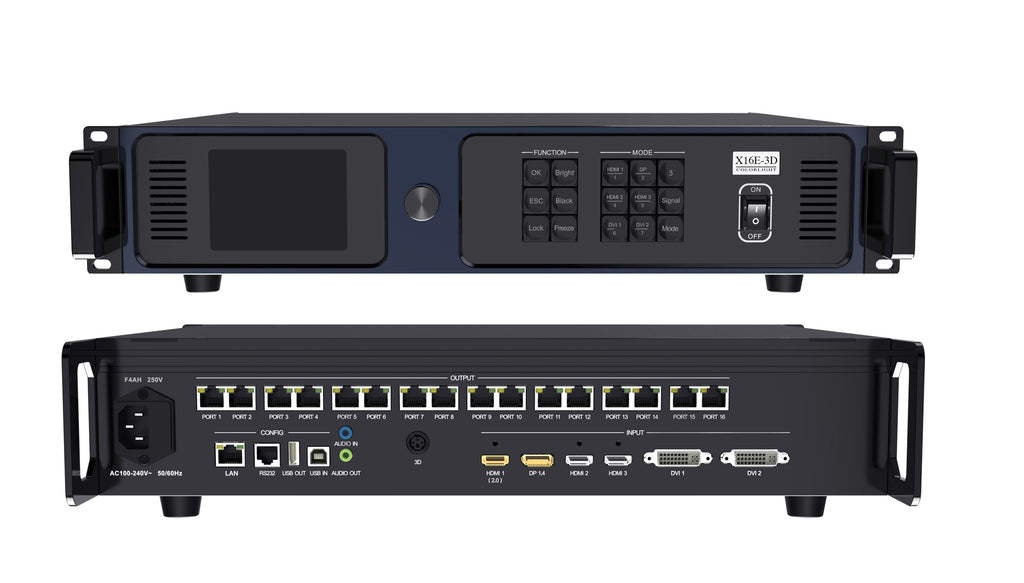
Colorlight X16E-3Dの製品仕様には、ビデオの切り抜き、拡大縮小、スプライシング、最大6つの調整可能なウィンドウ、および16個のギガビットイーサネット出力が記載されています。これらの機能は、信号経路の異なる部分で動作します。切り抜きは、入力画像の座標に基づいて動作します。ウィンドウは、出力構成用に指定されたサイズと位置を使用します。受信カードマップは、その構成を物理的に表示するLEDピクセルを制御します。
レターボックス形式のHD映像を想像してみてください。ソースには、信号がプロセッサに到達する前に暗い帯が含まれています。これらのピクセルを削除する場合にのみ、ソースの切り抜きを使用してください。次に、残りの画像が出力先全体に表示されるか、他のコンテンツのための余白を残して出力先内に収まるかを選択します。最後に、外縁のキャビネットが対応する出力座標を受け取るようにします。暗い帯はこれら3つの段階のいずれでも発生する可能性があるため、参照画像を確認し、一度に1つの変更をテストしてください。
01. 必要な3つの次元を把握する
コンテンツチームに、納品されたソースの解像度とフレームレート、および画面内に表示され続ける必要がある素材を示すスクリーンショットを依頼してください。設置チームには、壁のネイティブピクセル寸法とキャビネットの内訳を提供してもらう必要があります。メートルまたはフィートで描かれた図面は壁の大きさを示すかもしれませんが、プロセッサにはピクセル値が必要です。最後に、ショーデザイナーに、その壁上の各ウィンドウのサイズと位置を依頼してください。ライブカメラがティッカーの上に設置されている場合など、ウィンドウは壁よりも小さい場合があります。Colorlight X16E-3Dのクロップとスケールを決定する際は、実際のウィンドウを参考にしてください。
ファイルまたはライブ信号を伝送するコネクタを確認してください。Colorlight のドキュメントによると、X16E ファミリーには DP 1.4 入力が 1 つ、HDMI 2.0 入力が 1 つ、HDMI 1.4 入力が 2 つ、DVI 入力が 2 つ搭載されています。ファミリー仕様では、HDMI 2.0 と DisplayPort 入力が 4K パスであり、記載されているフォーマット条件の下では、最大 4096 × 2160 (60 Hz) まで対応しています。HDMI 1.4 と DVI パスには、それぞれ 1920 × 1200 (60 Hz) という入力制限があります。販売者に、最高値をすべてのジャックに転記するのではなく、提供されている X16E-3D ビルドのタイミングとフォーマット テーブルを確認するように依頼してください。
02. 壁と各窓を個別に点検する
製品リストには、出力ピクセル数が10.48万ピクセル、最大幅が16,384ピクセル、最大高さが8,192ピクセルと記載されています。これらは個別の制限値であり、サポートされている矩形の寸法ではありません。例えば、8,192×1,536ピクセルのアクティブな壁面には12,582,912ピクセルが含まれており、幅と高さがそれぞれ個別の制限値以下であっても、公表されている合計値を超えています。現在の出力ポートの負荷状況と、それに対応するキャビネットマップも確認してください。総容量が公表値の範囲内であっても、配置が悪ければブランチに過負荷がかかる可能性があります。
2. 最初のテストの前に、幅広の窓を計算してください。
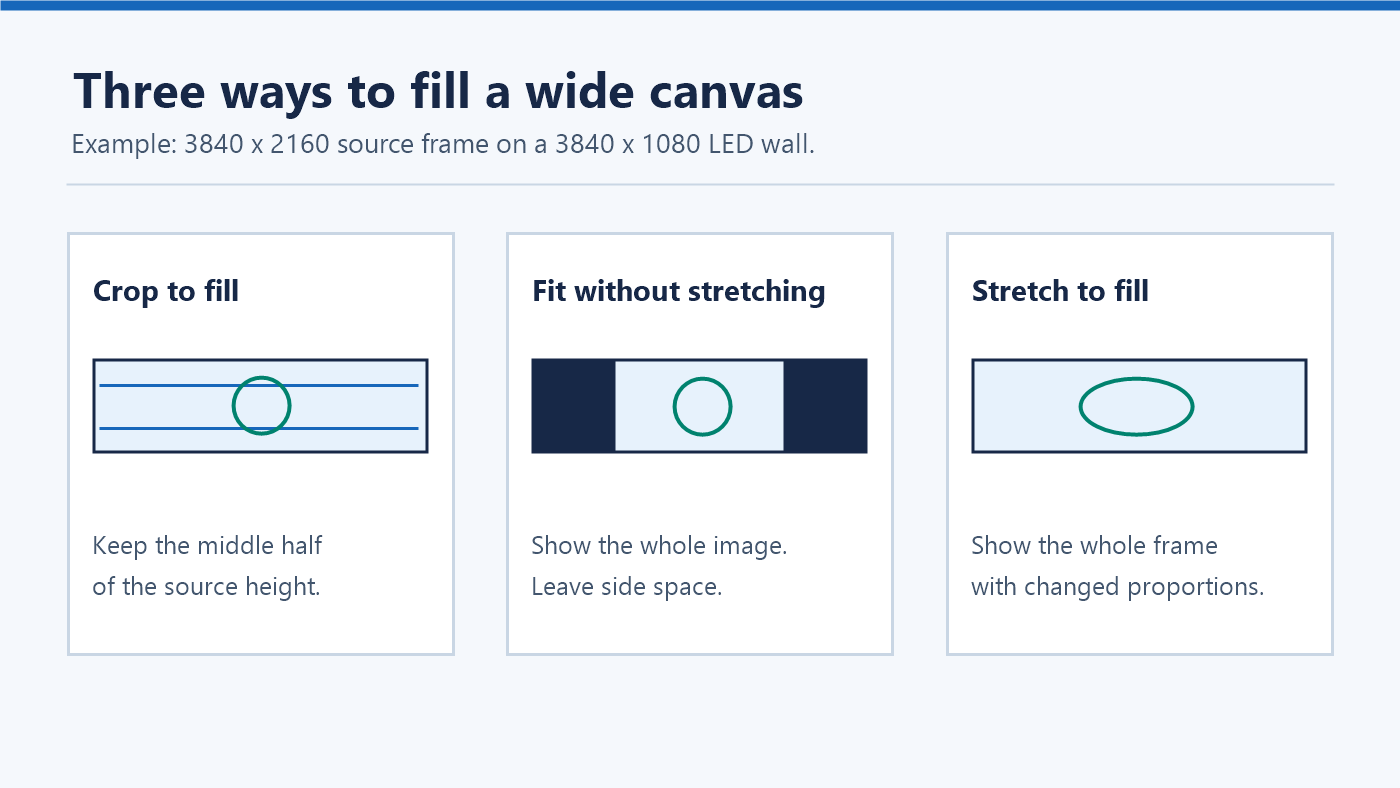
購入者が3,840×1,080ピクセルの壁と3,840×2,160ピクセルのUHDソースフレームを持っているとします。壁の縦横比はソースの2倍です。そのため、壁全体を表示するウィンドウには、ソースの一部を破棄するか、左右にスペースを残すか、元の比率に対して画像を縦または横に引き伸ばすかの選択が必要です。Colorlight X16E-3Dのクロップと拡大縮小の決定は、視聴者が何を見る必要があるかによって決まります。この例では、出力ごとのレビューを行う前の段階で、壁の有効ピクセル数は合計4,147,200ピクセルです。
| 治療 | ソース選択 | 宛先ウィンドウ | 承認条件 |
|---|---|---|---|
| 中央に作物を詰める | 3840×1080ピクセル、上から540ピクセル下から開始。 | 出力原点における解像度は3840×1080です。 | 表示され続けなければならないものはすべて、光源の高さの中央半分に収まる。 |
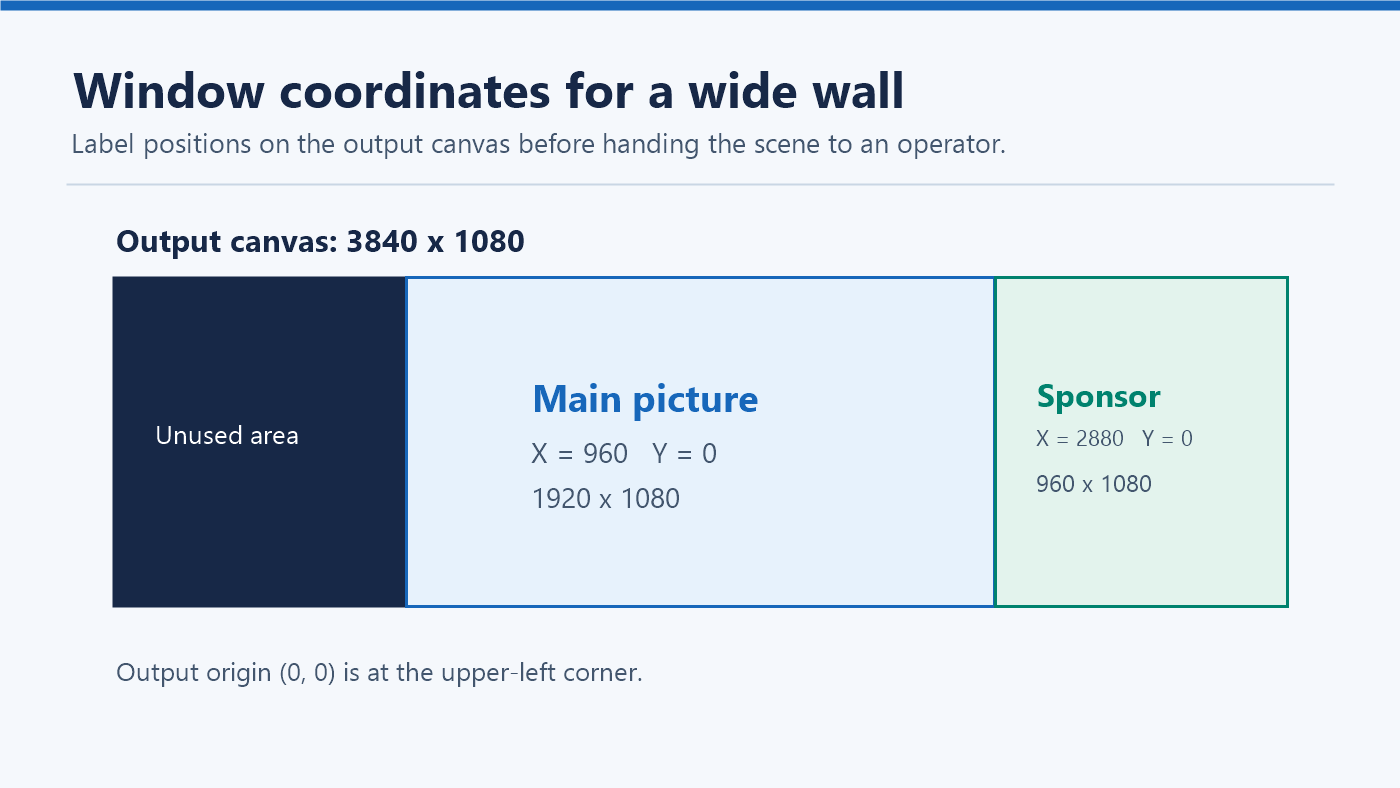
| 全体像を収める | 3840×2160のソースを維持してください。 | X = 960、Y = 0 のとき、1920 × 1080。 | 両側の960ピクセルの空白部分は、暗くしたままにしておくことも、意図的に塗りつぶすこともできます。 |
| フレーム全体を伸ばす | 3840×2160のソースを維持してください。 | 選択したコントロールでそのスケーリングが許可されている場合、出力原点で3840×1080になります。 | 所有者は比率の変更を承認しました。円とテキスト行で確認してください。 |
01. トリミング範囲を算出し、実際のフレーム上にマークする。
描画の原点は左上隅を使用します。上の中央切り抜きでは、左右の端はそのまま残ります。上下540ピクセルを削除すると、高さ1,080ピクセルのソース矩形が残ります。Colorlight X16E-3Dの切り抜きとスケール設定は、X = 0、Y = 540から始まり、幅3,840、高さ1,080のソース選択としてオペレーターに指定できます。これは、実際のファームウェアの特定のメニューラベルやフィールド規則を想定せずに検証するジオメトリです。
エッジキーや重要なテキストが上下付近にある実際のソースフレームを開きます。中央の切り抜きでは、指定されたバンドの外側にあるものはすべて削除されます。キャプションやブランドがそこに位置している場合は、コンテンツチームに位置を調整してもらうか、比例フィットを選択してください。優れた購入テストでは、同じコンテンツの静止画と動画をそれぞれ1つずつ使用します。静止画はラベルの位置を示します。動画は、撮影中に顔、オブジェクト、またはトラッキンググラフィックが承認された領域から外れていないかどうかを示します。
02. 各ウィンドウに原点と重ね順を指定する
クライアントは、メイン画像とスポンサーブロックを別々に表示したい場合があります。両方のウィンドウにソース識別子と宛先のX座標およびY座標を指定し、重なり合う場合はどちらを前面にするかを決定します。上記の比例フィットの場合、メイン画像の両側に960ピクセルのスペースがあります。考えられる配置の1つは、右側のスペースを960×1,080のスポンサーウィンドウに使用し、左側のスペースを暗くすることです。これは、スポンサーウィンドウが端に重ねられた全幅の背景とは異なるレイアウトです。どちらの配置も同じキャンバスジオメトリに適合します。
選択したソースと各ウィンドウのジオメトリを、承認されたブランディングと同じファイルに記録します。後日、プロデューサーからカメラインサートや追加のバーを要求された場合は、計画したウィンドウ数を更新し、必要な組み合わせをサプライヤーに確認してください。リストの最大6桁は、調整可能なウィンドウの上限です。特定の動作ポイントで、すべての入力フォーマット、ウィンドウ順序、および3Dの組み合わせがサポートされていることを保証するものではありません。Colorlight X16E-3Dのクロップとスケール設定は、レビュー中の実際のシーンに合わせてください。
デザイナーのモニター上では正しく見えるキャンバスでも、入力ルーティングの決定が隠されている場合があります。スイッチャーがスポンサーパネルが組み込まれた完成グラフィックを提供する場合、プロセッサへの入力は結合されたシーンのみで済みます。パネルが別のフィードである場合は、プロセッサは別の互換性のある入力と別に配置されたウィンドウを必要とします。制作側がどのような処理を行うかを書き留めてください。これにより、プレゼンテーションスライド上の3つの長方形と入札書上の独立制御ソースの数の間のギャップを説明できます。
サンプルの中央切り抜きの場合、元のソースでタイトルの最小占有ピクセルが Y = 1,740 にあるとします。承認された切り抜きの下端は、排他的境界として Y = 1,620 です。このタイトルは、上に移動するか、別のウィンドウに移動するか、または別のフレーミング処理で表示する必要があります。切り抜きの内側に合意された安全領域をマークし、グラフィックオペレーターに最終ファイルを確認してもらいます。タイトルと切り抜き境界の間に少しスペースを残しておくと、直前の再エクスポートなしで小さなレイアウト変更を受け入れやすくなります。
3. 症状に基づいて次の検査を選択する
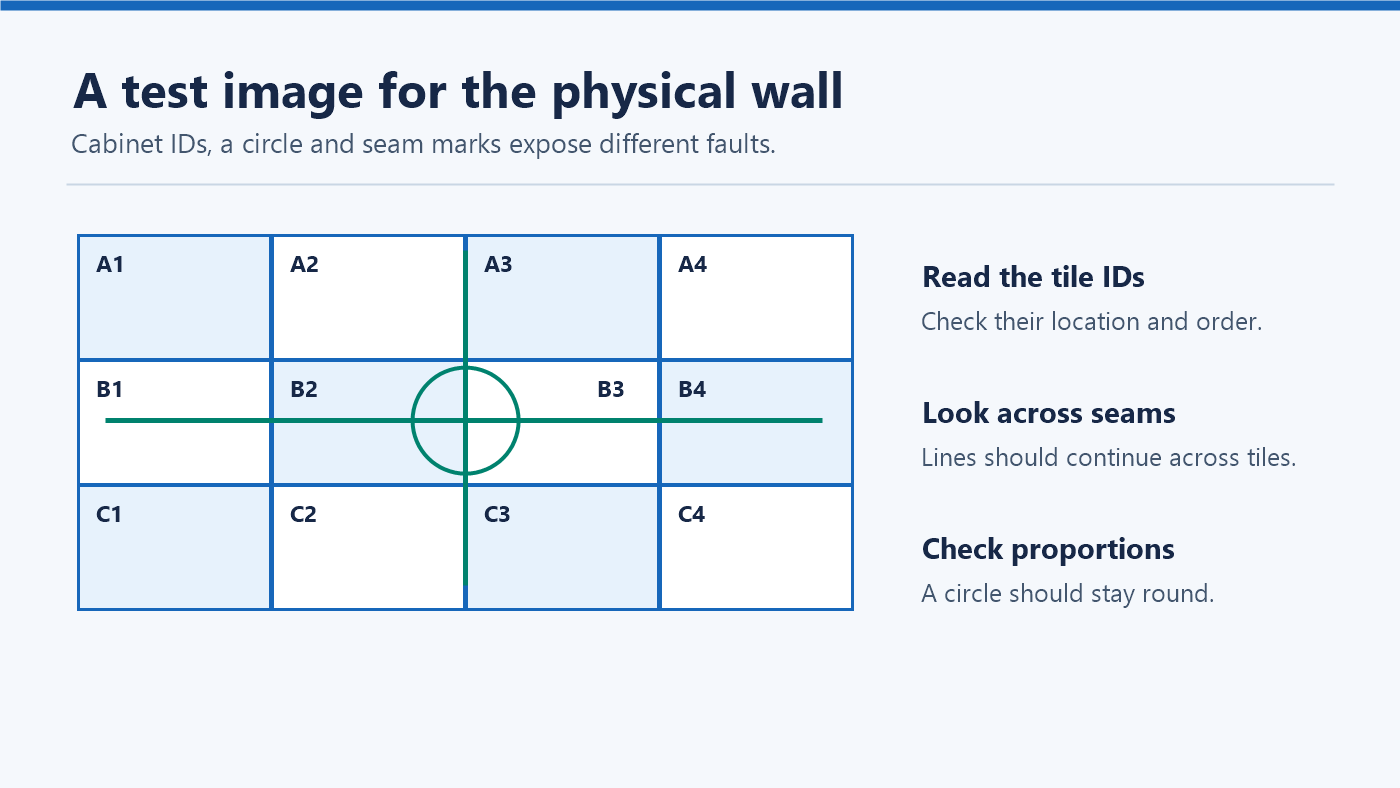
番号付きのコーナー、中心の円、および想定されるキャビネットの継ぎ目を横切る一対の線を含む参照画像を入力として受け取ります。物理的なキャビネットの位置に合わせた、2つ目のフル出力グリッドを使用します。最初の画像が正しくない場合は、2つ目の画像によって、問題が実際のキャンバスとポートマップにあるのか、ソース処理にあるのかを判断できます。変更点を書き留め、変更後に同じ画像を確認してください。ジオメトリとルーティングの両方に大きな変更を加えると、別の独立した不具合が隠れてしまう可能性があります。
| 何が見える | 最初の有用な比較 | おそらく次のチェック |
|---|---|---|
| ソースコーナーラベルは、どのキャビネットでも同じパターンで消える。 | 元の参照フレームと選択したソース矩形を比較します。 | 入力データの解像度とクロップ境界を確認してください。 |
| グリッドの順序が正しい場合、中心の円は楕円になります。 | ソースの選択と出力先の縦横比を比較する。 | ウィンドウの拡大縮小方法と、歪みが承認されているかどうかを確認してください。 |
| 意図した画像の位置はずれているが、サイズは正しい。 | 出力図面と、宛先XとYを比較してください。 | ウィンドウの原点を確認し、意図的に空白のキャンバス余白が設けられていないか確認してください。 |
| 番号の付いたキャビネットの1つがずれているか、反転している。 | ケーブルの配線経路とキャビネットのラベルをグリッドと比較してください。 | 受信マップ、データ方向、およびキャビネット構成を点検してください。 |
| 正しいウィンドウプレビューでブランチ全体が暗くなります | 割り当てられた出力を最初のキャビネットと比較し、チェーンをたどってください。 | 作物を変更する前に、パッチングと枝の構成を確認してください。 |
マッピングチェック用に、事前にフルスクリーンまたはフル出力の参照を設定してください。単一ウィンドウ用に作成されたテストグラフィックでは、意図的に外側のキャビネットが暗く表示される場合があります。フル出力グリッドでもキャビネットの位置が間違っている場合は、その物理的な位置、想定されるソースタイル、およびポート番号をメモしてください。それを受信カードの割り当てとパッチシートと比較してください。そのグリッドで全てのキャビネットの位置が正しい場合は、ソースまたはウィンドウ処理に戻り、Colorlight X16E-3Dのクロップ値とスケール値を確認してください。
ソース座標チェックには、別のパターンを使用してください。想定される各切り抜き端の内側に1つ、外側にもう1つ、それぞれ明確なマークを付けます。内側のマークは、承認されたフレーミングで見える状態を維持する必要があります。片側でどちらのマークも見えない場合は、実際のソースタイミングと窓が壁のどの位置にあるかを比較してください。右側のマークがキャビネットの継ぎ目で消え、マッピングされたグリッドで同じ箇所にタイルが欠落している場合は、窓の寸法を変更するよりもタイルの問題を解決することが優先されます。
4. 承認済みの画像と地図を見積書に添付する
「ワイドスクリーン用4Kコントローラー」のリクエストには、購入に関する重要な条件が欠けています。ネイティブキャビネットグリッド、アクティブピクセルの幅と高さ、ソースインターフェースとタイミング、表示を維持する必要のあるコンテンツ、および独立して配置できるウィンドウの数を含めてください。プロセッサーの供給元に、要求された動作条件をサポートする正確なハードウェアを確認するよう依頼してください。Colorlight X16E-3Dのクロップとスケールの配置、およびマーキングされたソースフレームを含めて、供給元が処理後に残しておく必要があるものを確認できるようにしてください。
購入者がどのように受け入れるかを合意します。実行可能な手順の 1 つは、検出されたソース フォーマットを確認し、フル キャンバス グリッドを表示し、マッピングされたチェーン オーダーを確認し、承認された切り抜きとウィンドウを一緒に表示することです。最も多くのウィンドウを使用するシーンを確認し、イベントで実際に使用される別のソースに変更します。保存されたシーンまたは構成を再読み込みしてショーを復元する場合は、期待される状態を参照し、プリビルドで復元を繰り返します。レイアウトとスクリーン マップを、提供されたユニットとソフトウェア リビジョンとともに保存します。
発注書に3Dに関する記載がある場合は、別途文書化してください。X16Eシリーズのドキュメントにはオプションの3D同期ハードウェアに関する記述があり、販売店ではX16E-3Dユニットが販売されています。納品されるハードウェア、ワークフローでサポートされるエミッターまたはその他の機器、および必要なタイミングにおけるシーンの制約事項について、正確に確認してください。この例では、通常の2次元ソース形状を使用しています。該当する場合は、要求された3D信号と出力動作を、個別の承認項目として確認してください。
別の操作チームが同じラックを使用する場合は、ソースとウィンドウのスケジュールを読みやすい形式で提供してください。保存済みのプロセッサシーンは便利ですが、印刷された記録にどのジャックとアクティブな解像度が想定されているかが記載されていない限り、間違ったソースパッチから復旧するのは困難です。変更されていないフルキャンバス参照を含む、承認済みのシーンの小さなリストがあれば、元のプログラマにスクリーンショットの解釈を依頼することなく、Colorlight X16E-3Dのクロップとスケール設定を簡単に再構築できます。
現場が承認されたら、チェックアウト前に見積もりされたコントローラーのモデルと数量を作業に必要な機器リストと照合してください。LED -Mallの注文ガイドには、これらの項目を確認する場所が記載されています。合意済みのファームウェアやハードウェアの状態は、承認された見積もりと一緒に保管しておいてください。現場チームが納品されたユニットをそれと照合できるようにするためです。
契約前に確認すべき事項
コンテンツチームは、LEDウォールの本来の寸法でエクスポートすべきでしょうか?
目的のレイアウトを作成でき、かつソースハードウェアがそのタイミング情報を送信できる場合、ネイティブエクスポートによってフレーミングを簡素化できます。ソースとプロセッサの入力が、指定されたフォーマットに対応していることを確認してください。カスタム出力タイミングが利用できない場合は、標準ソースフォーマットと計画的なトリミングも有効な選択肢となります。
トリミング機能を使って、破損したLEDキャビネットの列を除外することはできますか?
トリミングは、使用するソースピクセルを変更するものであり、破損したキャビネットを修復したり、物理的な壁が実際に持つピクセルを変更したりすることはできません。意図的に未使用領域を残すレイアウトには、独自の出力設計と承認が必要です。
なぜノートパソコンはきちんと収まるのに、メディアサーバーは引き伸ばされたように見えるのでしょうか?
各ソースで検出されたアクティブ解像度、タイミング、および設定された出力ウィンドウを比較してください。設定画面で4Kと表示されていても、同じ形状が送信されているとは限りません。次に、各シーンまたは入力ごとに保存されているColorlight X16E-3Dのクロップ値とスケール値を比較してください。
プロセッサの出力数からキャビネット数を推定することは可能でしょうか?
まずコントローラの出力数を確認し、次に付属ハードウェアのアクティブブランチあたりの容量とキャビネットの正確なピクセル数を使用します。壁を物理的なケーブル経路に分割し、それぞれの経路上のキャビネット数を確認します。
中央に配置されたソースクロップは、壁面の中央に配置されたコンテンツを保証するものでしょうか?
両方の座標系を確認してください。中央揃えの切り抜きでは、ソースフレームの中央が選択されます。選択したウィンドウは、出力キャンバス上で中央からずれた位置にある場合があります。そのX座標とY座標、およびキャンバスとハードウェアのマッピングを確認してください。
壁の再建を依頼する業者に何を預けておくべきでしょうか?
ソースタイミング、プライマリ入力とフォールバック入力の承認済みスクリーンショット、キャビネットポートマップ、およびバージョン情報を含む保存済みコントローラ設定を提供してください。ジョブ間で変更される壁の寸法はすべてマークしてください。レイアウトまたはソースタイミングが変更されるたびに、Colorlight X16E-3Dのトリミングとスケーリングを再度確認してください。
見積もり依頼用の参考フレームをお送りください
ワイドウォールまたはセグメントウォール用のコントローラーをご注文の場合は、保持必須領域をマークしたソースフレーム1枚、ウォールの有効ピクセル寸法、キャビネットマップ、ソースタイミング、および希望するウィンドウレイアウトをお送りください。必要に応じて3Dハードウェアを指定してください。見積もりユニットが合意済みのColorlight X16E-3Dのクロップおよびスケール設定と照合できるよう、LED-Mallにプロセッサーとキャビネットレイアウトの確認を依頼してください。