

LEDMallブログ
Colorlight 5A-75Bと5A-75E:互換性はあるのか?
11月
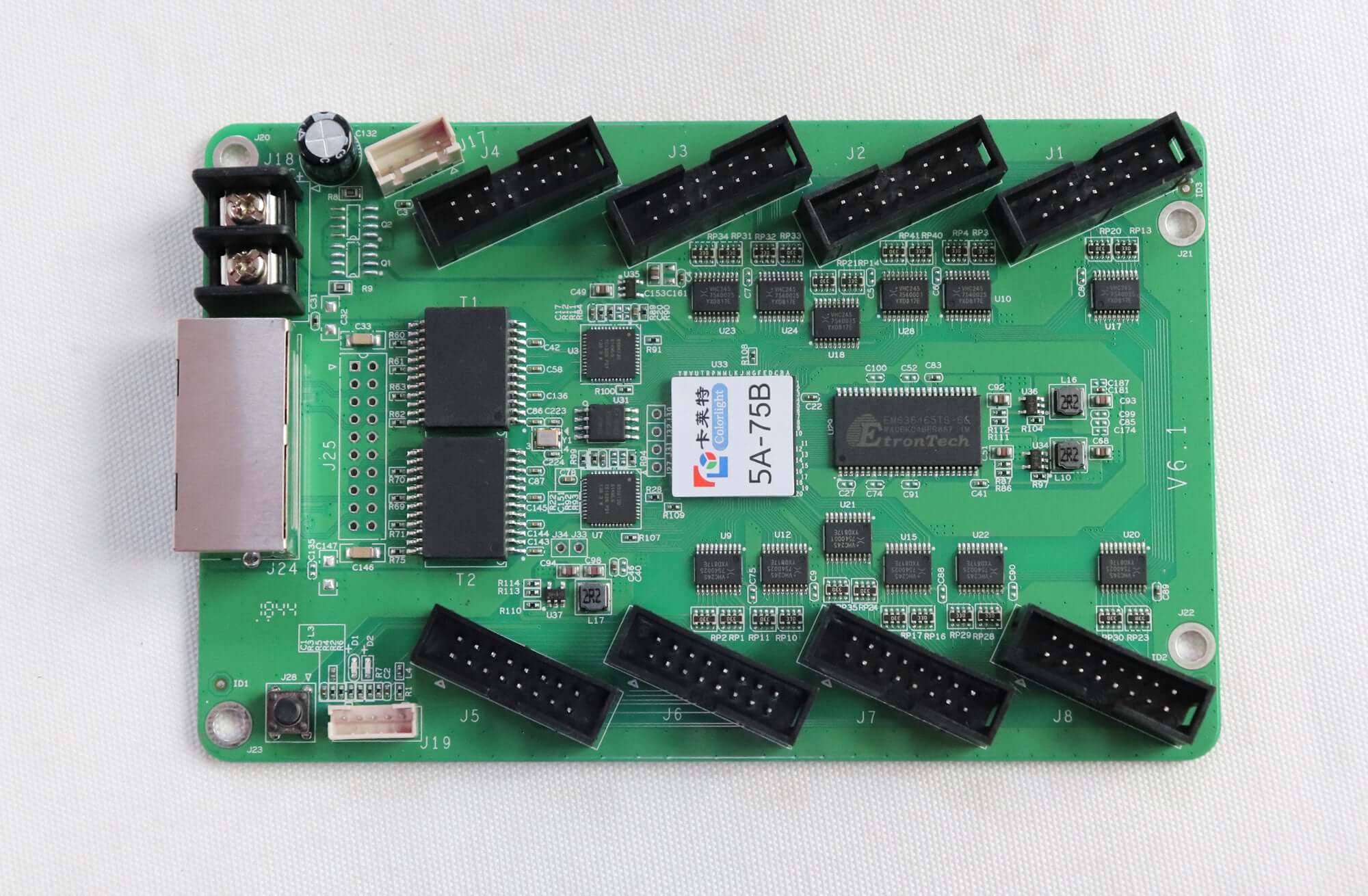
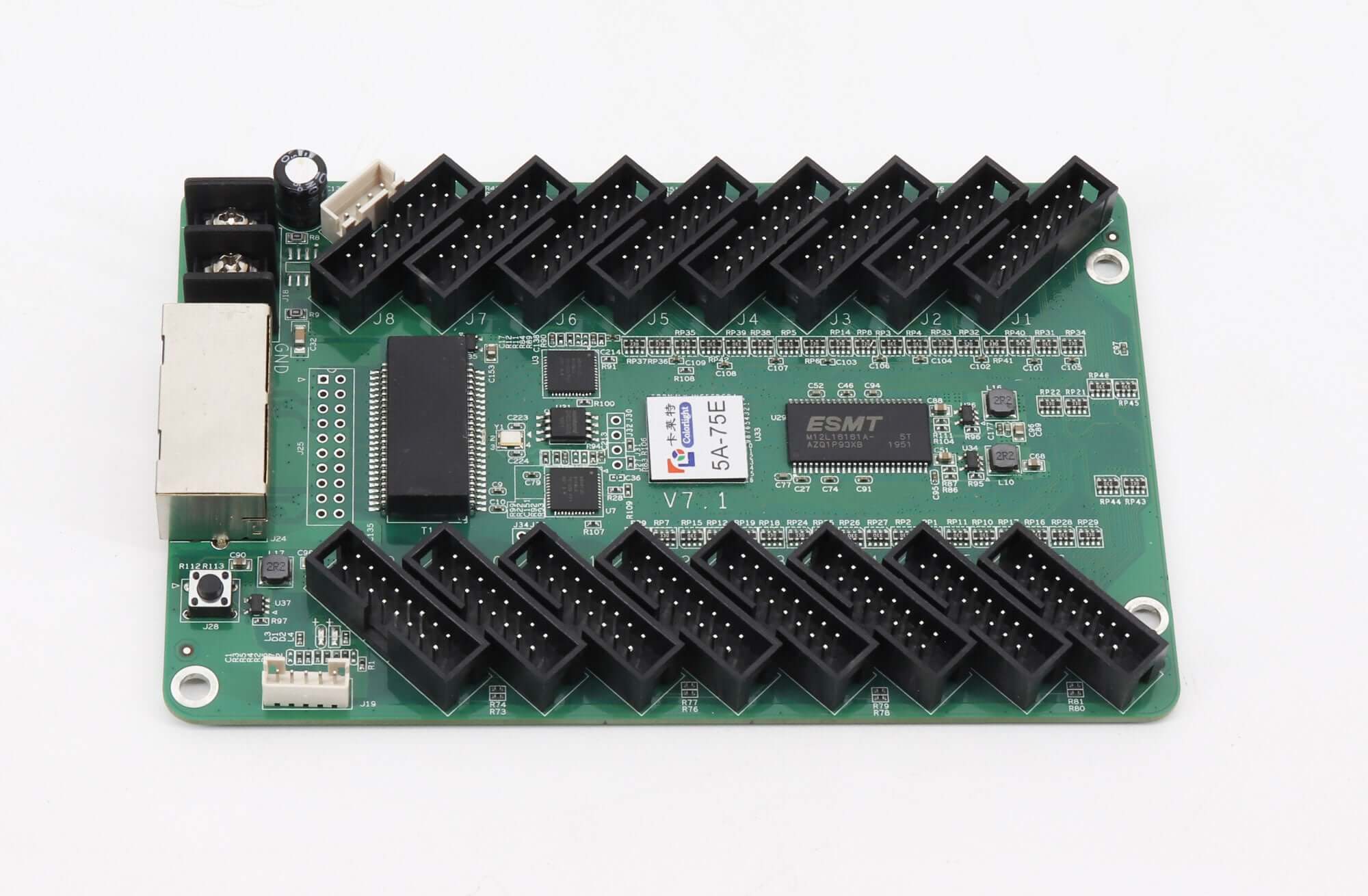
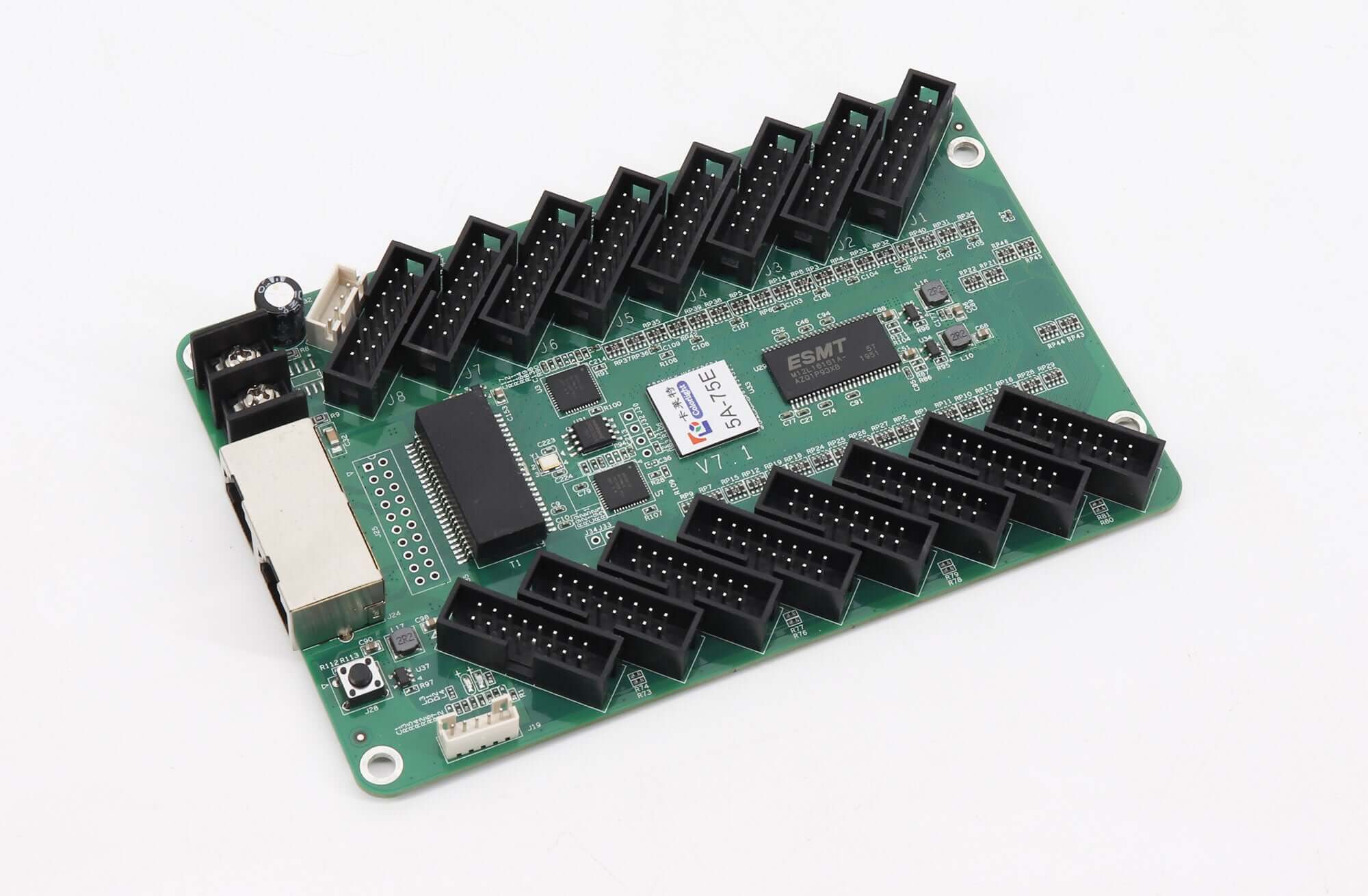
Colorlight 5A-75Bと5A-75Eの交換については、まずリボンケーブルから確認してください。5A-75Bは8つのコネクタと16の並列RGBデータグループを備えています。5A-75Eは16のコネクタと32の並列グループを備えています。設置済みの5A-75Eが9つ以上の独立したリボン出力を使用している場合、1台の5A-75Bではその配線を維持できません。アクティブなリボンが8つ以下の場合は、注文前に正確なヘッダー位置、モジュールのピン配置、負荷、および承認済みのキャビネット設定を比較してください。
最も迅速な修理方法は、通常、元のモデルのカードと、そのキャビネット用に承認された改訂版のカードを使用することです。元のカードが入手できない場合は、ラベル付きの出力マップと、正常に動作することが確認されている構成を、代替品の横に添付してください。スペアパーツの注文用にサンプルを承認する際にも、同じ記録を使用してください。これにより、次の技術者は、カードがどのキャビネットでテストされ、どの設定をロードしたかを正確に確認できます。
Colorlight 5A-75Bと5A-75EのHUB75出力の比較
リボンをたどってモジュールを特定する
各リボンケーブルの配線経路がわかるように広角で撮影し、次に印刷されたJラベルとケーブルの向きがわかるように拡大撮影してください。修理メモには、使用されているコネクタごとに1行を割り当ててください。ヘッダー番号、最初に接続されているモジュール、およびそれに続くモジュールの順序と方向を書き留めてください。12モジュール構成のキャビネットには、12本の直接リボンケーブルがある場合と、2つのモジュールがそれぞれ接続された6つの経路がある場合があります。写真を見れば、どちらのレイアウトになっているかがわかります。
5A -75B製品および配線図ではJ1~J8が、5A-75E製品および配線図ではJ1~J16がそれぞれ識別されます。2つの図を並べて比較できるように、使用中のヘッダーだけでなく、接続されていないヘッダーもマークしてください。以前の修理でキャビネットの配線が変更されている場合は、予備部品を選択する前に図面を最新の状態に更新してください。
各コネクタが運ぶもの
Colorlightの現在のHUB75の図面には、パラレルインターフェース上の2組のカラーデータと、スキャンアドレスおよび制御信号が示されています。16と32の図は、全回路におけるパラレルRGBグループの数をカウントしています。アクティブなグループ割り当てを、物理的なコネクタラベルの横に書き留めてください。キャビネットにはリボンが6本しかなくても、J12が必要になる場合があります。その分岐は、交換時にどこかに接続する必要があります。
| キャビネットの配線を確認しました | 引用する最初の部分 | 注文前に確認すべき事項 |
|---|---|---|
| 5A-75E、9~16個の独立したリボンを搭載 | 承認された5A-75Eモデルおよび改訂版。 | 9出力以上の配線プランは、5A-75Bの物理的なコネクタ制限である8個を超えます。 |
| 5A-75E、最大8本のリボン付き(J9以上を含む) | 位置合わせ修理のために、元の5A-75Eを保管しておいてください。 | 5A-75Bの場合、新しい地図を承認し、リボンにラベルを付け直し、サンプルで元のすべての分岐をテストしてください。 |
| 占有位置がJ1~J8に限定された5A-75E | 代替品が必要な場合は、5A-75Bを実際のキャビネットと照らし合わせて確認してください。 | ピン配置、グループ割り当て、モジュールタイミング、負荷、およびサポートされている構成パスを確認してください。 |
| 既知の8出力計画を持つ既存の5A-75B | 承認済みの5A-75Bをサービス用予備部品として注文してください。 | 提案された5A-75Eには、設置方向、取り付け方法、作業ファイルなど、キャビネット固有の承認が必要です。 |
ボードの改訂、適合性、および電力
どのバージョン番号をご覧になっていますか?
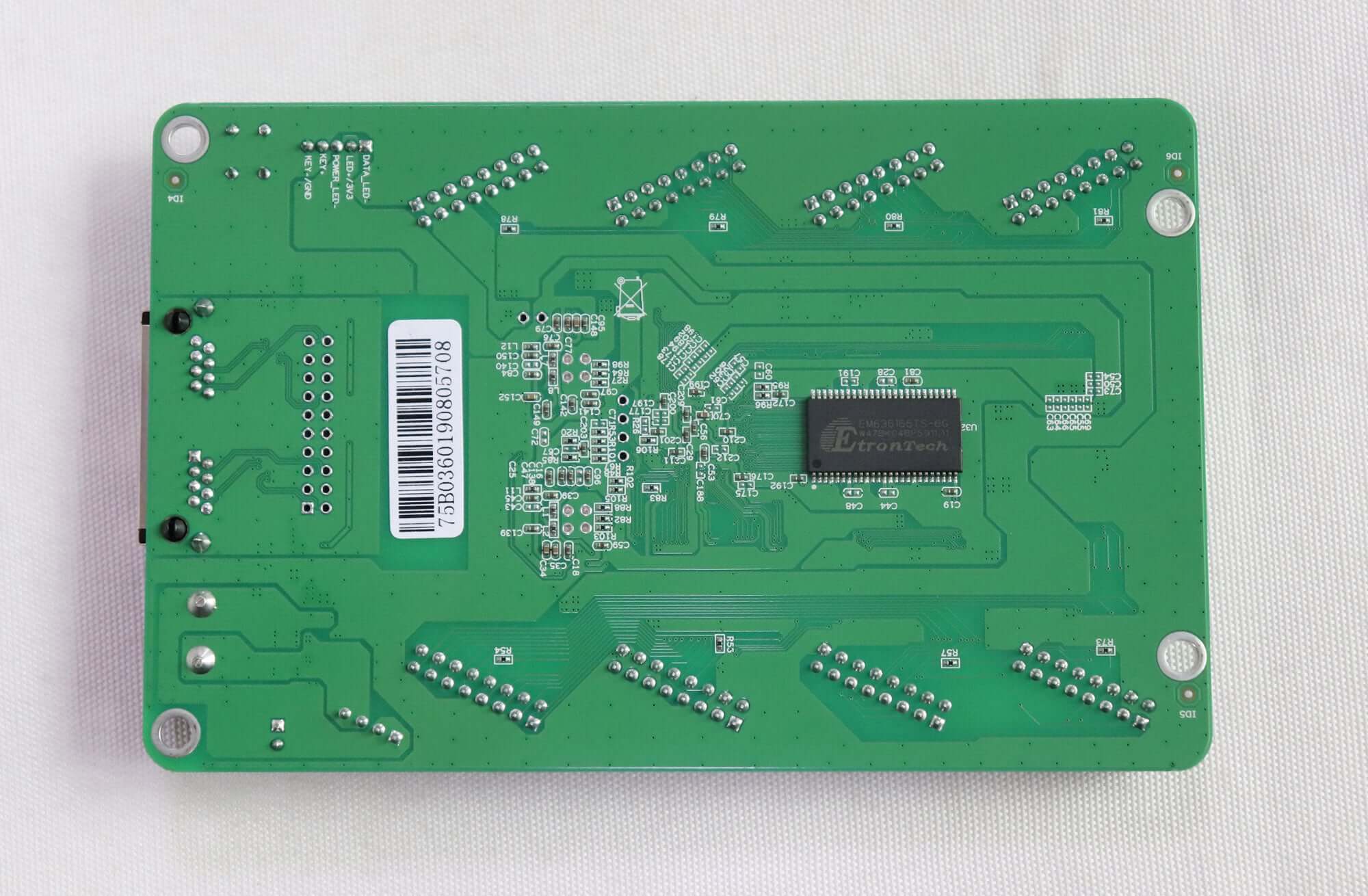
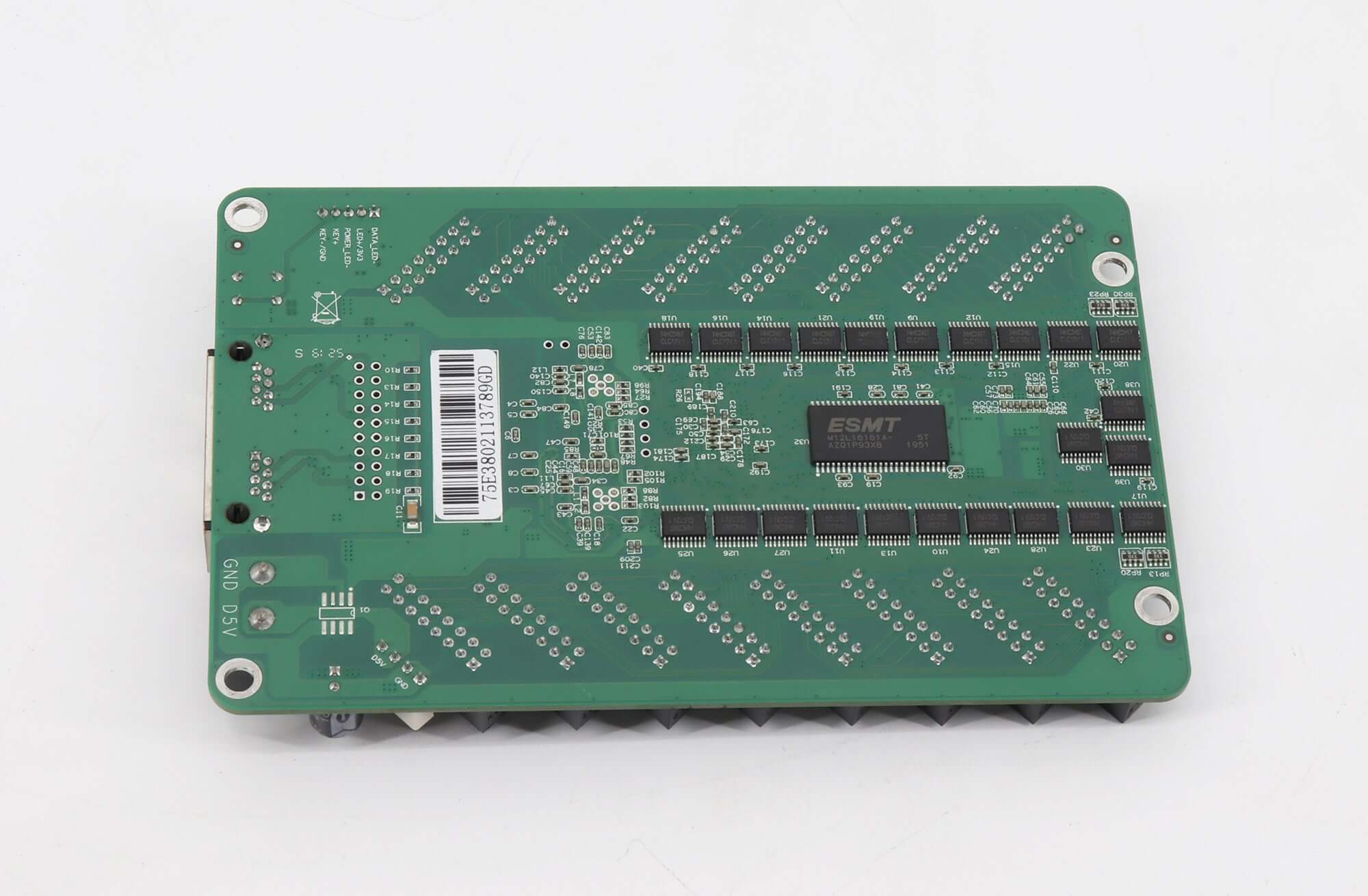
印刷された基板のリビジョン、インストール済みのファームウェア、仕様書の版をそれぞれ別の欄に記録してください。Colorlight社の5A-75B V8.4.0仕様書では、V8.2とマークされた基板が示されています。部品を注文する際は、インストール済みの基板のマーキングを写真に撮り、PDF版を同じ注文書に添付してください。販売業者に、供給予定の基板のマーキングを尋ねて、ハードウェアを直接比較できるようにしてください。
Colorlight社はこのシリーズにおいて、通常ドライバ構成とPWM構成用にそれぞれ別のファームウェアファイルを用意しています。サイトのソフトウェアが正常に動作しているキャビネットからバージョンを読み取れる場合は、そのバージョンをサービスノートと一緒に保管してください。ドライバファミリーと、予備部品でサポートされているファームウェアを確認してください。キャビネット側で変更が必要とされない限り、承認済みのファームウェアを保持し、更新前に復旧するための手順を文書化してください。キャビネット構成は別途確認してください。
ケーブルを接続した状態でも、カードは収まりますか?
どちらの仕様書にも、全体の寸法は145.2 × 91.7 × 18.4 mm(約5.72 × 3.61 × 0.72インチ)と記載されています。取り付け図と、キャビネット内のスペーサーおよびネジのクリアランスを比較してください。リボンケーブルがソケットにどのように接続されているか、メンテナンス中にケーブルを1本引き抜くスペースがあるか、すべてのケーブルが接続された状態でカバーが閉じるかを確認してください。実際に測定できる寸法は、ケーブルを接続した状態で測定できるものです。
現在の仕様では、受信カードのDC入力範囲は3.8~5.5Vとなっています。電源入力は2種類ありますが、いずれか1つを使用してください。キャビネットのリード線、極性、および電源回路を、提案されている基板の図面と比較してください。不明な点があれば、資格のある技術者にキャビネットのサービス手順に従ってカードをチェックしてもらってください。LEDモジュールの電源要件は別途記録してください。
ドライバーと仕様による積載制限
公表されている寸法が異なる理由
LED-Mallに掲載されている2つの製品PDFは、旧バージョンのB V8.3.1およびE V8.2.2の制御領域値を使用しています。Colorlight社の最新版であるB V8.4.0およびE V8.3.0の仕様では、改訂された最大値が示されており、校正なしで適用されることが明記されています。数値を比較する際は、版とその条件を一緒に確認してください。サプライヤーがキャビネットの容量を提示する場合は、どの基板とどの試験条件が適用されるかを確認してください。
| モデルおよび文書の編集 | 通常のドライバーまたは一般的なドライバー | PWM ドライバ | シーシンドライバー | 文書が数字をどのように表現しているか |
|---|---|---|---|---|
| 5A-75B V8.3.1 | 128×1024 | 192×1024 | 162×1024 | 製品ページPDF内のコントロールエリアのエントリ。 |
| 5A-75E V8.2.2 | 128×1024 | 256×1024 | 162×1024 | 製品ページPDF内のコントロールエリアのエントリ。 |
| 5A-75B V8.4.0 | 256×512 | 512×512 | 512×512 | 校正なしの場合の最大値。改訂日:2026年9月7日。 |
| 5A-75E V8.3.0 | 256×512 | 512×512 | 512×512 | 校正なしの場合の最大値。改訂日:2026年10月30日。 |
古い文書の共通ドライバの数値は128×1024、新しい文書の共通ドライバの数値は256×512で、どちらも131,072ピクセルになります。2つの長方形の寸法は異なります。キャビネットを確認する際は、幅と高さ、合計値を記録し、スキャンモード、リボン配線、表示設定を確認してください。該当する仕様が不明な場合は、サプライヤーに依頼して、実際のカードでキャビネットマップを検証してもらってください。
実際の負荷に影響を与える設定はどれですか?
スキャン比は、モジュールが時間的に行をどのように処理するかを示します。現在の仕様リストでは、最大1/128スキャンまでサポートされています。パネルを確認するには、モジュールのレコードから実際のスキャンモードとデコーダを読み取り、受信機の設定をドライバファミリとデータグループに一致させてください。カードは、実際の配線とタイミングに従ってこれらのモジュールを駆動する必要があります。
ソースフレームレート、LEDリフレッシュレート要件、使用可能なグレースケール値をそれぞれ個別に記録してください。キャリブレーション済みの壁面で、キャリブレーションを有効にした状態でサンプルを実行し、承認済みの基準キャビネットと比較してください。キャリブレーションなしの最大値は、候補を絞り込むのに役立ちます。承認は、実際のジオメトリ、ドライバ構成、および動作設定で候補がどの程度駆動できるかによって決まります。
キャビネットのレイアウトは3種類あります。
12個のモジュール、12本のリボン
64×32ピクセルのモジュールを12個、4列3行に配置します。これにより、256×96ピクセル、つまり24,576ピクセルの画像が得られます。5A-75Eでは各モジュールに専用のリボンケーブルが接続されるため、画像サイズは小さいものの、キャビネットには12個のソケットが必要になります。5A-75Bでは8個までしか接続できません。承認済みの5A-75Eリビジョンを選択し、対応する構成をロードしてください。リボンケーブルのパス数を減らす変更を行う場合は、モジュールとキャビネット設計の両方について承認が必要です。
リボン6本、うち2本はJ8より先
画像を 256 × 96 のままにして、モジュールを 6 つの互換性のある 2 モジュール パスに配置します。リボンが J1、J2、J3、J4、J9、J10 にあるとします。数は 8 以内ですが、候補の B ボードには J9 または J10 がありません。修理でマップを保持する必要がある場合は、承認済みの E リビジョンを選択します。B カードを評価するには、提案されたルートを個別に描画してラベルを付け、キャビネット サプライヤーに新しいグループ割り当てと影響を受ける各パス上のモジュール カスケードを確認してもらいます。
384×256のキャビネットに8本のリボン
次に、6列4行の64×64モジュールを考えます。キャビネットは384×256、つまり98,304ピクセルです。8つの文書化されたパスがPWM駆動モジュールに供給されているとします。この数は8つのソケットに収まり、面積は新しいPWMの最大値よりも小さくなります。注文する前に、正確なドライバ、各パスが駆動する必要があるもの、およびそのマップが必要なリフレッシュで実行されるかどうかを確認してください。インストールでキャリブレーションを使用する場合は、有効にしてテストしてください。長いカスケードと接続されたモジュールのタイミングによって結果が変わる可能性があります。
サンプルを取り付ける前に、同じハードウェアファミリーの動作するキャビネットを使用して、これらの前提条件を確認してください。各リボンの方向と、チェーン内の最初のモジュールの位置を比較してください。提案されたボードでモジュールへの出力先が変更された場合は、サプライヤーは改訂されたキャビネットマップを確認し、サンプルでそれを実証する必要があります。
改訂版ケーブルマップに表示すべき内容
6本のリボンケーブルの例では、J9とJ10には、左上と右下のモジュールペアなど、接続先を示すラベルを付けます。キャビネットメーカーに、対応するグループと交換用ヘッダーをマークし、ケーブルの方向を示し、リボンケーブルの長さを指定するよう依頼します。カバーを閉じた状態で、モジュールまでの配線経路をすべて確認します。無理なく新しいヘッダーに届かないリボンケーブルは、部品リストに追加する必要があります。サンプルをテストする前に、修正した図面に署名してください。
キャビネットファイルをバックアップし、予備のファイルをテストします。
読み取り専用の参照を保持する
ボードを取り外す前に、承認済みの受信カード設定、フルスクリーンのキャビネット接続マップ、および関連するキャリブレーションファイルの読み取り専用コピーを保管してください。これら3つのファイルは別々に保管し、キャビネットID、印刷済みボードのリビジョン、インストールされているファームウェア、ソフトウェアのバージョン、および日付を記録してください。テスト中はコピーを使用して作業してください。古いカードが故障した場合は、キャビネットメーカーに承認済みファイルを入手するか、ソフトウェアが対応している場合は、検証済みの一致するキャビネットからファイルを読み戻してください。
読み取り後、ファイルがハードウェアのバッチと提案された予備品に適用されることを確認します。配線が異なる2つの世代で、同じ名前のファイルが存在する場合があります。各ファイルをキャビネットIDと正常な出力の写真に紐付けます。これにより、壁を構築した担当者が不在の場合でも、技術者が確認できる具体的なものが得られます。受信カード交換チェックリストには、元のボードの故障が不明な場合にケーブル、電源、モジュールを分離する方法が記載されています。
Colorlight社のLED設定マニュアルでは、これらの項目を分かりやすく区別しています。受信機パラメータは、カードがキャビネットをどのように駆動するかを指示します。スクリーンマップは、そのキャビネットをコントローラの完全な画像およびデータチェーンに組み込みます。キャリブレーションは、モジュールの明るさと色を補正します。これら3つの項目をそれぞれどのように復元するか、またどのコントロールで設定をハードウェアに保存するかを書き留めてください。古い受信機が既に使用不能でファイルが欠落している場合は、予備品を承認する前に、サプライヤーとキャビネット技術者に確認してください。
キャビネットを1つテストして再起動します
承認済みのサービス手順に従って、隔離されたサンプルキャビネットを1台セットアップします。承認済みの作業用コピーを送信する前に、制御ソフトウェアでそのキャビネットを識別します。通信が確立されていることを確認し、意図した動作設定で見慣れたマッピング画像を表示します。サポートされている手順に従って設定をハードウェアに保存し、制御されたテスト環境でキャビネットを再起動します。キャビネットが同じ設定と画像で戻ってきたら、バッチを承認します。
| ホイール試乗 | 期待される結果 | チェックが失敗した場合、どこを確認するか |
|---|---|---|
| 番号付き幾何学画像 | 各コーナーとモジュールの位置には、それぞれ割り当てられた画像の一部が表示されます。 | 影響を受けるブランチの最初のモジュール、パスの方向、およびデータグループを確認してください。 |
| 全面赤、緑、青 | 色の順序は、各モジュール内の参照値と一致しています。 | サンプルのモジュールのピン配置、カラーマッピング、およびドライバ構成を比較してください。 |
| 低輝度ランプと動画 | 要求される動作プロファイルは、期待されるグレースケールと安定した動きを示しています。 | ドライバのパラメータを確認し、スキャンと更新を行います。同じ条件下での測定または観測された動作を記録します。 |
| 保存後に制御された再起動 | 承認済みの設定で、キャビネットの識別情報と画像を復元します。 | ハードウェア保存手順とサンプルに適用されたファイルを確認してください。 |
| 同シリーズのキャビネットとの比較 | 修理されたキャビネットは、隣接する内容物および承認された校正値と一致しています。 | 製造構成におけるキャビネットの位置、係数、および輝度制御を確認してください。 |
基板のマーキング、ファームウェア、設定バージョン、テスト写真はサンプル記録と一緒に保管してください。購入の承認と、異なるリビジョンが届いた場合のレビュー方法について合意するために使用します。壁面キャビネットの世代が混在している場合は、各スペアパーツにテストに使用した世代と設定をラベル付けしてください。あるキャビネットタイプで合格したサンプルは、そのタイプとの適合性を確立します。
失敗したテストから何がわかるか
2つのディスプレイを比較できるように、基準キャビネットは変更せずにそのままにしておいてください。リボンブランチが番号付き画像の誤った部分を点灯させる場合は、そのブランチのデータグループと最初のモジュールの向きを確認してください。ジオメトリが一致しているにもかかわらず、修理したキャビネットの方が色が冷たく見える場合は、マップをそのままにして、キャリブレーションと色温度を確認してください。行エラーが意図した更新時にのみ発生する場合は、ドライバ構成とエラーを再現する設定をサプライヤーに提供してください。
よくある質問
5A-75Eカード1枚の代わりに、5A-75Bカードを2枚使用できますか?
2枚のカード構成にするには、筐体の設計変更が必要です。各カードが画像のどの部分を制御するかを決定し、送信機マップ、取り付け方法、カードごとに承認済みの電源接続、および新しい構成が保存されていることを確認してください。部品を発注する前に、変更後の筐体をテストしてください。
Y字ケーブルを追加すると、2つ目のアドレス指定可能なモジュールパスが作成されますか?
パッシブYケーブルは同じ信号を分配し、電気負荷を変化させる可能性があります。独立アドレスを持つ分岐には、承認済みのデータグループと出力パスが必要です。キャビネットメーカーに、ケーブルの適合性をモジュールインターフェースと照合して確認してもらうよう依頼してください。
保守チームは、キャビネットの電源を入れた状態で新しいカードを取り付けることができますか?
電源およびリボンケーブルの接続を取り扱う際は、キャビネットメーカーの絶縁および帯電防止手順に従ってください。電源を復旧する前に、キャビネットの配線が基板の図面と照合されていることを確認してください。
どのイーサネットジャックにケーブルを接続すればよいですか?
記載されているBカードとEカードでは、どちらのRJ45ポートも入力または出力として使用できます。ケーブルのラベルは保管し、交換後にコントローラと接続を確認してください。壁面がループ冗長性を使用している場合は、承認されたメンテナンス期間中にその機能をテストしてください。
新しいスペアパーツの型番ラベルが同じでも、改訂版が異なっていたらどうなるでしょうか?
新しい改訂版を写真に撮り、承認済みのサンプルと比較して、ピン配置、ファームウェア、筐体設定を確認してください。要件に変更がある場合は、バッチを受け入れる前に、新しい改訂版のサンプルをテストしてください。
ピクセルピッチから、モジュールがどのドライバファミリーを使用しているかを判別できますか?
モジュールの部品番号とリビジョン番号のラベル、付属のドキュメント、またはドライバチップ上のマーキングを参照してください。ピクセルピッチは、LED間の距離を示します。ドライバとスキャンの詳細を使用して、受信カードの設定を選択してください。
部品依頼書に添付すべきもの
キャビネット2台分の予備部品を10個購入する場合は、見積もりをキャビネットごとに分割してください。各行に承認済みのPCBリビジョンとキャビネットファイル参照番号を記載してください。サプライヤーには、出荷前にリビジョン変更を明記してもらい、注文品が届いたら基板のマーキングを確認してください。カートンに複数のリビジョンが混在している場合は、承認されていない基板は、対応するキャビネットのテストに合格するまで保管してください。
スペアパーツの見積もりをご希望の場合は、設置済みのモデルと印刷されたリビジョン、モジュールドライバとスキャンモード、使用中のJポジションの写真、キャビネットサイズ(ピクセル単位)、承認済みのファイル参照番号、および数量をお送りください。配線変更が許容されるかどうか、およびキャリブレーションファイルの引き継ぎが必要かどうかをお知らせください。在庫交換が確定している場合は、LED-Mallの注文ガイドでチェックアウトの手順をご確認ください。代替品または一括購入の場合は、LED-Mallに指定されたカードの見積もりを依頼し、提案されているボードのリビジョンを確認してください。