

وبلاگ ال ای دی مال
پیشنمایش NovaStar N9 و AUX: کدام خروجی باید مانیتور شما را تغذیه کند؟
نوامبر
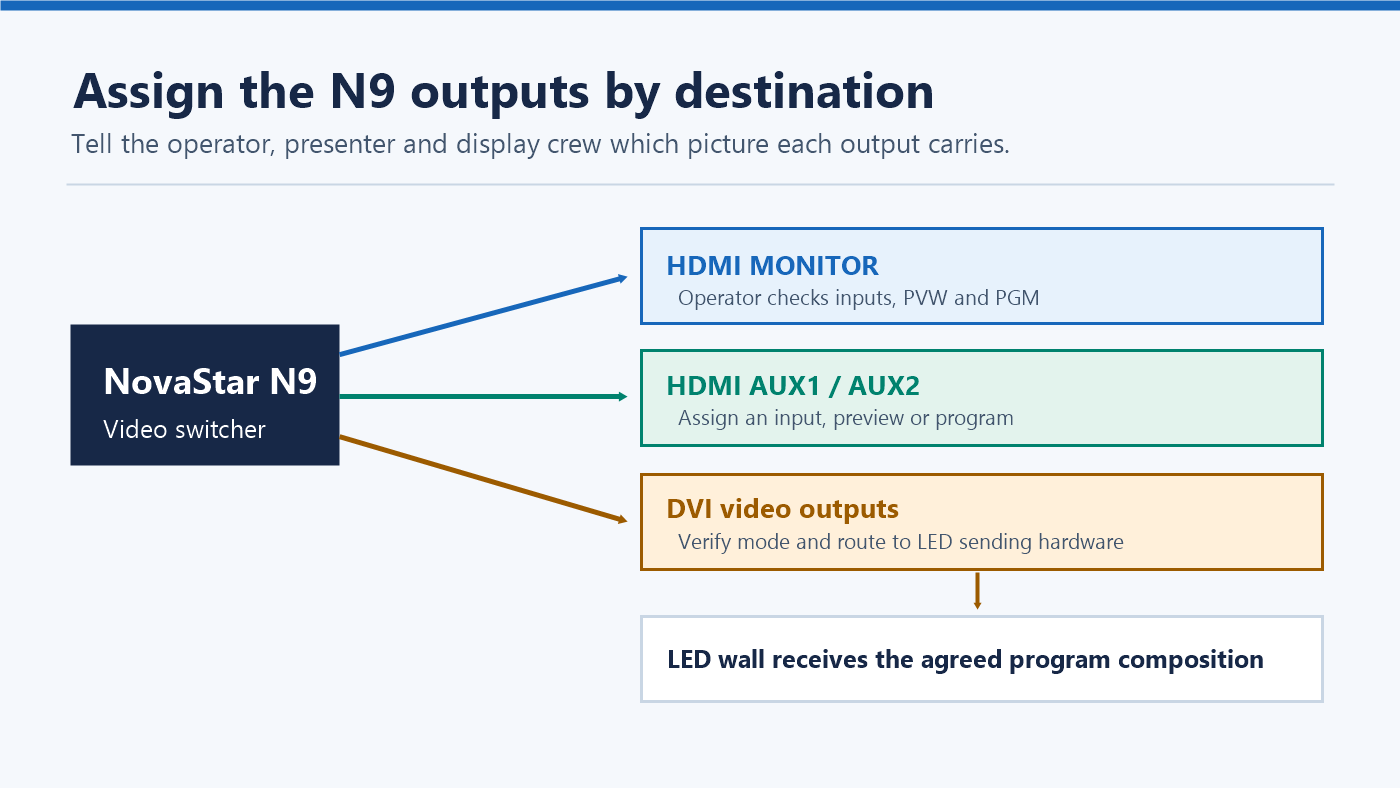
از خروجیهای پیشنمایش و AUX NovaStar N9 متناسب با نیاز هر فرد استفاده کنید. خروجی HDMI MONITOR میتواند منابع ورودی، پیشنمایش (PVW) و برنامه (PGM) را نشان دهد. دفترچه راهنمای N9 V2.3.1 دو خروجی AUX HDMI را ذکر میکند که میتوانند ورودی، پیشنمایش یا برنامه انتخابی را به آنها اختصاص دهند. برای مقصدی که به یکی از این تصاویر به صورت تمام صفحه نیاز دارد، تنظیمات AUX، فرمت خروجی و رفتار انتقال را در دستگاهی که قصد استفاده از آن را دارید، بررسی کنید.
قبل از سفارش سوئیچر، دیوار LED، مانیتور اپراتور و هر نمایشگر ارائه دهنده را روی یک نمودار سیگنال قرار دهید. کنار هر صفحه یک جمله بنویسید که تصویری را که باید قبل، حین و بعد از انتقال نمایش دهد، توصیف کند. سپس میتوانید لیست پورتها را تأیید کنید و آن را با منابع برچسبگذاری شده آزمایش کنید. این امر به ویژه زمانی مفید است که یک مکان درخواست «مانیتور پیشنمایش» میکند اما انتظار یک تصویر تمام صفحه تمیز برای ارائه دهنده یا دستگاه ضبط دارد.
۱. پیشنمایش NovaStar N9 و AUX را با مقصدشان مطابقت دهید
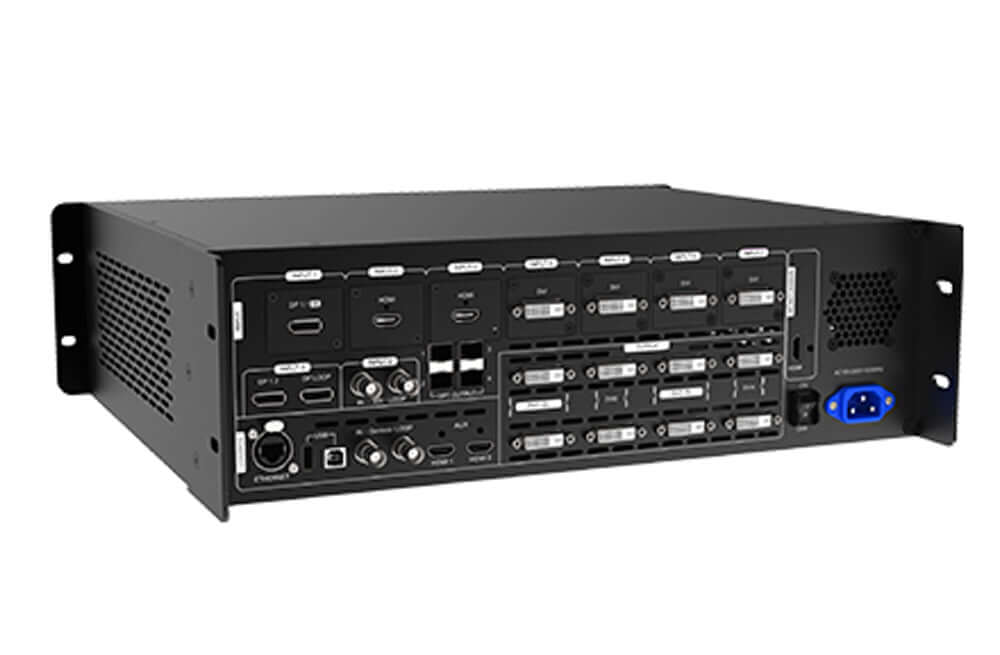
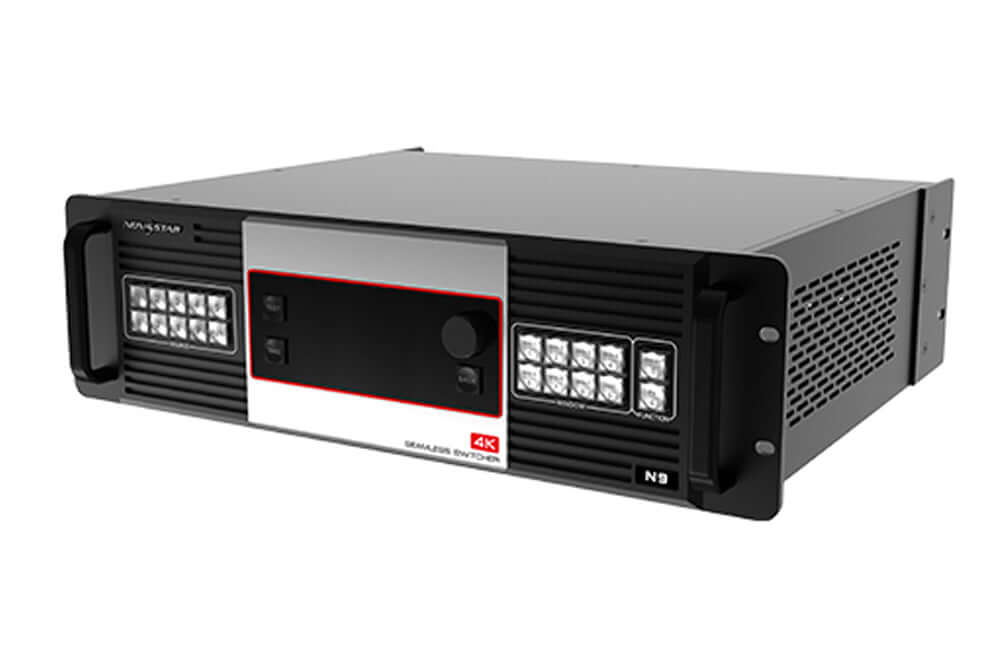
سوئیچر NovaStar N9 در بالای سختافزار ارسالکنندهی نمایشگر قرار میگیرد. نقشهی کاربردی NovaStar، لینکهای ویدیویی DVI را از N9 به دستگاههای ارسالکنندهی جداگانه نشان میدهد که سپس کابینتهای LED را به کار میاندازند. اتصال مانیتور HDMI به یک نمایشگر اپراتور متصل میشود. مشخصات N9 V1.0.0 فروشنده ، منبع ورودی، پیشنمایش و نماهای برنامهی مانیتور را شناسایی کرده و HDMI1 و HDMI2 را به عنوان خروجیهای AUX برچسبگذاری میکند. از این نقشه برای شروع پیشنمایش و برنامهریزی AUX NovaStar N9 استفاده کنید، سپس میانافزار و حالت ارائه شده را تأیید کنید.
۱. تصمیم بگیرید چه کسی به پیشنمایش نیاز دارد و چه کسی به یک منبع.
پیشنمایش، ترکیبی است که اپراتور برای انتقال بعدی تنظیم میکند. برنامه، ترکیبی است که برای پخش زنده در نظر گرفته شده است. اپراتور میتواند از مانیتور برای مقایسه این نماها و بررسی وجود ورودیها استفاده کند. یک نمایشگر اطمینان برای یک ارائهدهنده ممکن است به یک کامپیوتر ارائه واحد نیاز داشته باشد تا گوینده بتواند نقطه صحبت بعدی را ببیند. آن فید باید از مسیریابی توافقشده برای نمایش پیروی کند. یک کاشی کوچک در داخل یک خروجی چندنمایی به ندرت همان هدف یک تصویر اختصاصی در سراسر صفحه نمایش ارائهدهنده را دارد.
دستورالعمل را از نظر محتوا بنویسید. «در حالی که دیوار از A به B تغییر میکند، منبع سیگنال C را همچنان نشان بده» به تیم راهاندازی نتیجهای برای بررسی میدهد. «اتصال صفحه پیشنمایش» چندین تفسیر ناسازگار را باز میگذارد. یک تست برچسبگذاری شده، روش بهتری برای پذیرش هر پیشنمایش NovaStar N9 و مسیر AUX است تا اینکه همان فید را در هر خروجی نشان دهد.
| مقصد | تصویر درخواستی | مسیر تأیید | بررسی تأیید |
|---|---|---|---|
| اپراتور سوئیچینگ | ورودیها، صحنه بعدی و صحنه زنده در یک نما. | مانیتور HDMI که در مشخصات فنی به آن MVR گفته میشود. | اپراتور میتواند منبع مورد نظر، مناطق PVW و PGM را قبل از برداشت شناسایی کند. |
| ارائه دهنده یا ایستگاه نشانه | یک کامپیوتر یا منبع سیگنال خاص انتخاب شده. | HDMI1 یا HDMI2 AUX، پیکربندی و آزمایش شده با منبع مورد نظر. | منبع قابل مشاهده قبل و بعد از برداشتهای برنامهریزیشده نمایش، با طرح نشانهگذاری مطابقت دارد. |
| دیوار LED | ترکیب برنامه مورد نظر، که در صورت لزوم بین سختافزار فرستنده تقسیم میشود. | خروجیهای DVI مناسب برای حالت انتخاب شده و فرستندههای پاییندستی تأیید شده. | برنامهی توافقشده، به ترتیب و زمانبندی مورد نظر، به هر منطقهی صفحه نمایش میرسد. |
| ضبط یا نمایش سرریز | برنامه تمیز، پیشنمایش یا منبع ایزوله تعریفشده توسط مشتری. | AUX به تصویر تأیید شده یا خروجی ویدیوی تأیید شده دیگری، به همراه تجهیزات توزیع یا ضبط مورد نیاز، اختصاص داده شده است. | یک فریم تمرین ضبط کنید. بررسی کنید که کاشیکاری مانیتور، نام منابع و گرافیکهای غیرمنتظره وجود نداشته باشند، زمانی که خریدار به یک تصویر تمیز نیاز دارد. |
۰۲. مشخص کنید که فید کمکی باید از چه مواردی پیروی کند
مشخصات قدیمیتر، هر دو کانکتور فیزیکی AUX HDMI را مشخص میکند. دفترچه راهنمای کاربر جدیدتر N9 NovaStar نسخه ۲.۳.۱، بخش ۵.۶.۲، AUX1 و AUX2 را از هم متمایز میکند و منبع ورودی، PVW، PGM و خاموش را به عنوان تکالیف موجود مستند میکند. همچنین یک گزینه AUX3 مرتبط با VE7 متصل را شرح میدهد، بنابراین فقط در صورتی که طراحی آن را ایجاب کند، سختافزار توسعه را اضافه کنید. اگر پروژه از هر دو ورودی AUX داخلی استفاده میکند، انتخاب هر خروجی را ثبت کنید و آن را در سختافزار، میانافزار و حالت عملیاتی ارائه شده تأیید کنید.
همچنین فریمبندی را در مقصد بررسی کنید. یک صفحه نمایش نشانه ممکن است وضوح اصلی متفاوتی نسبت به منبع داشته باشد. تأیید کنید که کدام واحد در صورت نیاز، اندازه یا تبدیل را مدیریت میکند. اگر منبع بین صحنهها تغییر میکند، هر دو قالب را در پذیرش لحاظ کنید. یک آزمایش استاتیک با یک لپتاپ میتواند مشکل سازگاری مربوط به زمانبندی دیگر یا دستگاهی با ورودیهای پشتیبانیشده متفاوت را پنهان کند. این جزئیات در پیشنمایش NovaStar N9 و برنامه AUX با همان نامهای منبعی که گروه در روز نمایش خواهند خواند، قرار دارند.
همین راهنما، مقیاسبندی تمامصفحه یا متناسب AUX و طرحبندی موزاییکی AUX قابل انتخاب را مستند میکند. برای دو صفحه نمایش جداگانه، با نماهای مستقل مورد نیاز تیم نمایش شروع کنید و حالتی را که آنها را ارائه میدهد تأیید کنید. اگر اپراتور به یک اسلاید ارائه برشنخورده با یک لوگو نزدیک لبه نیاز دارد، آن را در صفحه مقصد واقعی بپذیرید. طولانیترین خط متن، هرگونه زیرنویس و علائم لبه را از قاب مرجع طراح محتوا درج کنید.
۲. قبل از اختصاص کانکتورهای DVI، حالت خروجی را بررسی کنید
مشخصات V1.0.0 از نامهای پنل پشتی DVI1-DL/PGM1، DVI2/PGM2، DVI3-DL/PVW1 و DVI4/PVW2 استفاده میکند. در تنظیمات دو-لینک، DVI1 و DVI3 به عنوان دو خروجی دو-لینک عمل میکنند، در حالی که DVI2 و DVI4 به عنوان نامعتبر فهرست شدهاند. این علامتگذاریها را به عنوان نقطه شروع برای نقشه خروجی در نظر بگیرید. حالت پیکربندی شده، نقش تصویر پذیرفته شده و فرمت مقصد پشتیبانی شده برای هر کانکتور را یادداشت کنید. پیشنهادی که مبتنی بر استفاده همزمان از هر چهار کانکتور اصلی DVI است، به حالتی نیاز دارد که از آن تخصیص پشتیبانی کند.
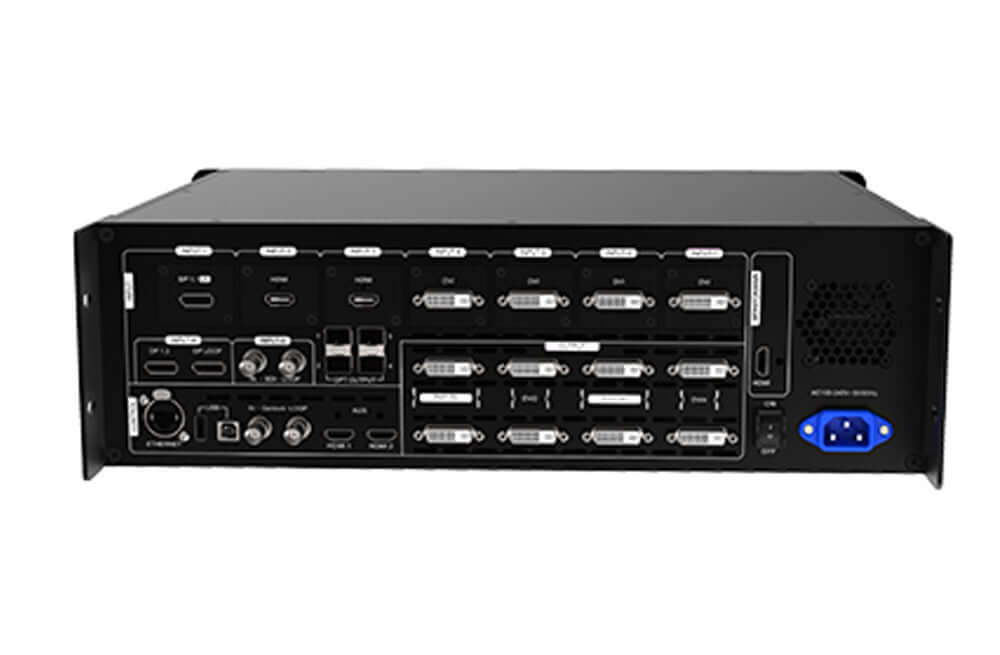
برچسب کانکتور فیزیکی را در کنار تصویر مورد نظر روی نقل قول قرار دهید. عبارت «DVI3-DL/PVW1 به نمایشگر تعیینشده در زمانبندی تأیید شده» به مهندس چیزی برای تأیید میدهد. عبارت «از DVI3 برای هر چیزی که در حال حاضر فعال است استفاده کنید» تصمیمگیری در مورد مسیریابی را باز میگذارد. در حالت انتخابشده، ورودی دستگاه فرستنده، هرگونه آداپتور یا مرحله تبدیل و مسیر به دیوار را بررسی کنید. ممکن است مانیتور همچنان تصویر برنامه سالمی را نشان دهد، در حالی که بخش پایینی دیوار وجود ندارد، بنابراین آن نقطه پایانی را نیز حضوری تأیید کنید.
برای یک الزام ضبط، تصمیم بگیرید که آیا برنامه خروجی سوئیچر یا نمای کلی اپراتور باید در ضبط ظاهر شود. از اپراتور ضبط بخواهید کانکتور ورودی و فرمت پشتیبانی شده توسط تجهیزات خود را مشخص کند. تصویر و سیگنال دقیق و تمیز موجود برای آن تجهیزات را همزمان با دیوار LED و هر فید ارائه دهنده تأیید کنید. اگر پیشنهاد، حالت DVI را برای تطبیق با ضبط تغییر میدهد، دوباره بررسی کنید که چه تعداد خروجی قابل استفاده برای دیوار باقی مانده است. هر مقصد باید به عنوان بخشی از یک ساختار توافق شده کار کند.
اگر مشتری درخواست هر دو مورد را داشته باشد، یعنی هم فید اطمینان زنده و هم پیشنمایش ترکیب بعدی، قبل از مقایسه هزینهها، آنها را روی نقشه از هم متمایز کنید. ابتدا هر دو را در توپولوژی موجود قرار دهید. یک جعبه تبدیل میتواند انتقال را به یک مانیتور یا ضبطکننده تغییر دهد. نمیتواند تصویری را که از مسیر منبع انتخاب شده در دسترس نیست، انتخاب کند. این یک نقطه بررسی مفید در پیشنمایش و بررسی AUX در NovaStar N9 است زیرا هزینه دو آداپتور به راحتی قابل محاسبه است در حالی که مسیریابی تصویر هنوز نیاز به تصمیمگیری دارد.
۳. قبل از خروج از رک، یک تست منبع برچسبگذاری شده اجرا کنید
سه منبع با برچسبهای فولفریم مختلف مانند A LIVE، B NEXT و C CUE آماده کنید. هر برچسب را با یک حرف بزرگ و یک شکل متمایز جفت کنید تا سیگنالها در کاشیهای مانیتور کوچک قابل تشخیص باشند. زمانبندی تأیید شده را در رکورد منبع قرار دهید. در صورت امکان از قالب نمایش واقعی استفاده کنید. یک ماکت سریع میتواند از سه فید سازگار تأیید شده استفاده کند، اما قبل از پذیرش، پیکربندی را دوباره با سختافزار خریداری شده و زنجیره منبع واقعی تأیید کنید.
۱. خط مبنا را تعیین کنید و فقط تصویر مورد نظر را تغییر دهید
A را در مسیر برنامه، B را در پیشنمایش و C را در مسیر کمکی درخواستی قرار دهید. ورودی و نماهای ترکیبی مانیتور HDMI را بررسی کنید. از یک تکنسین دیگر بخواهید که به طور مستقل دیوار LED واقعی و مانیتور ارائه دهنده را تأیید کند. پیشنمایش NovaStar N9 و تست AUX را با یک حالت مورد انتظار توافق شده برای هر مقصد شروع کنید. اگر مانیتوری به منبع قفل نشد، فرمت شناسایی شده آن را مستند کنید و قبل از نتیجهگیری مبنی بر اشتباه بودن نقشه، مشکل سازگاری سیگنال را برطرف کنید.
| اقدام آزمایشی | مورد انتظار برای این سناریو | شواهدی برای حفظ |
|---|---|---|
| پایه را تعیین کنید | A روی دیوار واقعی، B در نمای پیشنمایش رزرو شده، C روی نمایشگر ارائهدهنده. | برچسبها را بخوانید و در هر نقطه پایانی مورد نظر، یک عکس مرجع بگیرید. |
| یک TAKE اجرا کنید | B تبدیل به برنامه میشود. اگر پروژه بخواهد منبع C مستقل بماند، C در فید ارائهدهنده باقی میماند. | تغییرات روی مانیتور را ثبت کنید و مستقیماً روی دیوار و صفحه نمایش نشانهها را بررسی کنید. |
| فقط منبع نشانه را تغییر دهید | نقطه پایانی ارائه دهنده متصل، منبع نشانه تازه انتخاب شده را با رفتار توافق شده نشان میدهد. | در صورت سفارش، هر دو مقصد AUX را بررسی کنید و مطمئن شوید که برنامه تأیید شده هنوز روی دیوار است. |
| بارگیری مجدد یک وضعیت نمایش تأیید شده | نمای مورد نیاز در هر مقصد تحت پیکربندی بیان شده، بازگردانده میشود. | نرمافزار، حالت و مراحل دقیقی که آن را بازیابی کردهاند را ثبت کنید. مواردی را که اپراتور باید به صورت دستی دوباره انتخاب کند، مستند کنید. |
| هر زنجیره تبدیل تأیید شده را آزمایش کنید | ضبط کننده یا مانیتور خارجی تصویر درخواستی را با فرمت توافق شده دریافت میکند. | یک نمونه در نقطه پایانی بگیرید و شناسههای کابل و مبدل را ثبت کنید. |
کنترل TAKE پیشنمایش را به برنامه منتقل میکند. در دفترچه راهنمای V2.3.1، اپراتور میتواند رفتار پیشنمایش به برنامه را روی کپی یا تعویض تنظیم کند. قبل از بررسی وضعیت پیشنمایش پس از برداشت، ثبت کنید که کدام تنظیم فعال است. اگر C با برنامه حرکت میکند در حالی که نمایش نیاز به ثابت کردن C دارد، تخصیص خروجی نشانه را بررسی کنید. اگر بهروزرسانیهای مانیتور اپراتور انجام شد و یک ناحیه دیوار هنوز تصویر اشتباهی را نشان میدهد، ابتدا کانکتور خروجی آن ناحیه، نقشه تصویر و فرستنده پاییندست را بررسی کنید.
۲. صحنههای پرخطرتر را آزمایش کنید، نه فقط صحنه اول را.
از منبعی با زمانبندی تأیید شدهی مورد نیاز و صحنهای با مهمترین نشانه استفاده کنید. برای مثال، یک سخنران ممکن است به اسلایدهای ارائه زنده روی یک صفحه نیاز داشته باشد در حالی که اپراتور یک قطعهی اسپانسر را از منبع دیگری تنظیم میکند. آن لحظه را با تصاویر قابل شناسایی بازسازی کنید. اگر تنظیمات باید ورودی تاریک یا قطع شده را مدیریت کند، روش تغییر واقعی را در طول یک تمرین برنامهریزی شده لحاظ کنید و نتیجه بصری را ثبت کنید. به جای فرض اینکه پیشنمایش، رابط AUX یا DVI بازیابی خودکار را فراهم میکند، این رفتارها را تأیید کنید.
همین بررسی را پس از بارگذاری مجدد فایل show-state یا تنظیمات از پیش تعیینشده انجام دهید. ثبت کنید که کدام تنظیمات برگشتهاند، کدام کنترلها نیاز به توجه دستی داشتهاند و کدام شخص مسئول بررسی هر مقصد بوده است. تنظیمات در حال کار، نسخههای نرمافزار و موجودی مقصد را در کنار هم نگه دارید. اطلاعات ثبتشده باید به اندازهای واضح باشد که یک تکنسین دیگر بتواند پیشنمایش NovaStar N9 و تست AUX را در محل بعدی، در حالی که اپراتور اصلی حضور ندارد، تکرار کند.
در یک تمرین برنامهریزیشده، وضعیت دقیق نمایش مورد نظر خود را در طول محو شدن به سیاهی آزمایش کنید. دفترچه راهنمای نسخه ۲.۳.۱ کنترلهای جداگانهای برای اینکه آیا AUX از تغییر از پیش تعیینشده پیروی میکند و آیا از محو شدن به سیاهی پیروی میکند، دارد. در جایی که مجری در یک صحنه تاریک به یادداشت نیاز دارد، آن نمایش را در طول خاموشی مشاهده کنید و برگردید. در جایی که یک صفحه سرریز باید از خاموشی نمایش پیروی کند، آن رفتار مورد انتظار را نیز آزمایش کنید. هر دو تصمیم را در پیشنمایش NovaStar N9 و رکورد AUX نگه دارید تا در صورت دست به دست شدن بین اپراتورها، سالم بمانند.
۴. نقشهای نمایش و قالبهای سیگنال را در نقل قول قرار دهید
پیشنمایش NovaStar N9 و ترتیب AUX را با نقشها و فرمتها شروع کنید، سپس سختافزار را فهرست کنید. مدل مانیتور اپراتور و ورودی ترجیحی آن، هر مانیتور سیگنال و منبع آن، و مانیتور یا ضبطکننده گیرنده برای هر منبع تغذیه تمیز جداگانه را درج کنید. مدلهای فرستنده دیواری و انواع اتصال را فهرست کنید. اگر یک مانیتور HDMI باید از مسیر DVI هدایت شود، به جای تکیه صرف بر نام کانکتورها، سیگنال واقعی و تبدیل مورد نیاز را شرح دهید.
یک ردیف مفید در برگه وصله، برچسب کانکتور، تصویر منطقی، منبع یا ترکیب، دستگاه گیرنده و ورودی، زمانبندی پذیرفتهشده و نتیجه تأیید را ارائه میدهد. از یک شناسه در هر دو انتهای کابل استفاده کنید تا خدمه حاضر در محل بتوانند ردیف را با تجهیزات واقعی مطابقت دهند. اگر یک توسعهدهنده، واحد ضبط یا مبدل بین آنها وجود دارد، آن را با جهت سیگنال فهرست کنید. این کار باعث میشود که قیمت برای خریدار مفید باشد و به تکنسین راهاندازی این امکان را میدهد که در صورت نمایش فریم اشتباه توسط دستگاه، ابتدا به آن نگاه کند.
مستند کنید که آیا دو رابط کیو به مسیریابی جداگانه نیاز دارند یا هر کدام برای نمایش یک کیو در نظر گرفته شدهاند. اگر تأمینکننده میتواند کنترل مستقل را فقط با یک تنظیم مشخص تأیید کند، آن شرایط را در قیمت و نقشه میز کار لحاظ کنید. کانکتورهای بلااستفاده را در نقشه اختصاص ندهید. جکهای باقیمانده فقط پس از مشخص شدن در دسترس بودن و نقش تصویر آنها برای حالت انتخاب شده، برای عیبیابی مفید هستند.
قبل از پرداخت، پردازنده، کابلها، طرح حالت خروجی و فرستنده خارجی یا اقلام ضبط را به عنوان اقلام جداگانه بررسی کنید. راهنمای سفارش LED-Mall نشان میدهد که خریدار میتواند شماره مدلها و مقادیر را بررسی کند. تأییدیه فنی و هرگونه جایگزین تأیید شده را همراه سفارش نگه دارید تا بررسی تحویل، سختافزار را با طرحی که تیم در واقع خواهد ساخت، مقایسه کند.
سوالات متداول
آیا تلویزیون میتواند به عنوان مانیتور اپراتور عمل کند؟
یک نمایشگر HDMI مناسب در صورتی قابل استفاده است که سیگنال را بپذیرد و اپراتور بتواند کاشیهای مورد نیاز را در فاصله دید مورد انتظار بخواند. در طول راهاندازی، فرمت ورودی، تنظیمات overscan و قابلیت مشاهده تصویر روی نمایشگر واقعی را تأیید کنید.
آیا فید AUX همان ترکیب دیوار LED را نشان میدهد؟
دفترچه راهنمای نسخه ۲.۳.۱، PGM را به عنوان منبع AUX مجاز میداند. اگر مقصد باید از برنامه پیروی کند، آن را انتخاب کنید، سپس مقیاسبندی پذیرفتهشده، محتوای فریم و رفتار خاموشی را بررسی کنید. دیوار و نمایشگر AUX میتوانند ترکیب یکسانی را به طور متفاوتی قاببندی کنند.
آیا پیشنمایش برای بررسی رنگ روی دیوار فیزیکی مفید است؟
یک مانیتور میتواند منبع و ترکیب تصویر را نشان دهد. از دیوار LED واقعی برای پذیرش یکنواختی رنگ، روشنایی و کابینت استفاده کنید زیرا سختافزار فرستنده، گیرندهها، کالیبراسیون و ویژگیهای نمایشگر آن بر آنچه مخاطب میبیند تأثیر میگذارد.
اگر اپراتور دوم بخواهد کل مانیتور را ببیند، چه میشود؟
مکان دوم و تصویر مورد نیاز را در نقشه تجهیزات بگنجانید. توزیع یا حمل و نقل سازگار را تأیید کنید و هر دو نمایشگر را با هم آزمایش کنید، از جمله توانایی آنها در قفل شدن به فرمت مانیتور انتخاب شده.
آیا یک کانکتور حلقه منبع و یک خروجی AUX کار یکسانی را انجام میدهند؟
ابتدا اتصال فیزیکی و منبع مستند آن را شناسایی کنید. حلقه اختصاصی یک ورودی به آن مسیر ورودی متصل است. عملکرد AUX به منبع و پیکربندی انتخاب شده بستگی دارد. قبل از اتصال دستگاهی که انتظار تصویر خاصی را دارد، برچسبهای واقعی را بررسی کنید.
آیا یک ضبط کننده باید نمای مانیتور را برای پخش مجدد برنامه ضبط کند؟
فید ضبطکننده را بر اساس خروجی انتخاب کنید. بررسی فنی ممکن است به بررسی اجمالی اپراتور نیاز داشته باشد. یک مستر پخش تمیز معمولاً به تصویر برنامه مورد نظر در قالب پشتیبانی شده نیاز دارد. تصویر و دستگاههای هدف را در پیشنمایش NovaStar N9 و رکورد پذیرش AUX قرار دهید.
نقشه سیگنال را برای بررسی ارسال کنید
برای پیشنمایش NovaStar N9 و دریافت قیمت AUX، یک نقشه علامتگذاری شده را با هر کانکتور، منبع، مقصد، ورودی نمایشگر و زمانبندی به اشتراک بگذارید. حالت نمایش، فرستندههای LED پاییندست و رفتار سیگنال مستقل مورد نظر را نیز در آن لحاظ کنید. نقشه سیگنال و الزامات خروجی را برای LED-Mall ارسال کنید تا سوئیچر و تجهیزات متصل به صورت یکجا بررسی شوند.