


Colorlight C3 LED 影片播放器 – 規格與手冊
80.68美元
已停產的 Colorlight C3 LED 影片播放器,擁有 650,000 萬像素容量、USB 內容更新功能和 LEDVISION 程式管理功能。提供產品資訊和現有安裝的 PDF 手冊。
999庫存
本產品已停產。此頁面保留了產品資訊和現有 C3 安裝的使用手冊。
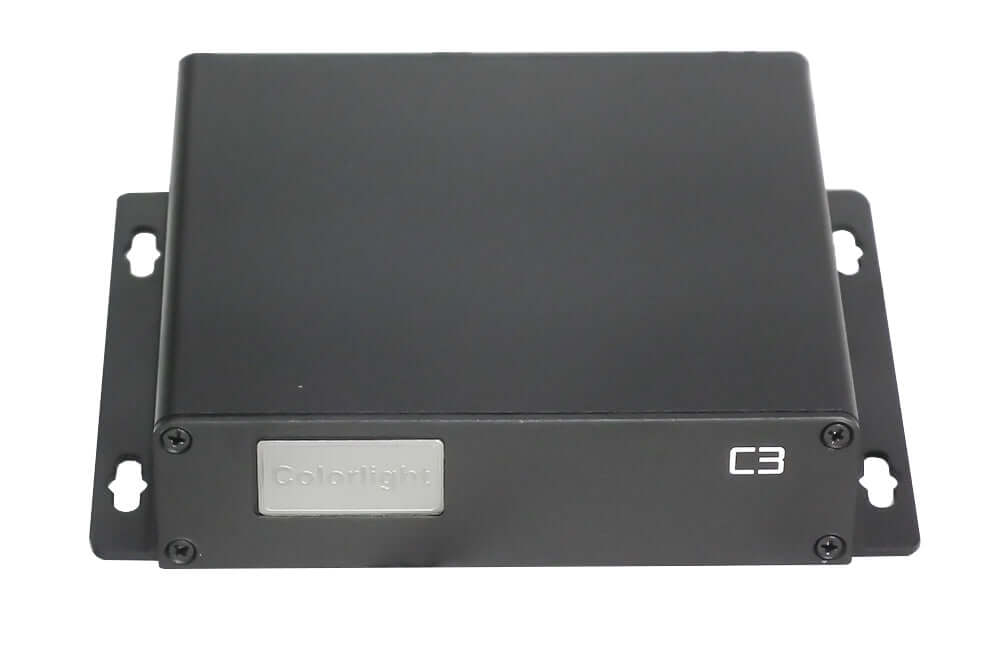
Colorlight C3 LED 影片播放器
Colorlight C3 無需電腦持續運作即可在 LED 螢幕上播放儲存的程式。使用 LEDVISION 軟體準備包含影片、圖像、文字和時鐘的佈局,然後將內容傳輸到播放器。 USB 儲存播放和專用 CONFIG 連線支援本機更新。
連接和程序設定
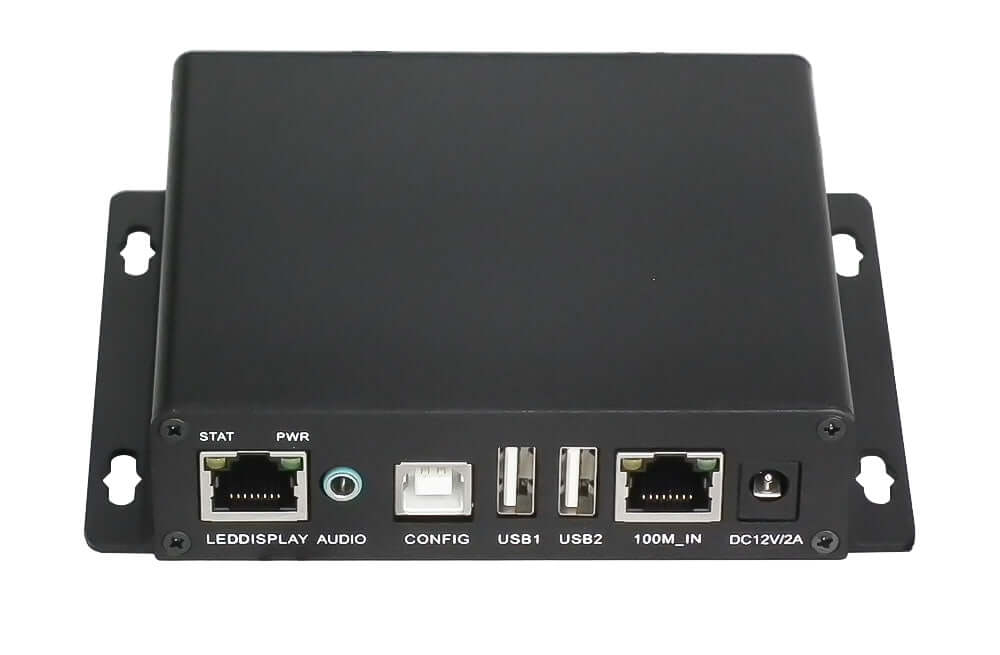
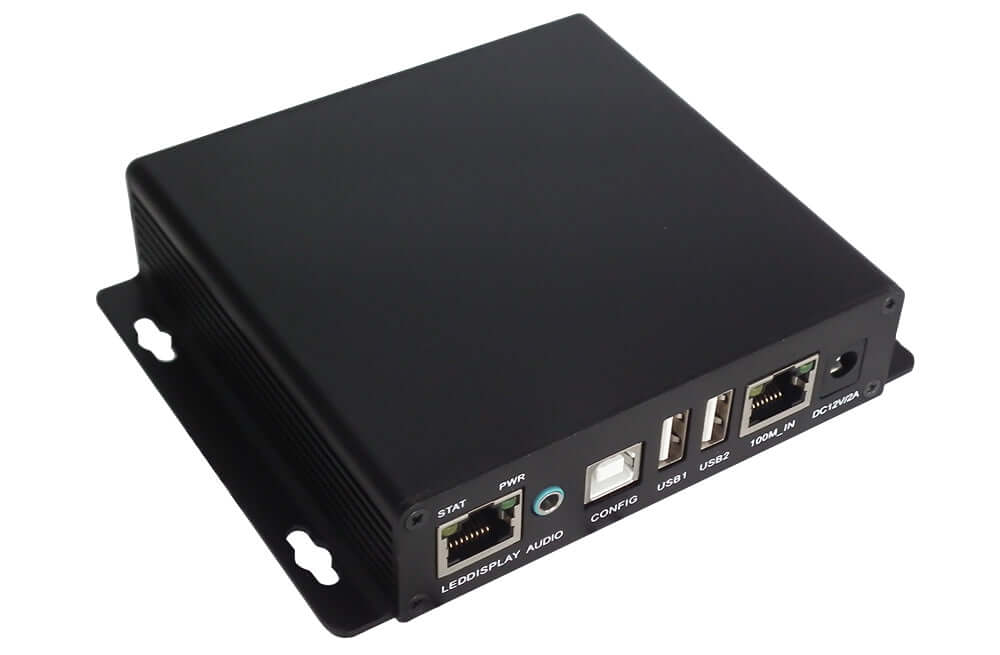
使用者手冊中列出了接收卡輸出、立體聲音訊輸出、配置連接埠、兩個 USB 連接埠和一個 100M LAN 連接。在 LEDVISION 中,選擇“控制”>“螢幕控制”,然後選擇“播放盒”作為發送設備,之後再配置 C3。螢幕映射和發布步驟請參考相關手冊。
產品參數
| 參數 | 規格 |
|---|---|
| 最大LED負載能力 | 650,000像素 |
| 最大螢幕寬度/高度 | 4,096 像素 / 1,080 像素;取決於總負載能力 |
| 最大影片尺寸 | 1,920×1,080像素 |
| 內部存儲 | GB 8 |
| USB儲存擴充 | 最大至 32 GB |
| USB端口 | 2;內容更新和USB儲存播放 |
| 配置連接埠 | 透過電腦連接進行參數設定和內容更新 |
| LED顯示埠 | 與 LED 接收卡的連接 |
| 100M_IN 端口 | LAN 連線 |
| 音頻輸出 | 立體聲輸出 |
| 程式軟體 | LED視覺 |
| 內容佈局 | 多個窗口,大小、位置和重疊方式均可調整。 |
請參考說明書進行連接。其電源介面圖示和電源供應器包含不同的電壓標籤,因此在為現有 C3 供電之前,請檢查設備標籤和匹配的電源適配器。
常見問題
Colorlight C3停產了嗎?
是的。該產品頁面已將C3產品列為停產產品。現有使用者仍可取得產品手冊和詳細資訊。
C3在播放過程中是否需要連接電腦?
計算機用於準備程式和配置播放器。之後,C3 無需電腦持續運行即可播放儲存的內容。
如何將C3連接到LEDVISION?
手冊指導使用者在透過 CONFIG 連接埠連接和設定 C3 之前,選擇「控制」>「螢幕控制」>「播放盒」。請依照手冊完成完整的發布流程。
C3 能播放 USB 隨身碟裡的程式嗎?
是的。它的USB介面支援內容更新和USB儲存設備播放。該產品支援最大32GB的USB儲存擴充。
C3 可以控制多大的 LED 螢幕?
標稱容量為 650,000 像素,最大寬度為 4,096 像素或高度為 1,080 像素。螢幕總面積仍須在載入容量範圍內。
產品圖片
用戶手冊
| 重量 | 0.8克 |
|---|
成為第一個評估“Colorlight C3 LED 視訊播放器 - 規格和手冊”的人
您必須登入才能發表評論。
我需要繳關稅和稅金嗎?
我們網站上顯示的價格是免稅的(以美元為單位),這表示您在收到訂單後可能需要支付進口關稅和稅金。進口稅、關稅和相關海關費用將在您的訂單到達最終目的地時由當地海關確定。
請注意,這些額外費用和稅金由您自行承擔,我們對此不承擔任何責任。我們不負責支付或退還任何關稅、稅金或相關費用。有關這些費用的更多詳情,請聯絡您當地的海關部門。
運輸
我們幾乎可以運送到世界上任何地址。請注意,某些產品有限制,有些產品無法運送到國際目的地。
當您下訂單時,我們將根據您的商品的供應情況和您選擇的運輸選項為您估計運輸和交貨日期。 根據您選擇的運輸提供商,預計的運輸日期可能會顯示在運輸報價頁面上。
另請注意,我們銷售的許多商品的運費都是基於重量的。任何此類物品的重量都可以在其詳細資訊頁面上找到。為了反映我們使用的運輸公司的政策,所有重量將四捨五入到下一個整磅。
退貨政策
您可以在送達後 30 天內退回大多數未開封的全新商品,並獲得全額退款。如果退貨是由於我們的錯誤造成的(您收到的商品不正確或有缺陷等),我們還將支付退貨運費。
您應該會在將包裹交給退貨托運人後四個星期內收到退款,但是,在許多情況下,您會更快收到退款。此時段包括我們從發貨人收到您的退貨的運輸時間(5 至10 個工作天)、我們收到您的退貨後處理您的退貨所需的時間(3 至5 個工作天)以及您的銀行處理我們的退款要求(5 至 10 個工作天)。
如果您需要退貨,只需登入您的帳戶,使用「我的帳戶」功能表下的「完成訂單」連結查看訂單,然後按一下「退貨」按鈕即可。一旦我們收到並處理了退回的物品,我們將透過電子郵件通知您退款事宜。
相關產品
過去評論
尚未有評論。