
LEDMallブログ
NovaStar TB60 ネットワークポート:LED出力とイーサネット
11月
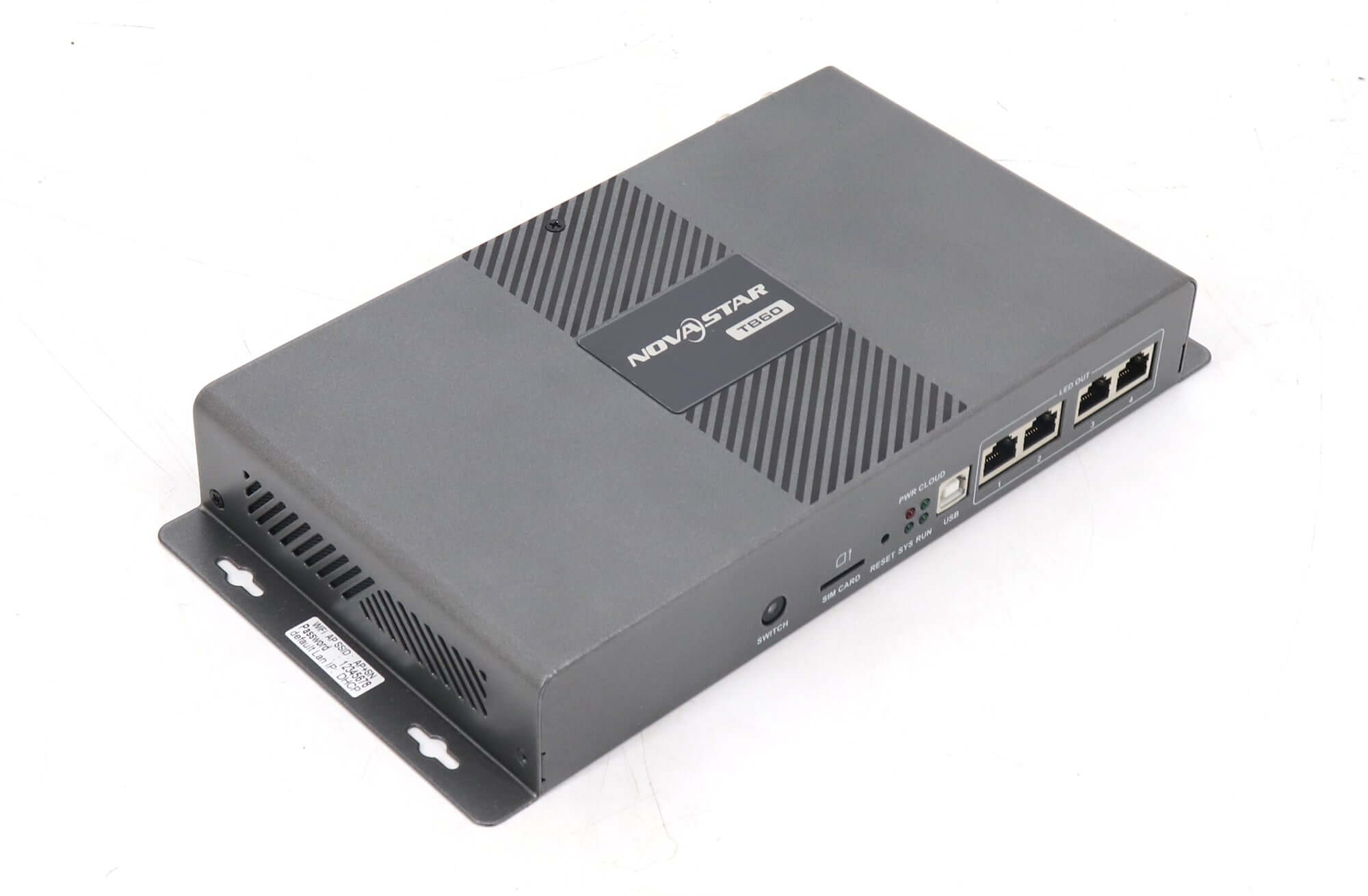
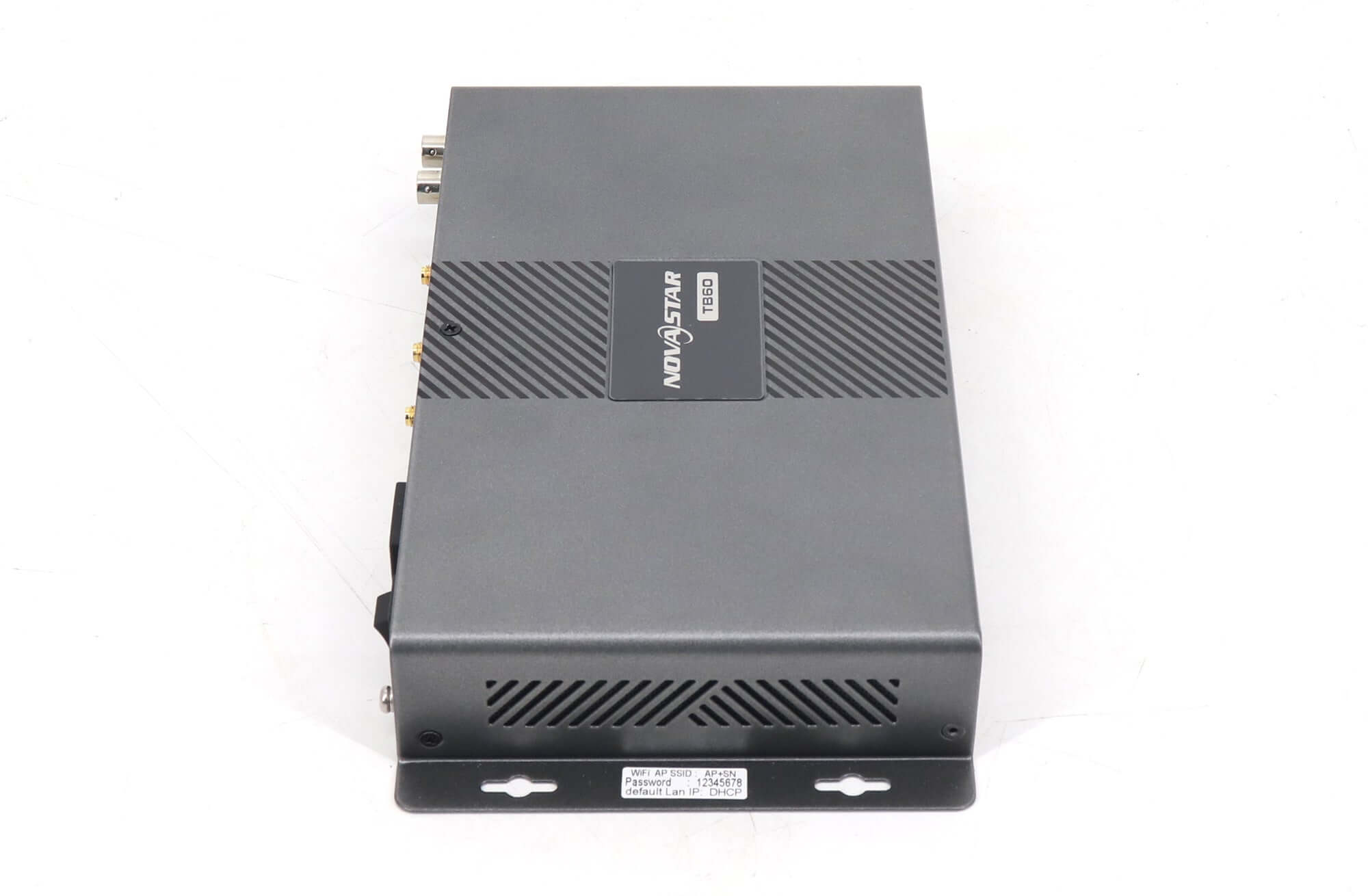
TB60のネットワークポートは2つの異なる役割を担います。前面パネルの4つのLED OUTソケットは、ディスプレイデータを受信カードに送信します。背面パネルの独立したETHERNETソケットは、プレーヤーを制御用コンピュータまたはネットワークに接続し、データの公開と制御を行います。ケーブルを接続する前に、コネクタのラベルを確認してください。
この説明は、リモートコンテンツ更新機能を備えた固定式広告ディスプレイを指定するAVインテグレーター向けです。NovaStar社のTB60マルチメディアプレーヤー仕様書V1.2.2(2025年8月29日リリース)を使用しています。製品写真は実際の機器を示していますが、提供されるハードウェアとファームウェアは、プロジェクトで使用されるドキュメントと一致している必要があります。
TB60ネットワークポートのうち、LEDキャビネットに接続できるのはどれですか?
LED OUTはディスプレイデータ接続を、ETHERNETは管理接続を示します。ソケットの形状が似ているからといって、機能が互換性があるわけではありません。TB60ネットワークポートの図では、すべての接続をネットワークケーブルと表記するのではなく、これらの名称をそのまま使用すべきです。
まず、実際のNovaStar TB60製品を用意し、両方のパネルを点検してください。提案された各配線をたどり、接続先を特定します。ディスプレイデータ配線の場合は、接続先の受信カードチェーンの名前を明記してください。管理配線の場合は、接続先のコンピュータまたはネットワーク接続の名前を明記してください。これらのエンドポイントの説明は、見積書作成に携わっていない担当者にとっても図面が役立つものとなります。
| 接続 | 文書化された役割 | プロジェクト記録 |
|---|---|---|
| LED出力1~4 | ギガビットイーサネットディスプレイ出力 | 出力番号、キャビネットグループ、受信機の順序 |
| 背面イーサネット | 公開および制御のためのコンピュータまたはネットワーク接続 | 管理エンドポイントおよび責任あるネットワーク所有者 |
| Wi-Fi | ローカルプレイヤーのホットスポットまたはルーター経由の接続 | 承認されたアクセス方法およびサイトネットワーク要件 |
| オプションの携帯電話ルート | 別途購入が必要なサポートハードウェア | モジュール、サービス、および配送先サイトの受入試験を確認済み。 |
TB60のネットワークポートを確認する際は、管理接続の成功とキャビネット接続の成功を分けて考えてください。コンピューターがプレーヤーに接続できたとしても、それはインストールの一部分を確立するだけであり、受信機の順序、画面割り当て、壁面に表示される画像などを保証するものではありません。
サイトに適した管理接続を選択してください
コンテンツオペレーターの所在地とサイトの利用可能なインフラストラクチャに合わせて、TB60ネットワークポートへの管理アクセスを計画してください。ディスプレイの横に立つ技術者と、複数の支店を更新するオペレーターでは、アクセス要件が異なります。誰が、どこからコンテンツを公開するのか、そして引き継ぎ後に誰がそのアクセスを維持するのかを確認してください。
引用されている仕様書では、プレーヤーのホットスポットを介したWi-Fi APアクセスと、ルーターを介したWi-Fi STAアクセスについて説明しています。また、APとSTAを併用する方法についても説明しています。付属の機器でサポートされている構成を確認してください。ローカル接続のみでは、目的のリモート配信サービスに到達可能であることの証明とはみなされません。
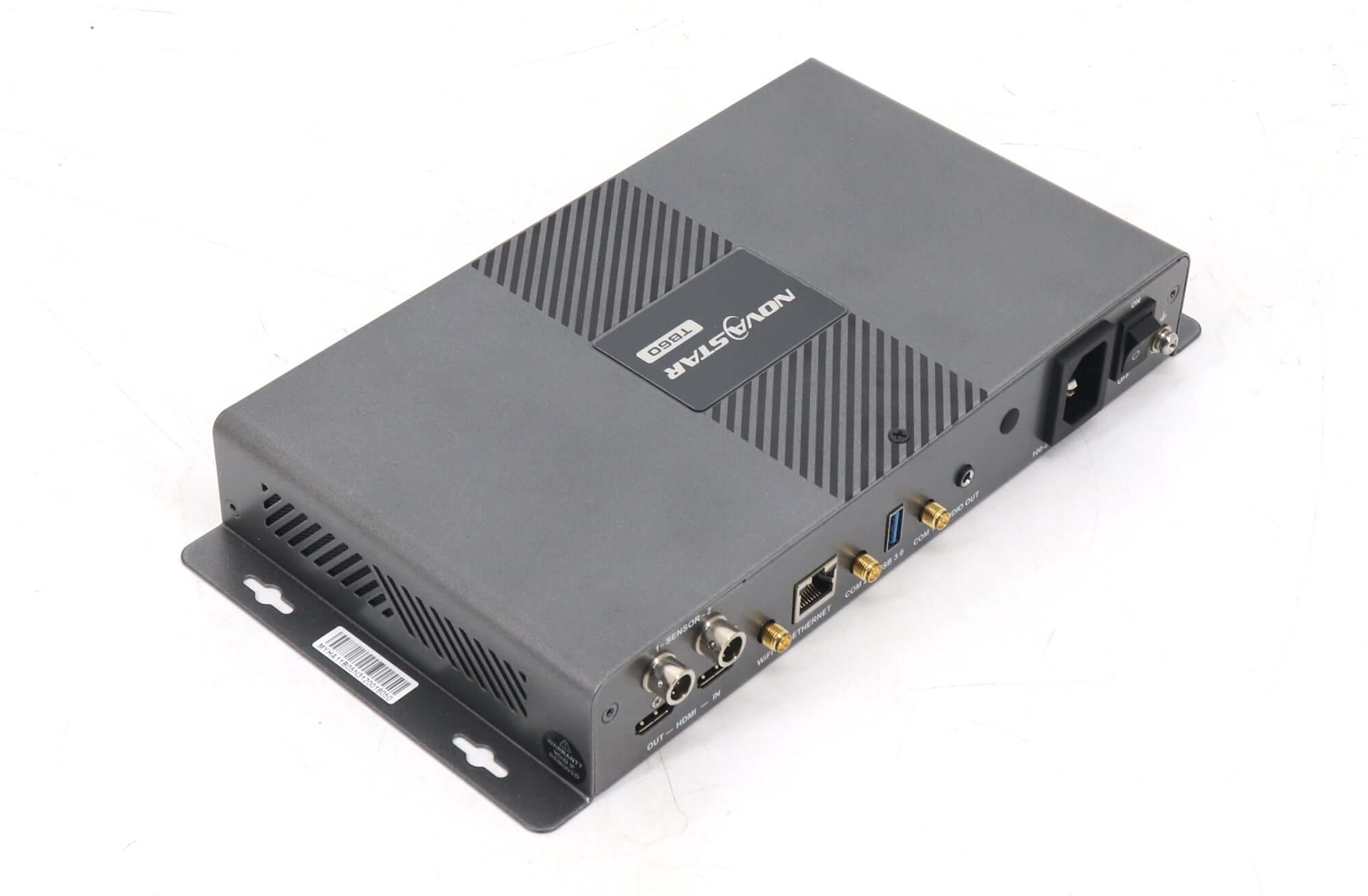
したがって、TB60のネットワークポートは、ネットワークサービスの代替としてではなく、ネットワークサービスと併せて説明する必要があります。プロジェクトでサイトLANを使用する場合は、その所有者とプレーヤーの承認プロセスを明記してください。無線アクセスを使用する場合は、サイトの通常の安全なハンドオーバープロセスを通じて、許可されたネットワークと認証情報を確認してください。認証情報は、公開用の図面や見積書には含めないでください。
携帯電話通信の場合、SIMスロットやアンテナ接続は機器リストのすべてではありません。バージョン1.2.2では、プレーヤーにはオプションの4Gモジュールが付属していないと記載されています。サプライヤーに、提案されているモジュールとその内容を確認してください。プロジェクトチームは、定期的なアップデートにこのモジュールを使用する前に、設置場所でのサービスと動作を確認してください。
別のTaurusモデル向けに書かれた説明や古い文書がそのまま適用できると決めつけないでください。提供された機器の識別情報と併せて、正確なバージョンの文書を保管してください。サプライヤーが代替品を提案する場合は、同等品として受け入れる前に、必要な出版ワークフローと物理的な接続を比較してください。
各ケーブルに宛先と所有者を割り当ててください。
TB60ネットワークポートの配線図には、経路全体を記録しておくと便利です。「イーサネットからスクリーンへ」という表現は、同じ筐体から複数の類似ケーブルが出ているようなハンドオーバーには曖昧すぎます。プレーヤー側のポート名と、もう一方の端の識別可能なエンドポイントを使用してください。
例えば、架空の小売店への設置では、管理用配線の1本を「TB60背面イーサネットから承認済みの店舗ネットワーク接続へ」、ディスプレイ用配線を「TB60 LED出力1からキャビネットグループAの最初の受信機へ」とラベル付けすることができます。これらは計画例であり、承認済みの配線設計ではありません。設置者は、一般的なエンドポイント名を実際のプロジェクト参照に置き換える必要があります。
これらの記録に所有権を追加してください。AVチームはキャビネットマップを管理し、顧客のネットワークチームは管理接続を管理する場合があります。コンテンツオペレーターは、アップデートの失敗を調査できるチームがどこであるかを把握しておく必要があります。インストール前にこれらの責任を明確にしておくことで、無関係なアクセス問題を調査するために画面配線を変更する事態を回避できます。
受信カードの設定記録は、キャビネット情報と一緒に保管してください。この記録は、ネットワークアクセス情報とは異なる目的で使用されます。両方を保管しておくことで、ソフトウェアファイルをすべての物理接続の証拠として扱うことなく、将来のサービス訪問をより正確に行うことができます。
テストコンテンツの配信と表示結果を別々にテストする
TB60ネットワークポートの承認には、顧客が実際に使用する接続を介して送信されるアップデートを含める必要があります。技術者の一時的な接続からのデモンストレーションは、恒久的なサイトの運用ワークフローを確立するものではありません。デモンストレーションに使用した送信元コンピュータまたはオペレーターの場所と経路を記録してください。
明確に識別できるテストプログラムを選択し、目的の画面でそのプログラムが動作することを確認してください。プログラム名、プレーヤーID、および確認された結果を記録してください。公開インターフェースが転送成功を報告した場合は、ウォールも確認してください。転送メッセージと正しい表示内容は、それぞれ別の観察事項です。
プロジェクトの承認済み手順に従って再起動チェックを実施し、スタッフが正常な動作を復元できることを確認してください。承認された構成を保持し、復旧情報を保持している担当者を特定してください。これは試運転記録案であり、LED Mallが特定の顧客の設置をテストしたことを示すものではありません。
アップデートが失敗した場合は、失敗した手順を最後に正常に完了した手順と比較してください。オペレーターはプレイヤーに連絡できますか?意図したプログラムは配信されましたか?想定されるソースはアクティブですか?ウォールは正しく表示されていますか?これらの質問を分けて考えることで、サービスチームは関連性のない複数の設定を一度に変更するのではなく、関連する証拠を要求しやすくなります。
TB60ネットワークポートの最終レビューでは、読みやすい接続図と承認済みの更新手順を残しておく必要があります。未解決のネットワーク、モジュール、または構成に関する質問は、引き継ぎメモに明記してください。完成したように見える図に、テストされていない経路が隠されていてはなりません。
よくある質問
Wi-Fiを使用すれば、キャビネット内のデータケーブルは不要になりますか?
記載されている無線機能により、プレーヤーへの管理アクセスが可能になります。受信カードへの表示データ経路は別途指定してください。無線配信設定は、無線キャビネット接続の承認を意味するものではありませんのでご注意ください。
接続状態が不明瞭な場合、技術者はプレーヤーを工場出荷時の設定にリセットすべきでしょうか?
まず、既存の構成を特定し、利用可能な復旧記録を保持してください。工場出荷時設定へのリセットは、稼働中のシステムに影響を与える可能性のある、個別のサービス判断です。トラブルシューティングの手順として使用する前に、担当のインテグレーターに適切な復旧計画を策定してもらってください。
交換用のノートパソコンでプレーヤーが見つからない場合、どのような情報が役立ちますか?
ノートパソコンの接続方法、想定されるプレイヤーID、サイトのネットワーク構成、および使用中のソフトウェアバージョンをお知らせください。以前のコンピューターがまだ動作しているかどうかも記録してください。これらの詳細情報は、管理環境の変更と画面側のハードウェアの変更を区別するのに役立ちます。
ご注文前に接続状況の確認を依頼してください。
画面マップ、両方のプレーヤーパネルの写真、提案されている管理接続、およびオペレーターの更新場所を送付してください。必要なネットワークまたはセルラーアクセサリと、既に入手可能なハードウェア識別情報も併せて送付してください。提案されたルートを設置準備完了とみなす前に、LED MallにTB60のネットワークポートと機器要件(現在の入手可能性と提供されているリビジョンを含む)を確認するよう依頼してください。