
LEDMallブログ
Colorlight C7 HDMI入力:ライブ映像と保存済み番組
11月
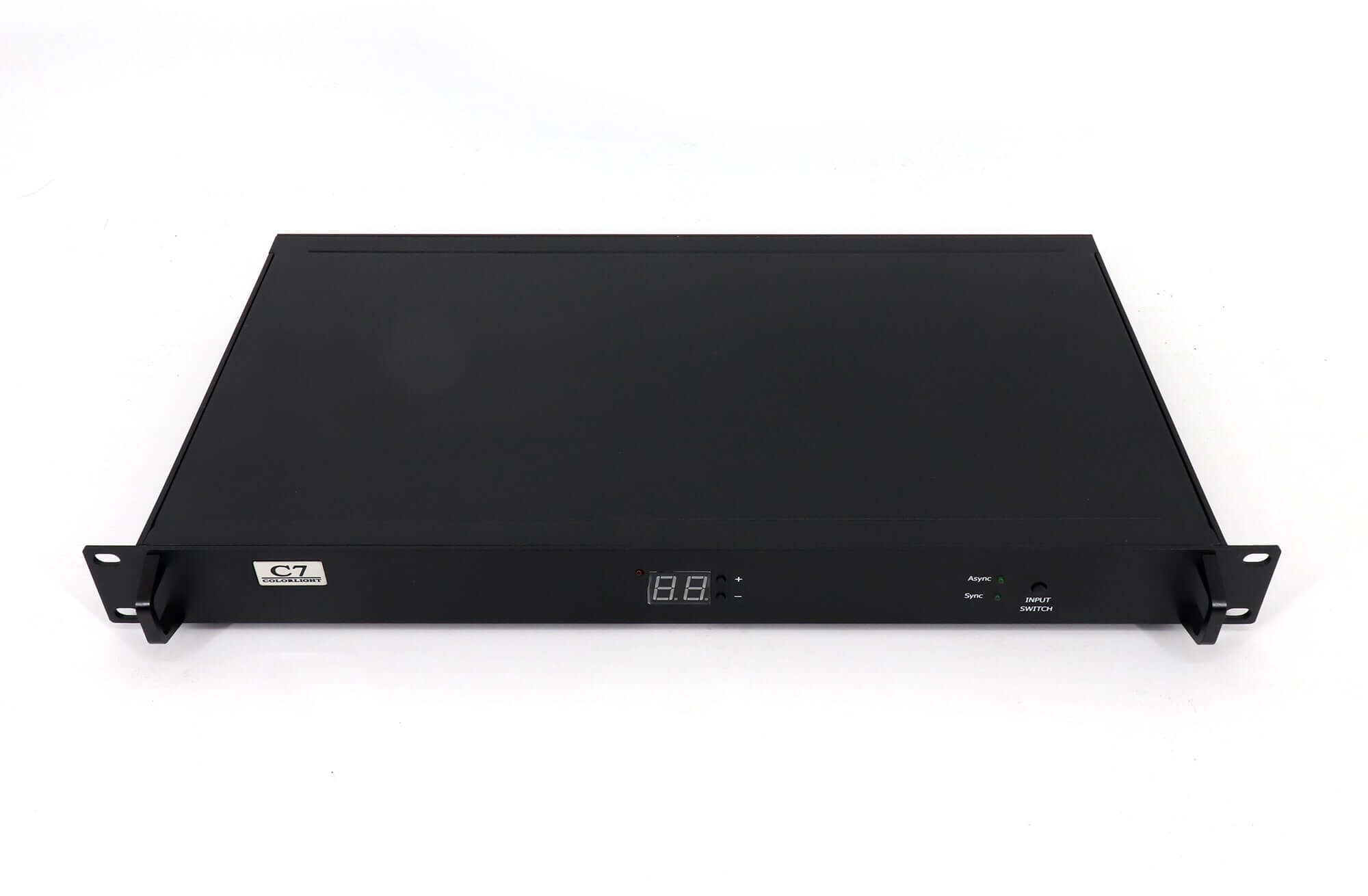
Colorlight C7のHDMI入力を使用すると、外部ソースからのライブ映像を対応するLEDウォールに表示できます。また、非同期モード時には、同じプレーヤーで保存済みの番組を表示することも可能です。Colorlight C7のユーザーマニュアルには、外部HDMI信号が検出されると自動的にライブ再生が選択されること、および保存済み再生に戻るためのフロントパネルの入力スイッチについて記載されています。設置場所で接続したままにするソース機器を使用して、この切り替え機能をテストしてください。
これは、ロビーで一日を通してスケジュールされたサイネージ表示が必要で、特定のイベント時にはプレゼンテーション映像を配信する必要がある会場では特に重要です。オペレーターがライブソースをどのように取得するか、LEDデータがプレーヤーからどこに出力されるか、プレゼンテーション終了後に何が表示されるかを確認してから、プレーヤーを承認してください。
Colorlight C7のHDMI入力が信号経路のどこに配置されるか
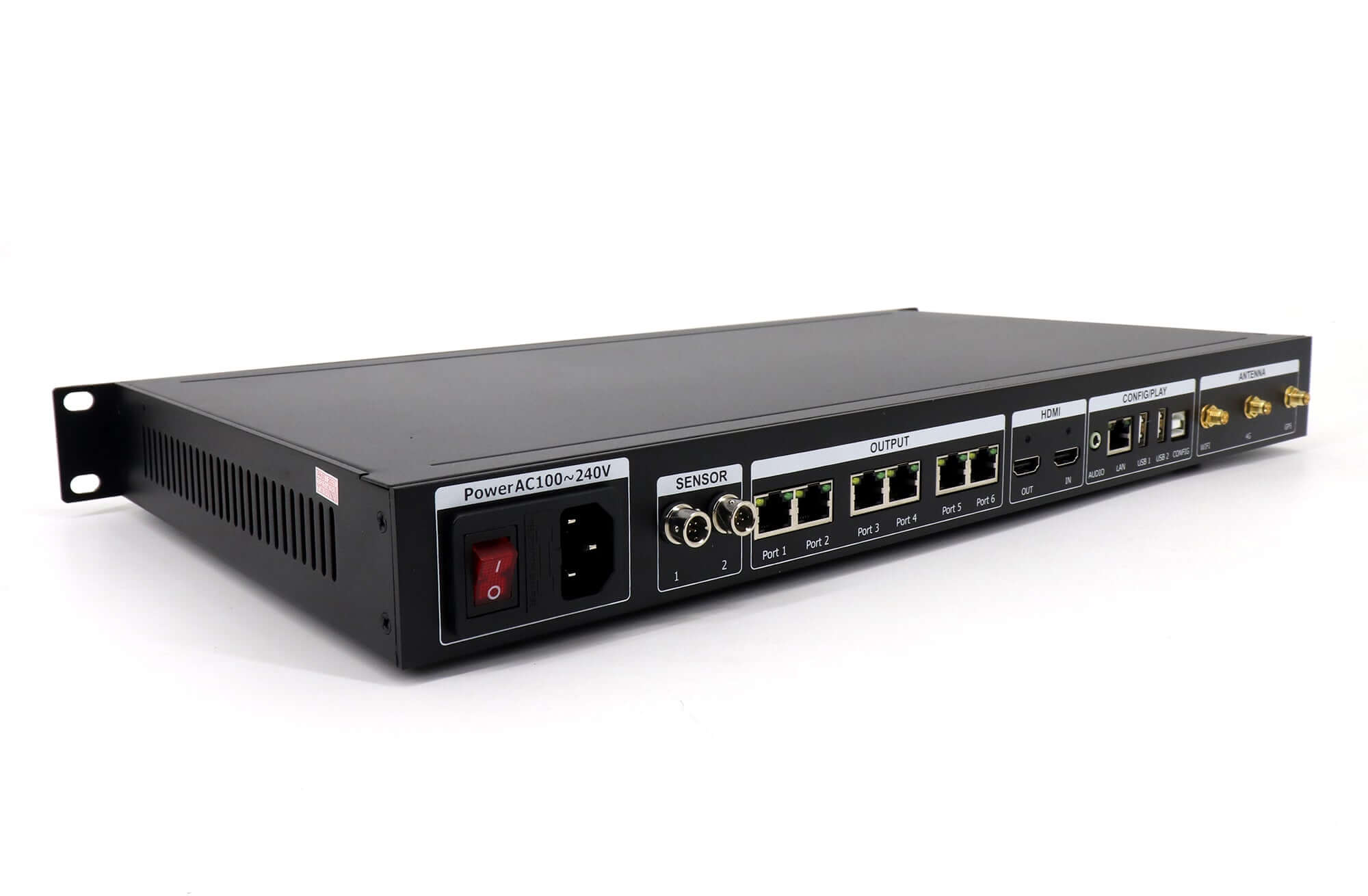
ライブソースをHDMI INに接続します。同期モードでは、C7はその入力映像を使用します。通常の保存済みプログラムの場合は、コンテンツをプレーヤーにロードし、非同期モードを使用します。プレーヤーは、ギガビットイーサネットLED出力を介して、互換性のある受信カードにLED表示データを送信します。LANコネクタはネットワーク管理に使用されます。図面では、設置者がラック上でそれぞれの用途を識別できるように、キャビネット接続とLAN接続に異なるラベルを付けてください。
Colorlight C7の製品リストでは、HDMI OUTはループ出力として指定されており、プレーヤー間のカスケード接続について説明されています。Colorlightのインターフェース説明では、2つのHDMIコネクタの方向が示されています。機器テストには、必要なダウンストリームの信頼性モニターを含めてください。LEDウォールに表示されるのと同じ保存コンテンツを確認する必要がある場合は、提案された出力でその結果を確認するか、それを提供する別のパスを指定してください。
| 運営上のニーズ | C7接続またはモード | 購入者がテストすべきこと |
|---|---|---|
| イベント用ノートパソコンをライブで表示 | HDMI入力と同期再生に対応。 | ノートパソコン、アダプター、または上流側のスイッチャーが、LEDキャンバス上で必要なタイミングを正確に保持します。 |
| 毎日の看板プレイリストを実行する | ローカルに保存されたプログラムと非同期再生。 | オペレーターが選択したコンテンツは、正しくスケジュールされた状態で読み込まれ、再生が再開されます。 |
| 外部HDMIフィードを転送する | 互換性のあるカスケード接続用のHDMI出力ループ。 | 次のデバイスは、キュー変更全体を通して、計画されたソースとタイミングを受信します。 |
| プレイヤーを管理し、キャビネットに餌を与える | 管理用ネットワークLAN、受信機用番号付きLEDデータ出力。 | 設置計画書に、ネットワーク接続と各キャビネットチェーンを記録してください。 |
見積もり段階で、Colorlight C7のHDMI入力に、イベント時のみ接続される機器から信号が供給されるのか、常時接続の機器から供給されるのかを確認してください。会議開始時に接続されるノートパソコンと常時接続のHDMIスイッチャーでは、プレゼンテーションの内容が同じように見えても、待機時に異なる信号が表示される可能性があります。実際のソース機器の機種と切り替え手順を、受入試験に持参してください。
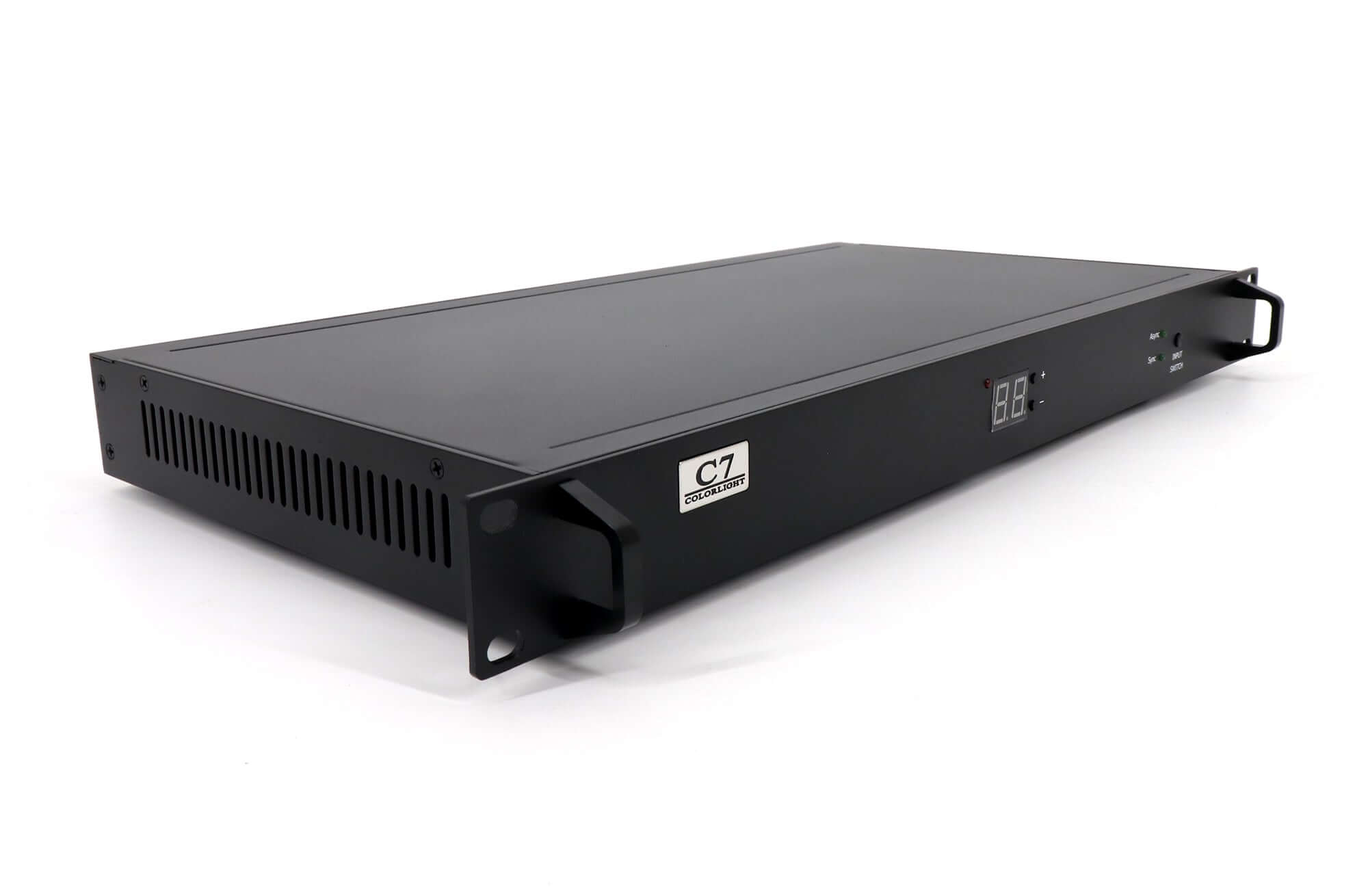
プレーヤーがHDMI入力を受け取ったときと、サイネージが戻ってきたときにテストします。
C7ユーザーマニュアルの4.3節では、Colorlight社はHDMI検出時に同期再生に切り替え、入力スイッチを使用して非同期プログラムに戻る方法を説明しています。これらの操作をデモに含めてください。マニュアルの該当箇所では、ソースの取り込み動作と復帰制御が確認できます。ソースの切断、再起動、またはタイミング変更後の無人復帰については、付属のハードウェアとファームウェアで別途確認する必要があります。
- スケジュール作成から始めましょう。 HDMIソースに接続する前に、認識可能な保存済み番組を読み込み、再生できることを確認してください。番組表の選択方法と、誰が変更できるかを記録してください。
- プレゼンテーションにご参加ください。 注文時に指定されたケーブルとアダプターを使用して、Colorlight C7のHDMI入力に接続します。テキストと明確な境界線を含むテストスライドを表示し、スイッチの動作を記録して、LEDキャンバス全体を確認します。
- HDMIケーブルが接続されたまま戻ってください。 ドキュメントに記載されているフロントパネルの操作方法を使用してください。どのプログラムが表示されるか、目的の箇所から再開されるか、そしてオペレーターがどのモードがアクティブになっているかをどのように確認できるかを確認してください。
- 会場のイベント終了時の状態を確認する。 現場の慣行に従い、ノートパソコンの電源プラグを抜いた状態、スリープ状態、または上流側のスイッチャーを稼働させた状態で、再度テストを実施してください。電源再起動後の動作が重要な場合は、承認されたメンテナンス期間中に制御された再起動を実施してください。
例えば、会場によっては、プレゼンテーション後にブランドロゴ入りの静止画を映し出すスイッチャーを残しておく場合があります。その出力は有効なライブ信号として使用できます。オペレーターに実際の機器でライブモードと保存モードを識別させ、スイッチャーの電源を入れたままデイリープレイリストに戻る手順を実演してもらいましょう。テスト済みの代替手順があれば、後で別のノートパソコンやアダプターで動作が変わった場合でも、再訪問の手間を省くことができます。
画面表示の切り替え速度と、空白期間が許容されるかどうかを書き留めてください。Colorlight C7 HDMI入力のリハーサル中は、画面表示とラックインジケーターの両方を監視してください。観客が目にする遅延やフレームの誤り、および意図したモードが表示されない場合にスタッフが取るべき単一のアクションを記録してください。
入力フォーマットとは独立してキャビネットピクセルをチェックする
Colorlight社のC7 V1.0仕様では、最大LED負荷は2.3万ピクセル、最大幅は4,096ピクセル、最大高さは2,560ピクセルと記載されています。これらは、文書化されたユニットに対する個別の制限値と考えてください。仮に2,880×720ピクセルの壁面ディスプレイを設置した場合、総ピクセル数は2,073,600ピクセルとなり、ヘッドライン領域と軸の制限値内に収まります。ただし、実際のチェーン構成と受信機構成については、まだ検証が必要です。3,840×720ピクセルの壁面ディスプレイは2,764,800ピクセルとなり、個々の寸法は規定の範囲内であっても、総ピクセル数は規定値を超えています。
Colorlight C7のHDMI入力での検出が成功した場合、入力ソースが正しいことが確認されただけです。クライアントのスライドを使用して、実際のキャンバス上で読みやすさとトリミングをテストしてください。マニュアルのHDMI手順と仕様書の保存済みファイルデコードに関するリファレンスは、それぞれ別のタスクについて説明しています。ライブ入力チェックのために、外部ソースの正確な解像度とリフレッシュレートを指定してください。キャンバスが異常に広い場合は、プレーヤー側の設定と、角がマークされたテスト画像を含めてください。
代替製品を比較検討する際は、Colorlight A200の製品ページに記載されている再生優先順位の選択機能、4つのLEDデータ出力、および仕様が異なるHDMI出力を参照してください。会場で特定の操作ポリシーや確認用モニターの出力が必要な場合は、記載されている機能を比較し、候補となるユニットをテストしてください。既存のC7の代替品として使用する前に、コネクタ、キャビネットの配線、および電源要件を再確認してください。
よくある質問
Colorlight C7のHDMI入力には4Gが必要ですか?
ユーザーマニュアルでは、ローカル接続されたHDMIソースについて説明しています。モバイルネットワークは、管理および配信のためのオプション機能です。ライブビデオケーブルとは別に、サイトのネットワークプランを確認してください。
設置後、スタッフは入力スイッチに物理的にアクセスできますか?
合意された操作手順でC7の前面パネルボタンを使用する場合は、アクセス権限が必要です。施錠されたラック内では、アクセス権限を持つユーザーを明確にするか、提案されたハードウェアで検証済みの別の制御方法を指定してください。
プレゼンテーション用ウォールで音声を確認するにはどうすれば良いですか?
実際のラップトップと会場のオーディオパスを同じキューでテストしてください。C7の仕様には3.5mmオーディオ出力が記載されています。必要なオーディオソースとレベルを確認し、実際の設置環境で会場の通常の再生状態に戻してください。
チェックアウト前にソースとプレーヤーを確認してください
Colorlight C7 HDMI入力ワークフローを注文する前に、ソースデバイスとフォーマット、LEDキャンバスの寸法、受信カードのモデル、設置済みまたは予定されているプレーヤーのリビジョン、およびサイトがスケジュールされたサイネージに戻る方法を記録してください。ルートがすでに確定している場合は、LED Mallの注文ガイドを確認してください。交換案や、特定のオーディオまたはモニタリング要件を伴うライブ切り替えの場合は、LED Mallに接続プランを確認してもらい、適切なプレーヤーの見積もりを依頼してください。