Blog di LEDMall
Colorlight X16E-3D: ritaglia e ridimensiona per videowall LED di grandi dimensioni.
novembre
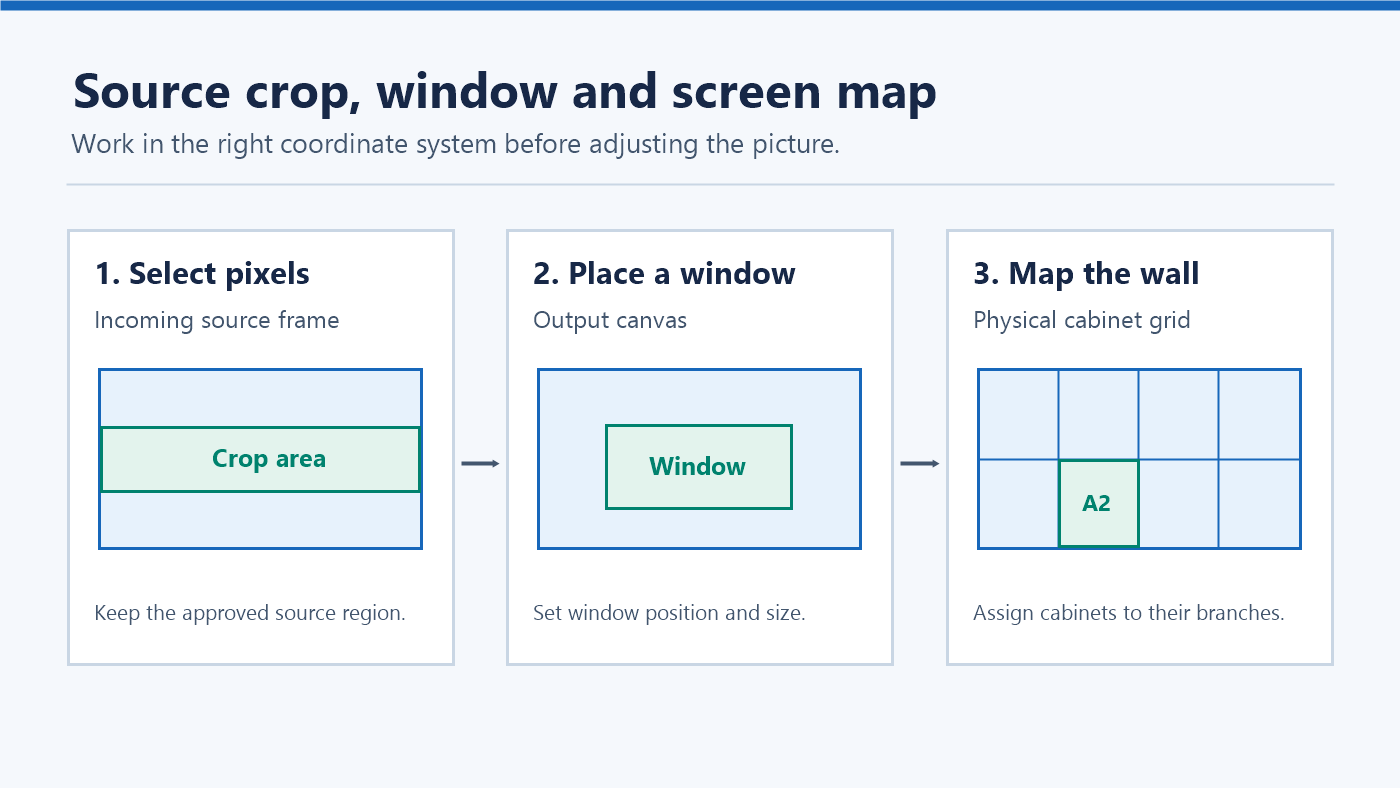
Le impostazioni di ritaglio e ridimensionamento del Colorlight X16E-3D rispondono a due diverse esigenze. Il ritaglio seleziona la parte dell'immagine sorgente che si desidera visualizzare. Il ridimensionamento adatta tale selezione alla finestra del canvas di output. La mappa dello schermo assegna quindi le coordinate del canvas ai singoli moduli LED. Se un modulo non è posizionato correttamente sulla griglia numerata, è necessario correggere la mappa o il percorso del segnale prima di modificare le dimensioni dell'immagine.
Per un nuovo schermo LED di grandi dimensioni, prima di acquistare un processore, è fondamentale definire il rettangolo di origine e la finestra di destinazione. In questo modo, è possibile testare i contenuti che il cliente intende visualizzare, inclusi tutti gli elementi che devono rimanere inquadrati. Un test riuscito su uno sfondo video a tutta larghezza fornisce poche informazioni su una barra degli sponsor o su un feed video con didascalie posizionate ai bordi.
1. Dove si adattano il ritaglio e la scala della Colorlight X16E-3D
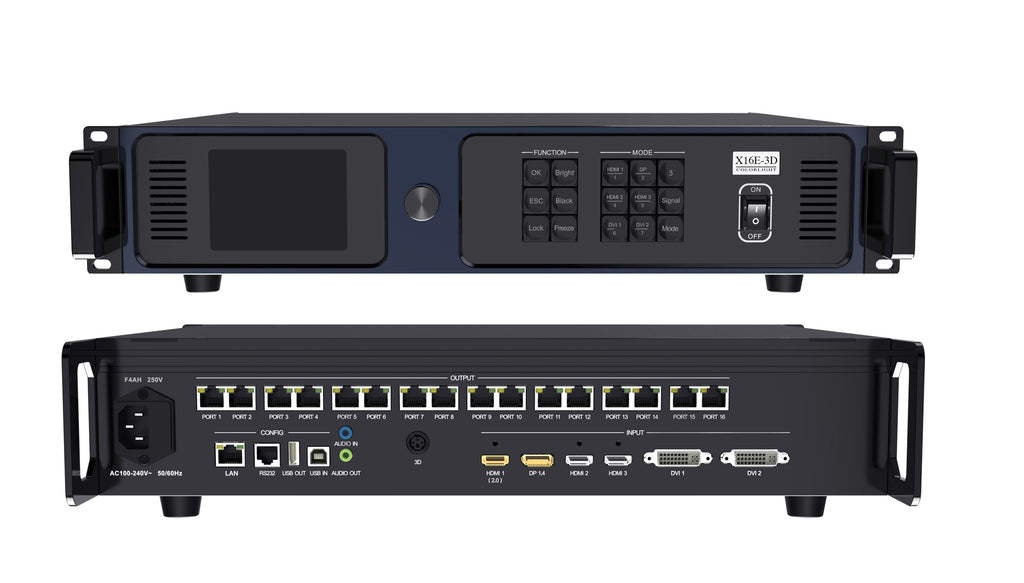
La scheda prodotto Colorlight X16E-3D specifica le funzioni di ritaglio, ridimensionamento e giunzione video, fino a sei finestre regolabili e 16 uscite Gigabit Ethernet. Queste funzioni operano su diverse parti del percorso del segnale. Il ritaglio agisce sulle coordinate dell'immagine in ingresso. La finestra utilizza le dimensioni e la posizione specificate per la composizione di output. La mappa della scheda ricevente gestisce quali pixel LED visualizzano fisicamente tale composizione.
Immaginate un segnale HD con bande nere laterali. La sorgente contiene bande scure prima che il segnale raggiunga il processore. Utilizzate il ritaglio della sorgente solo se intendete rimuovere quei pixel. Successivamente, scegliete se l'immagine rimanente debba riempire l'area di destinazione o rimanere al suo interno lasciando spazio per altri contenuti. Infine, assicuratevi che i riquadri ai bordi esterni ricevano le coordinate di output corrispondenti. Una banda scura può originarsi in una qualsiasi di queste tre fasi, quindi osservate un'immagine di riferimento e testate una modifica alla volta.
01. Conosci le tre dimensioni di cui hai bisogno
Chiedete al team dei contenuti la risoluzione e la frequenza dei fotogrammi della sorgente fornita, oltre a uno screenshot che evidenzi il materiale che deve rimanere visibile. Il team di installazione dovrebbe fornire le dimensioni native in pixel della parete e la suddivisione del mobile. Un disegno in metri o piedi può mostrare le dimensioni apparenti della parete, ma il processore ha bisogno dei valori in pixel. Infine, chiedete allo scenografo le dimensioni e la posizione di ogni finestra su quella parete. La finestra potrebbe essere più piccola della parete, come ad esempio una telecamera live posizionata sopra un ticker. Prendete come riferimento la finestra reale quando decidete il ritaglio e la scala del Colorlight X16E-3D.
Conferma il connettore che trasporterà il file o il segnale live. Colorlight documenta la famiglia X16E con un ingresso DP 1.4, un ingresso HDMI 2.0, due ingressi HDMI 1.4 e due ingressi DVI. Nelle specifiche della famiglia, gli ingressi HDMI 2.0 e DisplayPort sono i percorsi 4K, con un limite documentato fino a 4096 × 2160 a 60 Hz nelle condizioni di formato elencate. I percorsi HDMI 1.4 e DVI hanno un proprio limite di ingresso inferiore elencato di 1920 × 1200 a 60 Hz. Chiedi al venditore di confermare la tabella di temporizzazione e formato per la versione X16E-3D fornita, anziché riportare il valore più alto per ogni connettore.
02. Controllare la parete e ogni finestra separatamente
La scheda prodotto indica 10.48 milioni di pixel di output e una larghezza massima dichiarata di 16,384 pixel o un'altezza massima di 8,192. Si tratta di limiti separati, non delle dimensioni di un singolo rettangolo supportato. Ad esempio, una parete attiva di 8,192 × 1,536 pixel contiene 12,582,912 pixel e supera il totale pubblicato, anche se la sua larghezza e altezza sono entrambe al di sotto dei limiti separati. Richiedete anche le attuali condizioni di carico delle porte di output e una mappa dell'armadio corrispondente. Un totale entro la capacità nominale può comunque essere configurato in modo non ottimale, sovraccaricando una filiale.
2. Calcolare una finestra a parete larga prima del primo test
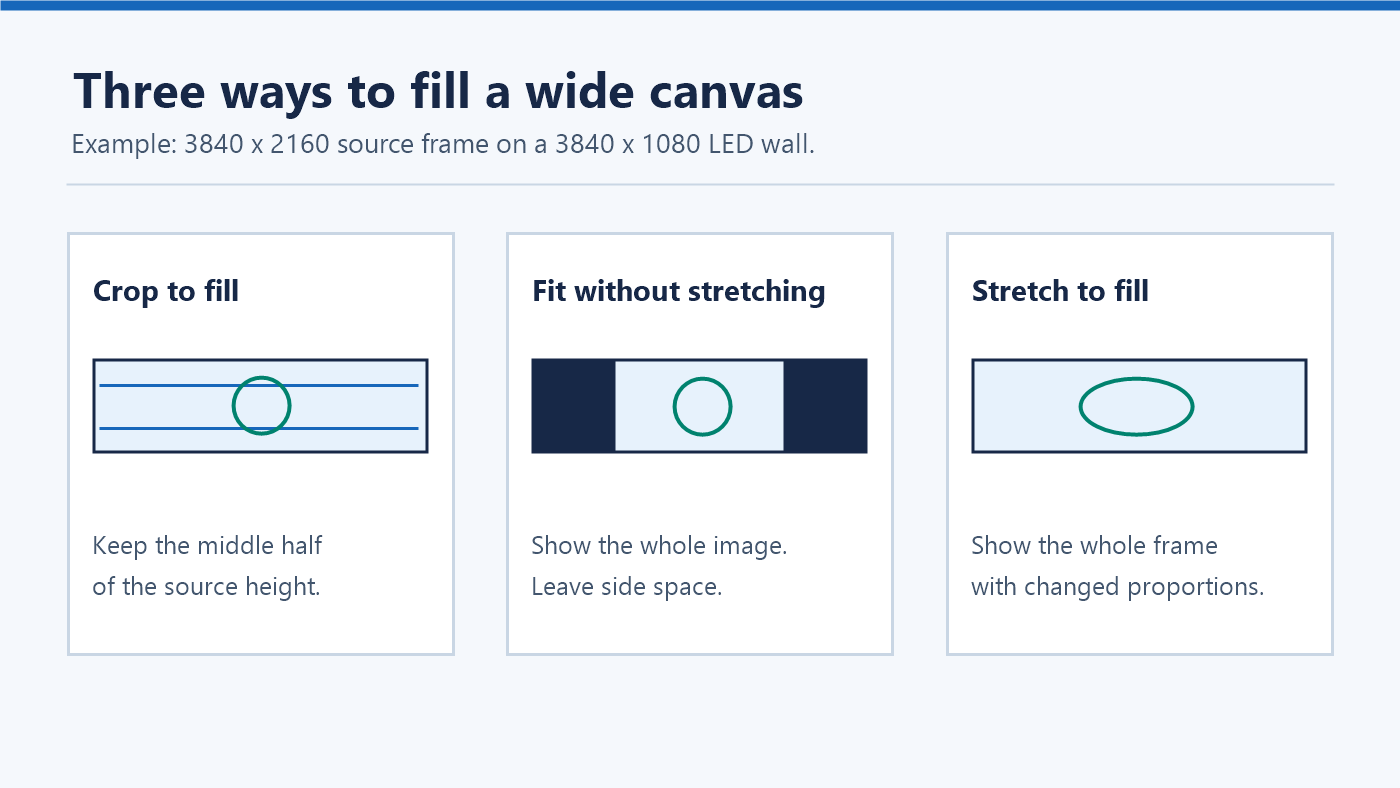
Supponiamo che l'acquirente abbia una parete di 3,840 × 1,080 pixel e un'immagine sorgente UHD di 3,840 × 2,160 pixel. La parete ha un rapporto d'aspetto doppio rispetto alla sorgente. Una finestra a parete intera richiede quindi una scelta: scartare parte della sorgente, lasciare spazio ai lati oppure allungare l'immagine verticalmente o orizzontalmente rispetto alle sue proporzioni originali. La decisione di ritaglio e ridimensionamento del Colorlight X16E-3D dipende da ciò che il pubblico deve vedere. In questo esempio, la parete ha un totale di 4,147,200 pixel attivi, prima di qualsiasi revisione per output.
| Trattamento | Selezione della sorgente | Finestra di destinazione | Condizione di approvazione |
|---|---|---|---|
| Riempire con un raccolto centrato | 3840 × 1080, a partire da 540 pixel sotto l'alto. | 3840 × 1080 all'origine dell'output. | Tutto ciò che deve rimanere visibile si trova nella metà centrale dell'altezza della sorgente. |
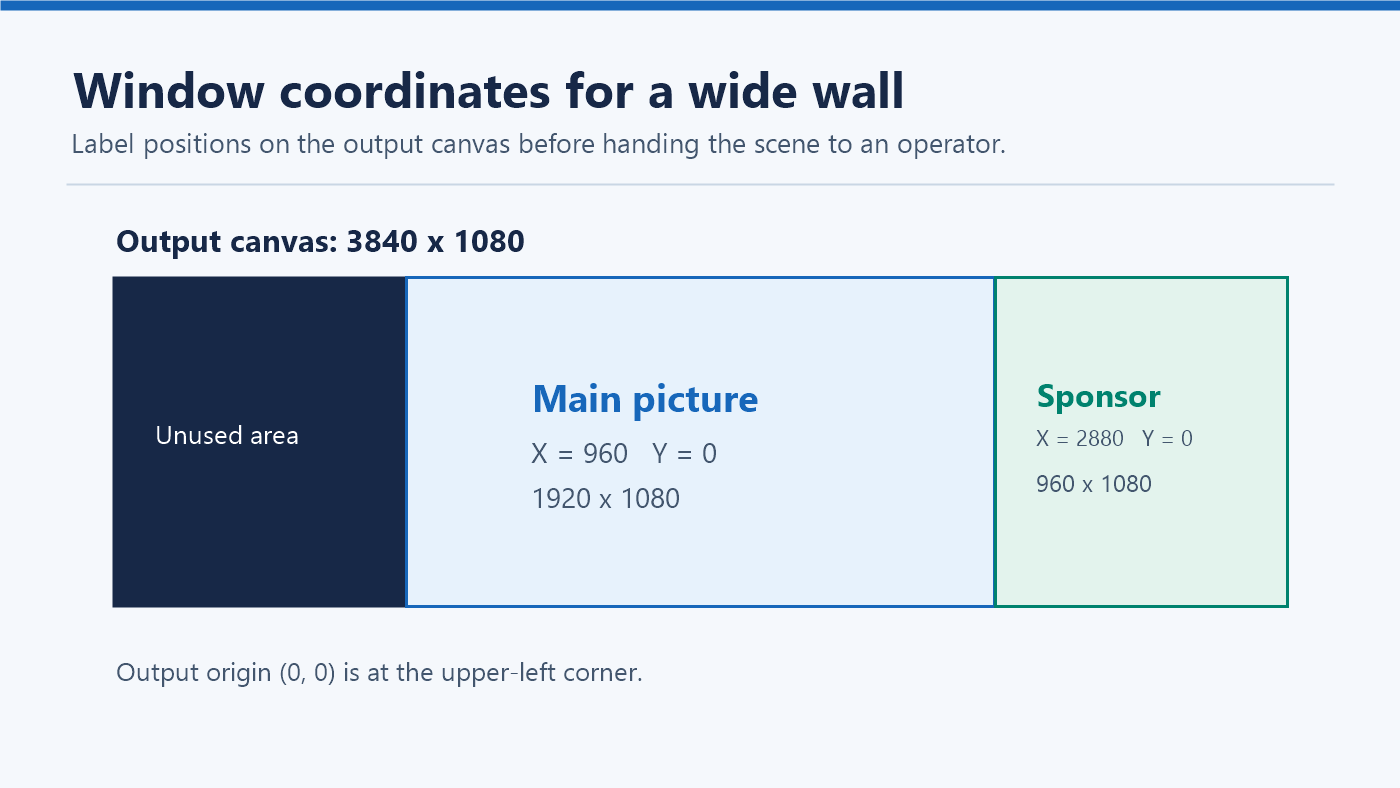
| Inserisci l'intera immagine | Mantieni la sorgente 3840 × 2160. | 1920 × 1080 a X = 960, Y = 0. | Le aree vuote di 960 pixel su ciascun lato possono essere lasciate scure o riempite intenzionalmente. |
| Allunga l'intera cornice | Mantieni la sorgente 3840 × 2160. | 3840 × 1080 all'origine dell'output se i controlli selezionati consentono tale ridimensionamento. | Il proprietario approva la modifica delle proporzioni. Conferma con un cerchio e una riga di testo. |
01. Ricavare il ritaglio e segnarlo su un fotogramma reale
Utilizzare un'origine in alto a sinistra per il disegno. Nel ritaglio centrato sopra, i bordi sinistro e destro rimangono al loro posto. Rimuovendo 540 pixel sopra e 540 sotto si ottiene un rettangolo sorgente alto 1,080 pixel. Le impostazioni di ritaglio e scala del Colorlight X16E-3D possono quindi essere specificate all'operatore come una selezione sorgente che inizia da X = 0 e Y = 540 con una larghezza di 3,840 e un'altezza di 1,080. Questa è la geometria da convalidare, senza presupporre una particolare etichetta di menu o convenzione di campo nel firmware effettivo.
Apri un fotogramma sorgente reale con una legenda dei bordi o del testo importante vicino alla parte superiore e inferiore. Il ritaglio centrale rimuoverà tutto ciò che si trova al di fuori della banda specificata. Se didascalie o elementi del marchio si trovano in quest'area, lascia che il team dei contenuti li riposizioni o scegli l'adattamento proporzionale. Un buon test di acquisto utilizza un riferimento statico e un ritaglio in movimento dello stesso contenuto. L'immagine statica mostra dove si trova un'etichetta. Il movimento mostra se un volto, un oggetto o una grafica di tracciamento esce dall'area approvata durante l'inquadratura.
02. Assegna a ogni finestra un'origine e un ordine di sovrapposizione
Un cliente potrebbe desiderare un'immagine principale e un blocco sponsor separato. Assegna a entrambe le finestre un identificatore di origine e le coordinate X e Y di destinazione, e decidi quale delle due deve essere in primo piano in caso di sovrapposizione. Per l'adattamento proporzionale mostrato sopra, l'immagine principale ha 960 pixel di spazio su ciascun lato. Una possibile disposizione è quella di utilizzare lo spazio a destra per una finestra sponsor di 960 × 1,080 pixel, lasciando lo spazio a sinistra scuro. Questo layout è diverso da uno sfondo a larghezza intera con una finestra sponsor sovrapposta al suo bordo. Entrambe le disposizioni possono adattarsi alla stessa geometria del canvas.
Registra la sorgente scelta e la geometria per ogni finestra nello stesso file del branding approvato. Se in seguito un produttore richiede un inserto per la telecamera o una barra aggiuntiva, aggiorna il numero di finestre previsto e verifica la combinazione richiesta con il fornitore. Il numero di finestre regolabili indicato nell'elenco, fino a sei cifre, rappresenta un limite massimo. Non garantisce che ogni formato di input, ordine delle finestre e combinazione 3D sia supportato in un dato punto di funzionamento. Mantieni le impostazioni di ritaglio e scala di Colorlight X16E-3D collegate alla scena effettiva in fase di revisione.
Una tela che appare perfetta sul monitor del progettista può comunque nascondere una decisione relativa all'instradamento degli input. Se un mixer video fornisce la grafica finale con il pannello dello sponsor già incorporato, solo la scena combinata necessita di un input per il processore. Se il pannello è un feed separato, il processore necessita di un altro input compatibile e di una finestra posizionata separatamente. Annotate il trattamento che verrà fornito in fase di produzione. Questo può spiegare una discrepanza tra i tre rettangoli su una diapositiva di presentazione e il numero di sorgenti controllate indipendentemente in un preventivo.
Per il ritaglio centrato del campione, si consideri un titolo il cui pixel più basso occupato si trova a Y = 1,740 nell'immagine originale. Il bordo inferiore del ritaglio approvato si trova a Y = 1,620, che funge da limite esclusivo. Tale titolo deve essere spostato verso l'alto, in una finestra separata o visualizzato con un diverso tipo di inquadratura. Contrassegnare un'area di sicurezza concordata all'interno del ritaglio e far verificare il file finale all'operatore grafico. Lasciare un po' di spazio tra il titolo e il bordo del ritaglio facilita inoltre l'accettazione di piccole modifiche al layout, evitando una riesportazione all'ultimo minuto.
3. Utilizzare il sintomo per scegliere il controllo successivo
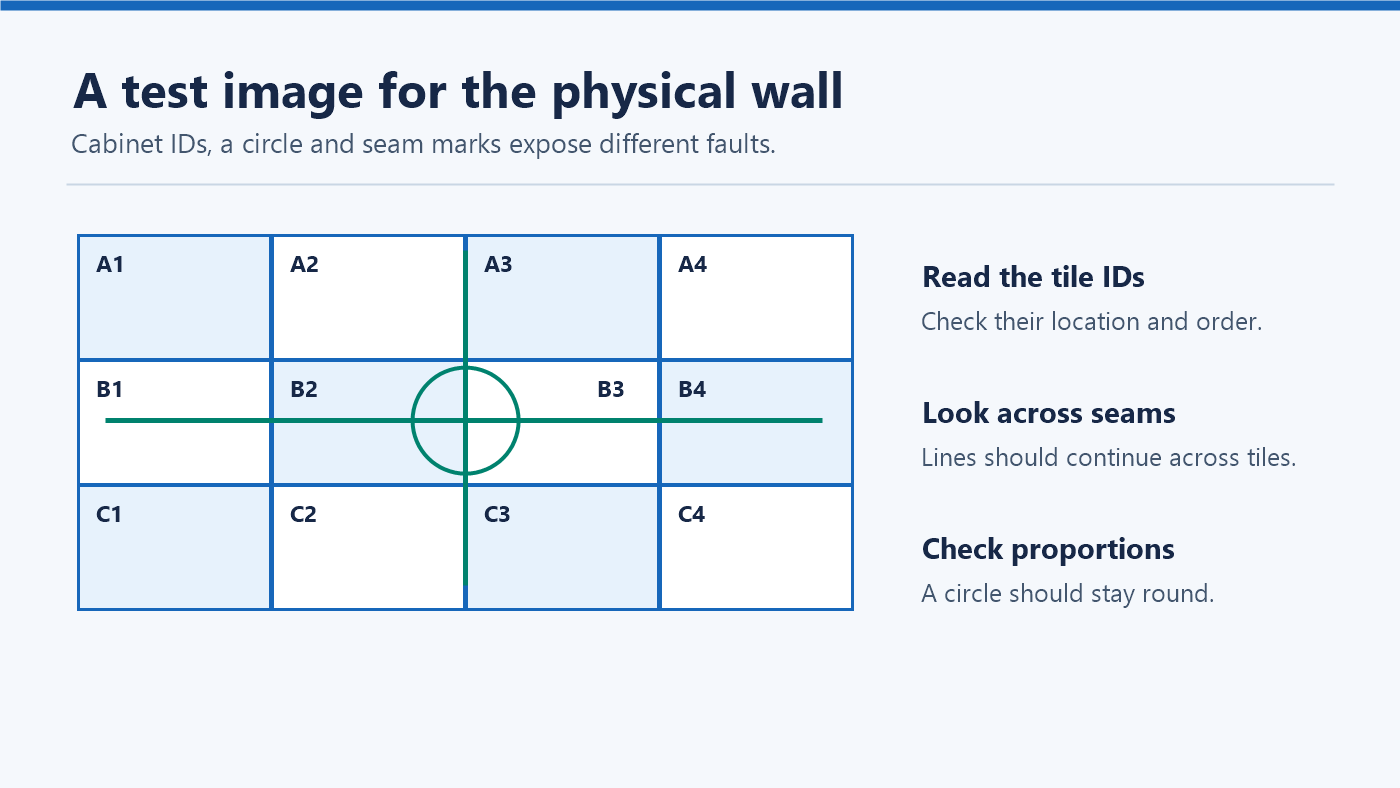
Fornisci un'immagine di riferimento con angoli numerati, un cerchio centrale e una coppia di linee che attraversano le giunture previste del cabinet. Utilizza una seconda griglia di output completa, sincronizzata con le posizioni fisiche del cabinet. Se la prima immagine non è corretta, la seconda aiuta a determinare se il problema risiede nella mappatura reale del canvas e delle porte o nel trattamento della sorgente. Annota ogni modifica e osserva la stessa immagine dopo averla apportata. Una modifica sostanziale sia alla geometria che al routing può nascondere un secondo errore indipendente.
| Quello che vedi | Primo confronto utile | Probabilmente al prossimo controllo |
|---|---|---|
| Le etichette angolari della fonte scompaiono seguendo lo stesso schema su ogni mobile. | Confronta il sistema di riferimento originale con il rettangolo sorgente selezionato. | Verifica la risoluzione rilevata dell'immagine in ingresso e i bordi dell'area di ritaglio. |
| Un cerchio centrale diventa un ovale quando l'ordine della griglia è corretto | Confronta la selezione della sorgente e le proporzioni di destinazione. | Conferma come è ridimensionata la finestra e se la distorsione è stata approvata. |
| L'immagine desiderata è spostata, ma le sue dimensioni sono corrette. | Confronta le coordinate di destinazione X e Y con il disegno di output. | Controlla l'origine della finestra e verifica l'eventuale presenza di margini vuoti intenzionali sulla tela. |
| Un armadietto numerato è spostato o invertito | Confronta il percorso fisico dei cavi e le etichette degli armadi con la griglia. | Verificare la mappa di ricezione, la direzione dei dati e la configurazione dell'armadio. |
| Un intero ramo si oscura con un'anteprima della finestra corretta | Confronta l'output assegnato con il primo armadio e segui la catena. | Prima di cambiare coltura, rivedi la disposizione delle zolle e la configurazione dei rami. |
Imposta in anticipo un riferimento a schermo intero o a piena potenza per il controllo della mappatura. Una grafica di prova realizzata per una singola finestra può lasciare scuri i mobili esterni per impostazione predefinita. Se un mobile appare errato anche con la griglia a piena potenza, annota la sua posizione fisica, il riquadro sorgente previsto e il numero di porta. Confronta questi dati con l'assegnazione della scheda ricevente e il foglio di patch. Se tutte le posizioni dei mobili sono corrette con quella griglia, torna alla sorgente o al rivestimento della finestra e rivedi i valori di ritaglio e scala del Colorlight X16E-3D.
Utilizzare un modello separato per il controllo delle coordinate di origine. Posizionare un segno distinto appena all'interno di ciascun bordo di ritaglio previsto e un altro appena all'esterno. Il segno interno deve rimanere visibile nell'inquadratura approvata. Se nessuno dei due segni è visibile su un lato, confrontare la temporizzazione reale della sorgente con la posizione della finestra sulla parete. Se il segno di destra scompare in corrispondenza di una giunzione del mobile mentre la griglia mappata mostra una piastrella mancante nello stesso punto, la risoluzione del problema della piastrella ha la priorità rispetto alla modifica delle dimensioni della finestra.
4. Inserire un'immagine e una mappa approvate nel preventivo.
Una richiesta per un "controller 4K per schermo panoramico" non specifica i termini chiave dell'acquisto. È necessario includere la griglia nativa del cabinet, la larghezza e l'altezza dei pixel attivi, l'interfaccia sorgente e la temporizzazione, il contenuto che deve rimanere visibile e il numero di finestre posizionate in modo indipendente. Chiedere al fornitore del processore di confermare l'hardware esatto che supporta le condizioni operative richieste. Includere la disposizione prevista per il ritaglio e la scalatura del Colorlight X16E-3D e un fotogramma sorgente contrassegnato in modo che il fornitore possa vedere cosa deve rimanere visibile durante il processo.
Concordate con l'acquirente le modalità di accettazione. Un ordine fattibile è quello di verificare il formato sorgente rilevato, visualizzare una griglia a schermo intero, controllare l'ordine della catena mappata, quindi mostrare insieme il ritaglio e la finestra approvati. Controllate la scena che utilizza il maggior numero di finestre e passate all'altra sorgente che l'evento utilizzerà effettivamente. Se dovete ripristinare lo spettacolo ricaricando una scena o una configurazione salvata, prendete come riferimento lo stato previsto e ripetete il ripristino nella pre-compilazione. Salvate il layout e la mappa dello schermo con l'unità fornita e la revisione del software.
Documentare separatamente la parte 3D se inclusa nell'ordine di acquisto. La documentazione della famiglia X16E fa riferimento a hardware di sincronizzazione 3D opzionale e il negozio elenca un'unità X16E-3D. Richiedere l'hardware esatto fornito, l'emettitore o altre apparecchiature supportate per il proprio flusso di lavoro e qualsiasi restrizione sulla scena al momento richiesto. L'esempio qui riportato utilizza una geometria di sorgente bidimensionale standard. Verificare il segnale 3D richiesto e il comportamento dell'uscita come elemento di accettazione separato, se applicabile.
Quando una seconda squadra operativa utilizzerà lo stesso rack, è necessario fornire loro la sorgente e la pianificazione delle finestre in un formato leggibile. Una scena di elaborazione salvata è utile, ma può essere difficile recuperare da un patch di sorgente errato a meno che la documentazione stampata non indichi quale jack e risoluzione attiva sono previsti. Un breve elenco di scene approvate, incluso un riferimento a schermo intero non modificato, semplifica la ricostruzione della configurazione di ritaglio e ridimensionamento del Colorlight X16E-3D senza dover chiedere al programmatore originale di interpretare uno screenshot.
Una volta accettata la scena, prima di procedere al pagamento, verifica che il modello e la quantità del controller indicati nel preventivo corrispondano all'elenco delle apparecchiature richieste per il lavoro. La guida agli ordini di LED-Mall indica dove verificare questi elementi. Conserva eventuali accordi relativi al firmware o all'hardware insieme al preventivo accettato, in modo che il team in loco possa verificare la corrispondenza tra l'unità consegnata e quanto concordato.
Domande prima di impegnarsi
Il team addetto ai contenuti deve esportare i file nelle dimensioni native del videowall a LED?
Se è possibile produrre il layout desiderato e l'hardware sorgente supporta la temporizzazione, un'esportazione nativa può semplificare l'inquadratura. Verificare che la sorgente e l'input del processore supportino esattamente il formato. Un formato sorgente standard e un ritaglio pianificato rappresentano un'altra opzione praticabile quando non sono disponibili temporizzazioni di output personalizzate.
Posso utilizzare la funzione di ritaglio per escludere una fila di armadietti LED danneggiati?
Un ritaglio modifica i pixel sorgente utilizzati. Non può riparare un mobile rotto né modificare i pixel effettivamente presenti sulla parete fisica. Una disposizione intenzionale che lascia un'area inutilizzata richiede una progettazione e un'approvazione di output separate.
Come mai un portatile entra perfettamente, mentre il mio server multimediale sembra deformato?
Confronta la risoluzione attiva rilevata, la temporizzazione e la finestra di destinazione configurata per ciascuna sorgente. Potrebbero non inviare la stessa forma anche se la schermata delle impostazioni indica 4K. Quindi confronta i valori di ritaglio e scala salvati per Colorlight X16E-3D per ogni scena o input.
È possibile utilizzare il numero di uscite del processore per stimare il numero di armadi rack?
Iniziate dal conteggio delle uscite del controller, quindi utilizzate la capacità per ramo attivo dell'hardware fornito e il conteggio esatto dei pixel dell'armadio. Suddividete la parete in percorsi fisici per i cavi e verificate il numero di armadi su ciascuno di essi.
Un ritaglio centrato della sorgente garantisce un contenuto centrato sulla parete?
Controlla entrambi i sistemi di coordinate. Un ritaglio centrato seleziona la parte centrale del fotogramma sorgente. La finestra selezionata può comunque risultare decentrata sull'area di lavoro di output. Verifica la sua posizione X e Y e la mappatura dell'area di lavoro sull'hardware.
Cosa devo lasciare alla squadra di operai che si occuperà della ricostruzione del muro?
Fornire la temporizzazione della sorgente, gli screenshot approvati per gli ingressi primario e di riserva, la mappa delle porte del cabinet e le impostazioni del controller salvate con la relativa versione. Indicare le dimensioni delle pareti che cambiano tra un lavoro e l'altro. Rivedere Colorlight X16E-3D ritagliando e ridimensionando nuovamente ogni volta che cambiano il layout o la temporizzazione della sorgente.
Invia un'immagine di riferimento per un preventivo
Se state ordinando un controller per una parete ampia o segmentata, inviate un'immagine sorgente con l'area da mantenere evidenziata, le dimensioni dei pixel attivi della parete, la mappa del cabinet, la temporizzazione della sorgente e la disposizione desiderata delle finestre. Specificate l'hardware 3D se necessario. Chiedete a LED-Mall di esaminare il processore e la disposizione del cabinet in modo che l'unità preventivata possa essere verificata rispetto a una configurazione di ritaglio e ridimensionamento concordata per Colorlight X16E-3D.