

وبلاگ ال ای دی مال
کنترل مک CMS260: ابتدا اتصال V-Can را بررسی کنید
نوامبر
کنترل CMS260 Mac نیاز به بررسی اتصال خاص مدل دارد. دفترچه راهنمای V-Can V3.8.0 NovaStar بیان میکند که در macOS، CMS260 از اتصال مستقیم به پورت اترنت کامپیوتر پشتیبانی نمیکند. ادعای کلی مبنی بر پشتیبانی نرمافزار از مک، آن مسیر کابل خاص را تأیید نمیکند.
برای یک متخصص یکپارچهسازی سیستم صوتی و تصویری که CMS260 را نصب میکند و کارکنان از یک مک موجود استفاده میکنند، خرید باید شامل یک چیدمان کنترلی نمایش داده شده باشد. کامپیوتر، نرمافزار، کنترلر و لوازم جانبی اتصال را با هم مشخص کنید. نمایش یک ارائه روی دیوار LED و راهاندازی کنترلر از طریق نرمافزار، موارد پذیرش جداگانهای هستند.
این توضیح از دفترچه راهنمای V-Can V3.8.0 و مشخصات سازنده CMS260 که به همراه فهرست LED Mall ارائه شده است، استفاده میکند. نسخه نرمافزاری، محدودیتهای خاص مک را ارائه میدهد؛ سند سختافزاری، کانکتورها را مشخص میکند. مثالهای زیر، بررسیهای خرید فرضی هستند، نه گزارشهای آزمایش روی یک مک یا کنترلر خاص.
۱. تنظیمات کنترل پیشنهادی CMS260 Mac را شناسایی کنید.
بخش محیط عملیاتی V-Can V3.8.0، macOS 12.0 یا بالاتر را فهرست میکند. این الزام را در کنار مدل دقیق مک، نسخه macOS و نسخه برنامه پیشنهادی ثبت کنید. حداقل سیستم عامل یکی از بخشهای بررسی است؛ این حداقل، هر کامپیوتر، آداپتور یا ترکیب اتصالی را که یک تأمینکننده تأیید کرده است، شناسایی نمیکند.
یادداشتهای انتشار نسخه ۳.۸.۰، مورخ ۲۲ نوامبر ۲۰۲۴، اضافه شدن پشتیبانی از CMS260 را فهرست کرده و برنامه دستگاه CMS260 نسخه ۱.۰.۰ را شناسایی میکنند. آنها همچنین رفع مشکلی برای نصب در macOS 15.0 و بالاتر را ثبت کردهاند. این رفع مشکل نصب را از محدودیت اتصال دفترچه راهنما جدا نگه دارید. این امر ثابت نمیکند که از یک مسیر اترنت مستقیم یا هر پیکربندی رایانه جدیدتر پشتیبانی میشود.
از فروشنده بخواهید که نحوهی پشتیبانی از کنترل CMS260 Mac را برای کنترلر ارائه شده شرح دهد. اگر لپتاپ پیشنهادی از USB-C استفاده میکند، هرگونه کابل، داک یا آداپتور بین کامپیوتر و کنترلر را نیز ذکر کنید. نقل قولی که فقط نام یک آداپتور عمومی را ذکر میکند، لوازم جانبی اتصال واقعی را نامشخص باقی میگذارد.
موارد دقیق مورد استفاده در نمایش تأمینکننده را ثبت کنید. اگر کارکنان شما باید کامپیوتر شخصی خود را بیاورند، بررسی را حول آن کامپیوتر ترتیب دهید یا سندی تهیه کنید که تفاوت آن هنوز نیاز به تأیید دارد. نمایش روی یک لپتاپ نامشخص باعث میشود خریدار نتواند آن را با تجهیزات موجود در محل نصب مقایسه کند.
برای نصب فرضی در اتاق جلسه، خریدار ممکن است از قبل مک داشته باشد و فقط به یک کنترلر و لوازم جانبی اتصال نیاز داشته باشد. تأمینکننده باید بیان کند که آیا محدوده قیمتگذاری شده شامل راهاندازی برنامه، چیدمان کابل تأیید شده و تحویل کارکنان میشود یا خیر. این خدمات باید در کنار لیست سختافزار قابل مشاهده باشند و هرگونه سوال مربوط به سازگاری باقیمانده به مالک اختصاص داده شود.
۲. دادههای ویدیویی، کنترلی و صفحه نمایش را از هم جدا کنید
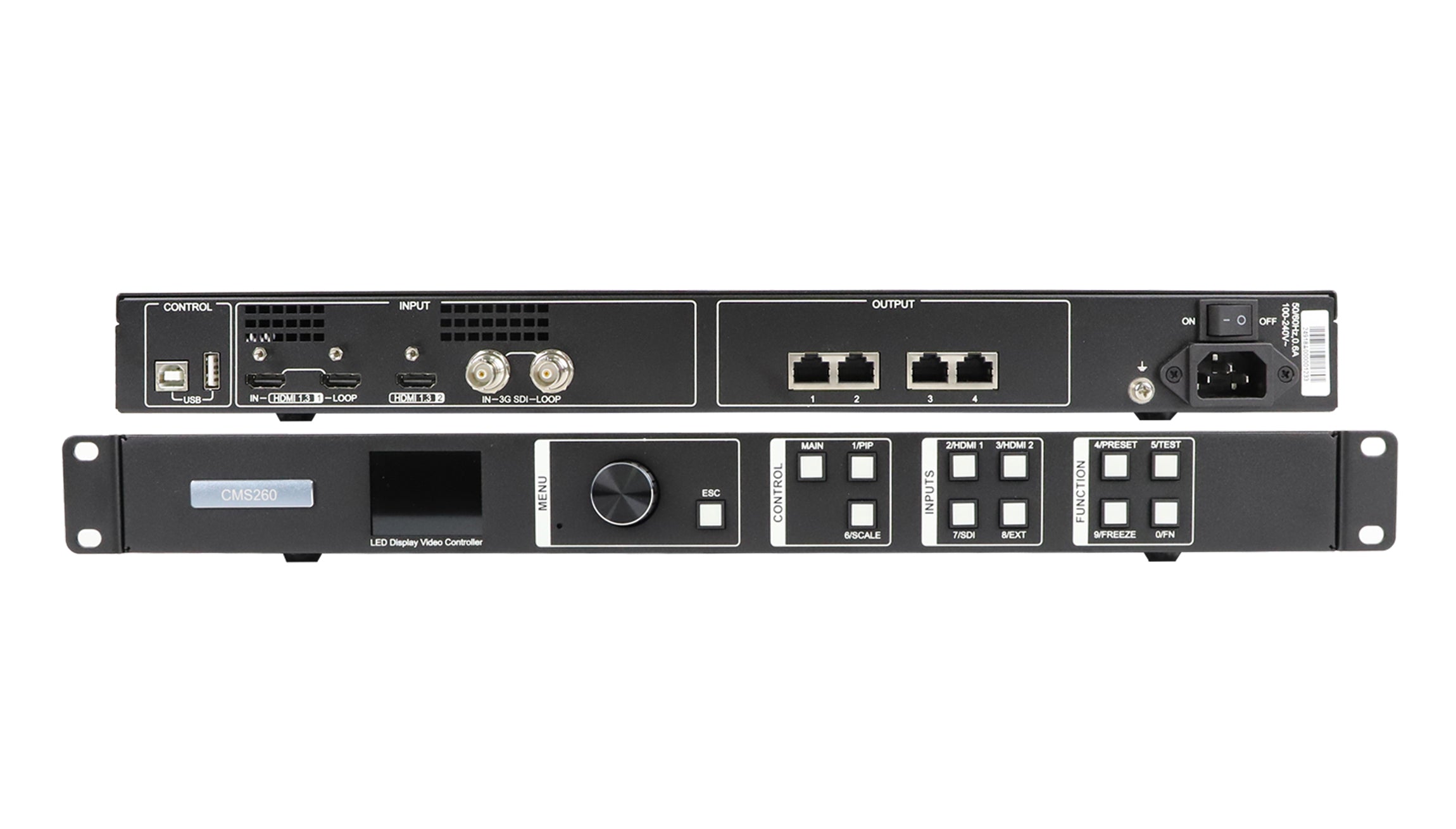
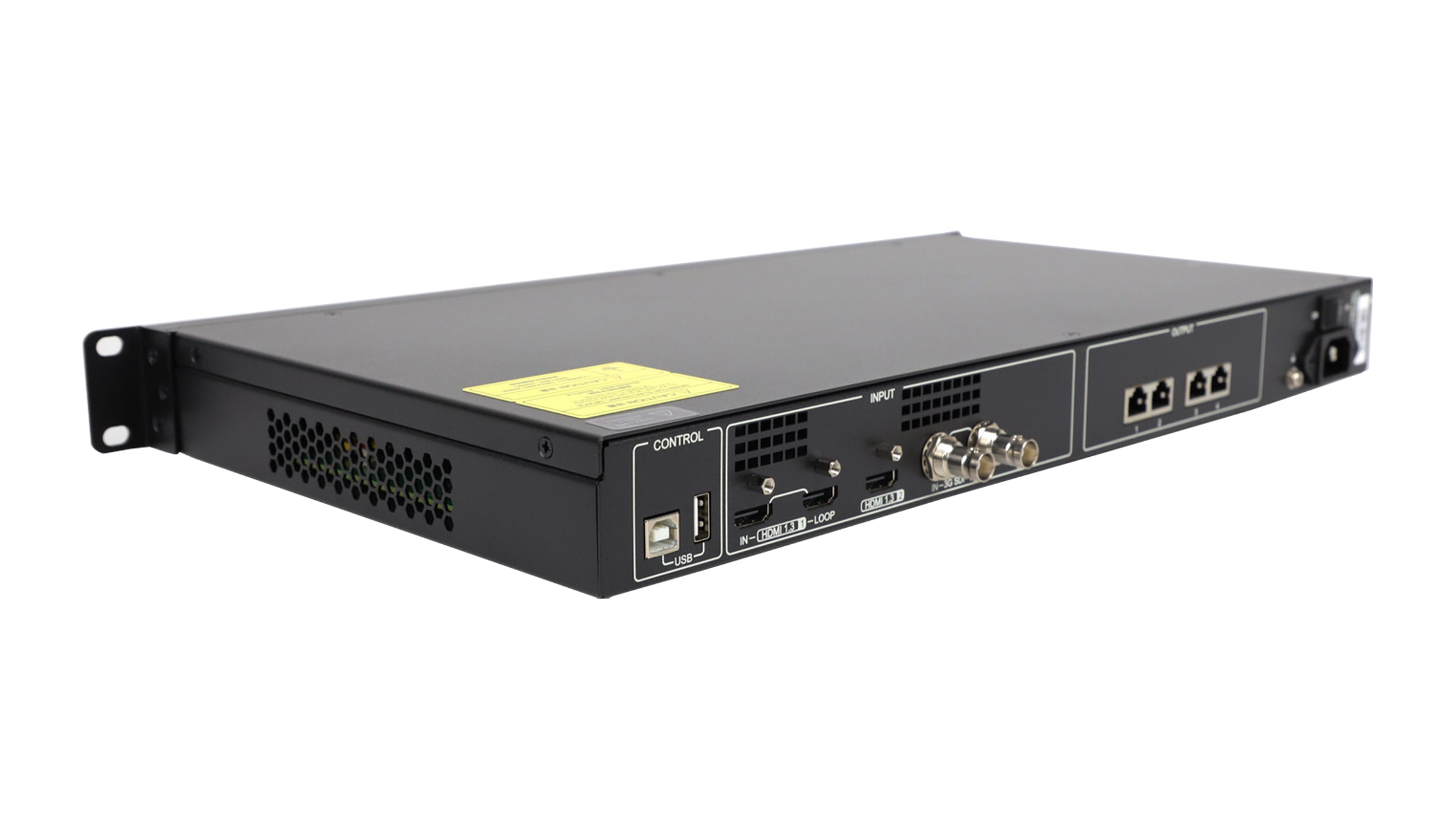
کنترل مک CMS260 از شرح وظیفهای متفاوت از ارسال تصویر ارائه مک به کنترلر استفاده میکند. مشخصات سختافزاری حفظشده، USB نوع B را برای اتصال به کامپیوتر کنترل و به عنوان ورودی آبشاری شناسایی میکند؛ نوع A به عنوان خروجی آبشاری عمل میکند. چهار کانکتور اترنت گیگابیت آن، خروجیهای دادههای صفحه نمایش LED هستند.
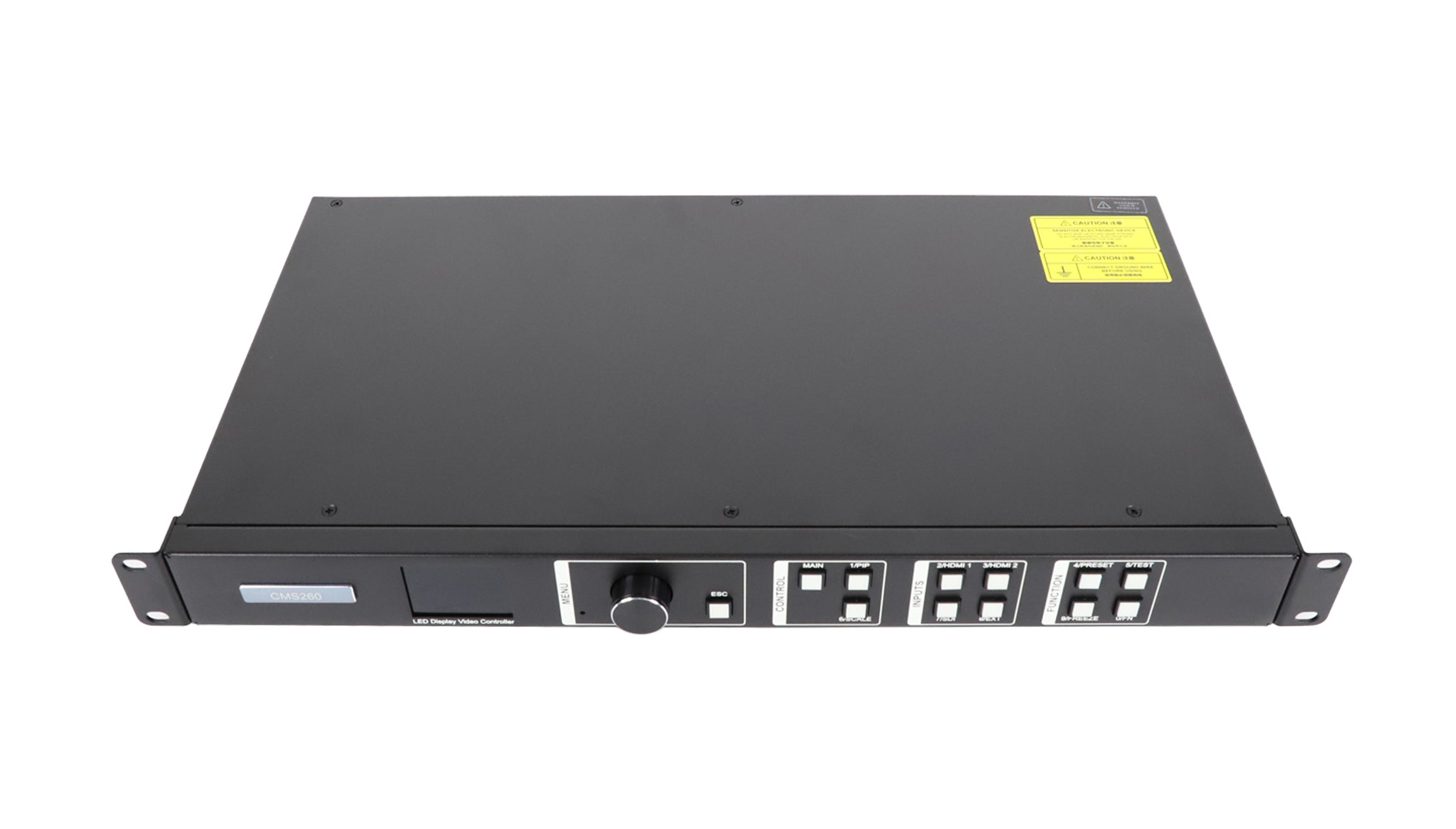
مرجع محصول CMS260 به شناسایی کنترلر مورد نظر کمک میکند. برچسب کانکتور چاپ شده را در کنار هر مسیر در برنامه تجهیزات قرار دهید. این به نصاب، به جای تکیه بر شکل سوکت یا رنگ کابل، یک توصیف نقطه پایانی قابل استفاده میدهد.
| نیاز | مسیر شناسایی | آنچه خریدار باید حفظ کند |
|---|---|---|
| تصویر ارائه | منبع ویدیو به ورودی کنترلر انتخاب شده | قالب منبع و نتیجه قابل مشاهده پذیرفته شده |
| کنترل رایانه | کامپیوتر از طریق اتصال کنترلی تایید شده | هویت مک و نرمافزار، چیدمان کابل و عملکرد نمایش داده شده |
| دادههای صفحه نمایش LED | خروجی شمارهگذاری شده به زنجیره کارت دریافت مشخص شده | نقشه کابینت/خروجی مطابق با صفحه نمایش نصب شده |
| آبشاری شدن کنترلر | ورودی و خروجی آبشاری تعیینشده | هویت هر کنترلکننده و نقشه اتصال تأیید شده |
یک آزمایش تصویر موفق، بررسی کنترل CMS260 Mac را کامل نمیکند. شواهدی از شناسایی و عملکرد کنترلکننده مورد نظر توسط نرمافزار و همچنین شواهدی مبنی بر رسیدن ویدیوی مورد نظر به صفحه نمایش را درخواست کنید. جدا نگه داشتن این نتایج به شما کمک میکند تا یک نیاز ناتمام را پیدا کنید، بدون اینکه هر مشکل اتصال را به عنوان یک نقص یکسان در نظر بگیرید.
۳. بررسی عملکردهای نرمافزاری مورد نیاز بر اساس مدل
V-Can چندین خانواده از محصولات NovaStar را ارائه میدهد و دفترچه راهنمای آن بیان میکند که رابط کاربری و عملکردها با توجه به دستگاه متصل متفاوت است. بخش رنگ ورودی آن به صراحت شامل CMS260 میشود. سایر بخشها لیستهای کاربردی خود را دارند. بنابراین، یک اسکرینشات از یک کنترلکننده متفاوت، مشخصات ناقصی برای کنترلهایی است که کارکنان شما دریافت خواهند کرد.
کنترل CMS260 Mac را از طریق وظایفی که کارکنان واقعاً به آنها نیاز دارند تعریف کنید. به عنوان مثال، یک یکپارچهساز ممکن است در طول راهاندازی به تنظیم منبع خاصی و پس از آن به یک وظیفه عملیاتی ساده روزانه نیاز داشته باشد. آن وظایف را در درخواست خرید نام ببرید، سپس از تأمینکننده بخواهید کنترلهای موجود روی ترکیب پیشنهادی کنترلر و نرمافزار را نشان دهد.
یک منوی گمشده را به دستورالعملی برای کپی کردن یک رویه از مدل دیگر تبدیل نکنید. بپرسید کدام روش پشتیبانی شده برای عملکرد درخواستی اعمال میشود. پاسخ ممکن است به جای رویه عملیاتی روزانه مک، در جریان کار راهاندازی یا پنل جلویی باشد؛ تأمینکننده باید آن بخش را به وضوح مشخص کند.
برای مقایسه قیمت، تحویل کنترلر را از تحویل گردش کار عملیاتی جدا کنید. یک پیشنهاد ممکن است شامل اتصال نرمافزاری تأیید شده و یک روال کوتاه کارکنان باشد، در حالی که دیگری فقط سختافزار ارائه میدهد. بپرسید که یکپارچهساز چه چیزی را تأیید خواهد کرد، چه سوابقی تحویل داده خواهد شد و چه کسی به یک سوال نرمافزاری حل نشده پاسخ خواهد داد. این کار از این فرض جلوگیری میکند که نامهای تجهیزات برابر به معنای دامنه نصب برابر است.
مقایسه CMS130 و CMS260 به فهرست جامعتری از سختافزارها میپردازد. پس از انتخاب CMS260، یک نمایش کنترلی باید به آن واحد بپردازد. یک ویژگی نشان داده شده در مدل دیگر میتواند پیشزمینه مفیدی باشد، اما باید از عملکردهای پذیرفته شده این خرید جدا بماند.
۴. برای یک آزمون عملی تحویل گرفتن موافقت کنید
کنترل مک CMS260 را به یک خط پذیرش صریح تبدیل کنید. مدل مک، نسخه macOS، نسخه برنامه، هویت کنترلر و اطلاعات مربوط به میانافزار را به همراه لیست کابل و آداپتور اصلی نگه دارید. وظایف عملیاتی توافق شده برای کارکنان و نتیجه هر نمایش را پیوست کنید.
یک تحویل فرضی مفید با شناسایی کنترلر مورد نظر در نرمافزار آغاز میشود، سپس یک تغییر کنترل کوچک توافقشده در یک تنظیمات نمایشی آماده بررسی میشود. نتیجه قابل مشاهده را ثبت کنید و به حالت عملیاتی توافقشده برگردید. از یکپارچهساز مسئول بخواهید یک آزمایش مناسب را انتخاب کند تا خریدار وظیفهای را که هرگز نمایش داده نشده است، تأیید نکند.
استثنائات را با نتیجه کنترل CMS260 Mac حفظ کنید. اگر از داک موقت استفاده شده است، کامپیوتر کارکنان وجود نداشته یا یک وظیفه مورد نیاز نمایش داده نشده است، تیک مفقود شده را شناسایی کنید. یک لیست کوتاه از استثنائات، مرز تأیید را زمانی که شخصی بعداً بسته تحویل داده شده را با پیشفاکتور مقایسه میکند، مفید میسازد.
برنامهریزی کنید که پس از تحویل، چگونه از این ترتیب پشتیبانی خواهد شد. نسخه نرمافزار پذیرفتهشده و هویت لوازم جانبی را در دسترس تیم نصب نگه دارید. اگر مک، سیستم عامل یا سختافزار اتصال تغییر کرد، آن تغییر را با رکورد پذیرفتهشده مقایسه کنید و قبل از اینکه فرض کنید نتیجه قبلی هنوز اعمال میشود، تأییدیهای برای بخش آسیبدیده گردش کار دریافت کنید.
سوالات متداول
آیا آداپتور اترنت USB-C محدودیت اترنت مستقیم را حذف میکند؟
خرید آداپتور را به عنوان مدرکی دال بر حذف محدودیت مک در نظر نگیرید. درخواست یک پیشنهاد اتصال پشتیبانیشده برای کنترلر و رایانه واقعی، به همراه مدارکی برای آن ترتیب کامل، ارائه دهید.
آیا یک مک میتواند عملکردهای ارائه و کنترل را ارائه دهد؟
در صورت نیاز، هر دو وظیفه و ارتباط آنها را در درخواست مشخص کنید. از تأمینکننده بخواهید گردش کار ترکیبی مورد نظر را نشان دهد. تأیید یک وظیفه به تنهایی، وظیفه دیگر را تأیید نمیکند یا تمام لوازم جانبی مورد نیاز کامپیوتر را تأیید نمیکند.
آیا این بررسی کنترل، پیکربندی کابینت صفحه نمایش LED را تأیید میکند؟
خیر. ارتباط نرمافزاری و نقشهبرداری کابینت، موارد پذیرش متفاوتی هستند. پیکربندی کارت دریافت و نقشه خروجی مورد نیاز را به همراه سوابق نصب صفحه نمایش نگه دارید؛ یک نمایش موفقیتآمیز کنترل CMS260 Mac جایگزین آن کار نمیشود.
درخواست بررسی اتصال کنترل
مدل مک، نسخه macOS، وظایف کنترلی مورد نیاز، مشخصات کنترلر و هرگونه کابل یا آداپتور موجود را ارسال کنید. منبع ارائه مورد نظر را به عنوان یک مورد جداگانه درج کنید. از LED Mall بخواهید که چیدمان کنترل مک CMS260 پیشنهادی را بررسی کند تا اتصال پشتیبانی شده و بررسیهای تحویل باقی مانده قبل از سفارش مشخص شود.