
Blog de LEDMall
Escalado de NovaStar VX1000: Ajuste de vídeo a una pantalla LED.
Nov
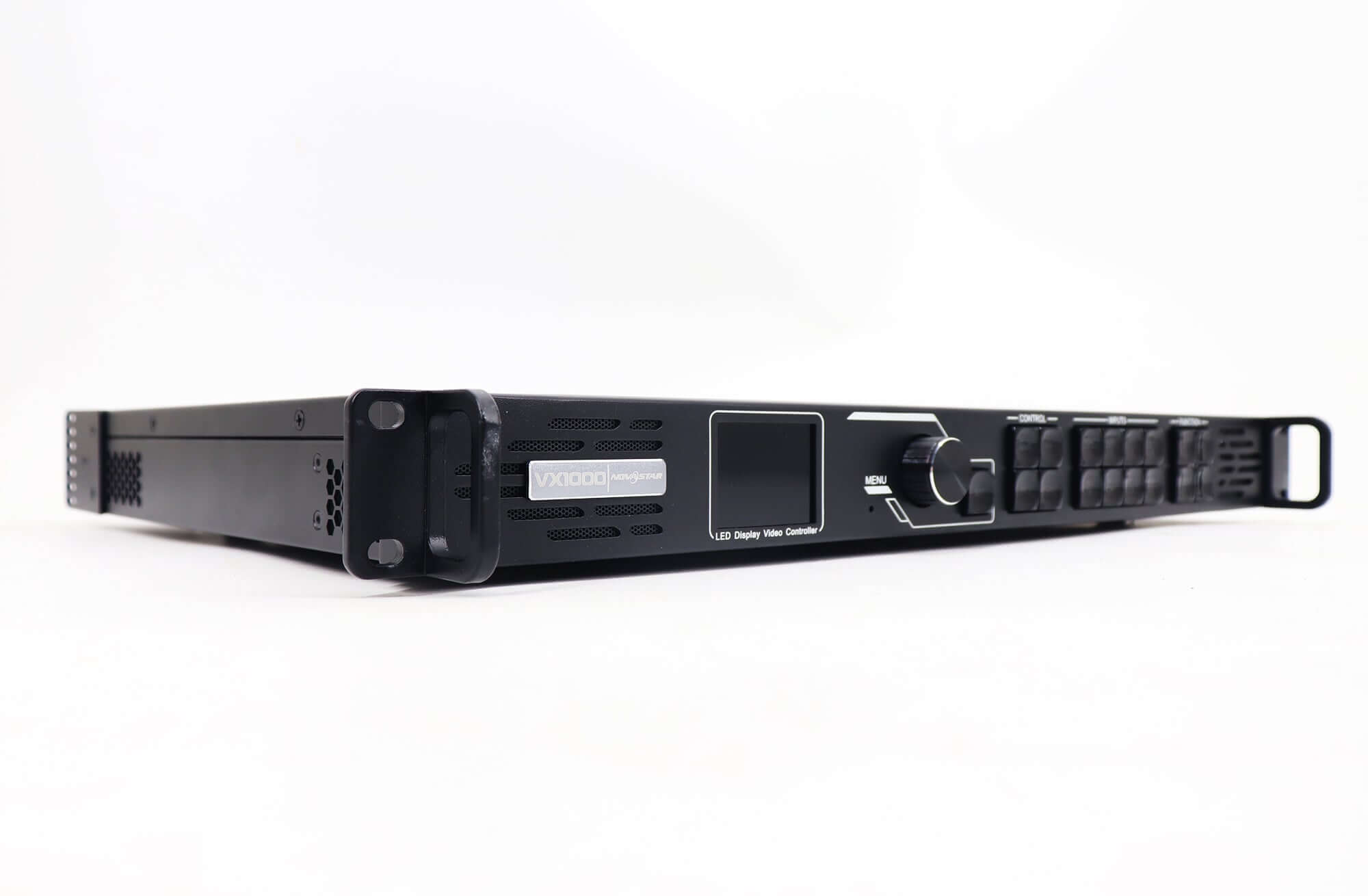
La función de escalado del NovaStar VX1000 modifica el tamaño de una capa de vídeo en la pantalla LED configurada. No añade píxeles físicos ni corrige un mapeo incorrecto del gabinete. Primero, determine las dimensiones reales de los píxeles de la pantalla y, a continuación, decida si la fuente debe ocupar esa área, mantener su tamaño de píxel original o utilizar un rectángulo de capa personalizado.
Esta explicación está dirigida a integradores audiovisuales que adaptan contenido para una instalación VX1000 existente. LED Mall indica que el modelo clásico VX1000 está descatalogado y que el VX1000 Pro aparece listado por separado. Los ejemplos que se muestran a continuación corresponden al modelo clásico; no implican que el modelo Pro utilice los mismos controles ni los mismos límites de entrada.
La terminología de las capas sigue el manual de usuario V1.5.0 del NovaStar VX1000. Las referencias al formato de entrada utilizan la tabla de especificaciones V1.0.1 de LED Mall. Confirme el firmware instalado y la documentación correspondiente antes de usar una configuración específica.
Dimensiones de entrada, lienzo y capa separadas
La resolución de entrada describe el vídeo entrante, el lienzo de la pantalla describe la pantalla LED y el rectángulo de la capa describe dónde se dibuja la imagen. Mantenga estas tres dimensiones en líneas separadas en el registro del proyecto.
Un ordenador podría enviar 1920 × 1080 píxeles a una pantalla con 1280 × 512 píxeles físicos. Estos valores no tienen por qué coincidir, pero el sistema necesita un método acordado para convertirlos. Llamar a ambos valores «resolución de pantalla» dificulta distinguir entre un problema de contenido y un problema de hardware.
Para el escalado de NovaStar VX1000, comience con la disposición del gabinete aceptada y la resolución real del módulo. Registre el ancho y alto total del lienzo en píxeles. Las medidas de una pared en pies o metros no permiten establecer estos valores sin la información del gabinete y del módulo.
Para la pregunta independiente sobre la planificación del hardware, utilice la guía de cantidad de receptores basada en gabinetes . Una capa del tamaño correcto no garantiza la carga de los receptores, el enrutamiento de datos ni la asignación de gabinetes a las salidas Ethernet.
¿Qué significan los modos de escalado de NovaStar VX1000?
Las opciones de capa documentadas son Pantalla completa, Píxel a píxel y Personalizada. Seleccione el comportamiento que mejor se adapte a la composición deseada, en lugar de considerar cada opción como una corrección automática de la relación de aspecto.
En el manual de la versión 1.5.0, la opción Pantalla completa hace que la capa ocupe toda la pantalla. La opción Píxel a píxel conserva el tamaño original de la entrada o de la fuente recortada. La opción Personalizado utiliza un tamaño de capa seleccionado; las posiciones horizontal y vertical determinan dónde comienza ese rectángulo.
Se trata de ajustes de capa. No son tres tamaños de pantalla físicos diferentes, y cambiar entre ellos no debe usarse para ocultar una disposición de gabinetes inexplicable. Si falta parte de la imagen, identifique si está fuera de la capa, fuera del lienzo o si ya se excluyó mediante un recorte de entrada.
El mismo manual describe el acceso directo ESCALA del panel frontal como la aplicación de la función de pantalla completa a la capa de menor prioridad. En una composición multicapa, identifique la capa afectada antes de usar el acceso directo. No dé por sentado que la imagen que llame la atención sea necesariamente la imagen objetivo.
Al registrar los ajustes de escalado de la NovaStar VX1000, incluya la fuente seleccionada, cualquier rectángulo de recorte, el tamaño de la capa y su posición inicial. Una fotografía del panel frontal es útil para identificar la unidad, pero no constituye un registro completo de su composición.
Adapta una fuente de 16:9 a una pantalla LED ancha.
Las distintas formas de fuente y lienzo requieren una decisión sobre el contenido. No siempre es posible lograr simultáneamente llenar cada píxel LED, conservar la fuente completa y mantener las proporciones.
Consideremos una fuente hipotética de 1920 × 1080 y una pantalla LED de 1280 × 512. La fuente tiene una relación de aspecto de 16:9; la pantalla, de 2.5:1. Este ejemplo solo calcula la geometría de la imagen. No se trata de un preajuste probado del VX1000 ni de un diseño de receptor y puerto aprobado.
| Elección de contenido | Geometría | Compromiso para aprobar |
|---|---|---|
| Extiende la fuente completa | 1920 × 1080 se convierte en 1280 × 512 utilizando diferentes factores de escala horizontal y vertical. | Todo el contenido original permanece, pero sus proporciones cambian. |
| Ajustar toda la fuente proporcionalmente | Con 512 píxeles de alto, la imagen tiene aproximadamente 910 píxeles de ancho. | Quedan aproximadamente 370 píxeles de lienzo en ambos lados; especifique el fondo circundante. |
| Recorta y luego escala proporcionalmente. | Una región fuente de 1920 × 768 se reduce en dos tercios a 1280 × 512. | Se excluyen 312 filas de origen; un recorte centrado elimina 156 de cada extremo verticalmente. |
La primera opción utiliza un factor de escala horizontal de dos tercios y un factor vertical de 512/1080. Debido a que estos factores difieren, un círculo en la fuente no conservará sus proporciones. Por lo tanto, la cobertura por sí sola no constituye un criterio de aceptación completo.
La segunda opción conserva el marco completo. Su ancho de imagen de aproximadamente 910 píxeles deja unos 185 píxeles a cada lado cuando está centrada. Estas cifras son valores aproximados; confirme las dimensiones reales y la ubicación utilizada por el dispositivo.
La tercera opción tiene una geometría exacta: 1920 × 768 multiplicado por dos tercios da como resultado 1280 × 512. Sin embargo, un logotipo o subtítulo en las filas descartadas desaparecerá. Solicite al diseñador de contenido que apruebe la región que se conservará antes de realizar el recorte.
Utilice esta fórmula para especificar los requisitos de escalado de NovaStar VX1000 antes de modificar los controles. "Mostrar la diapositiva completa con las proporciones correctas" y "llenar toda la pantalla" son instrucciones diferentes para este lienzo. Definir la opción correcta evita ajustes repetidos que nunca satisfacen a ambas personas que revisan la imagen.
Verifique el formato de origen antes de escalar a NovaStar VX1000.
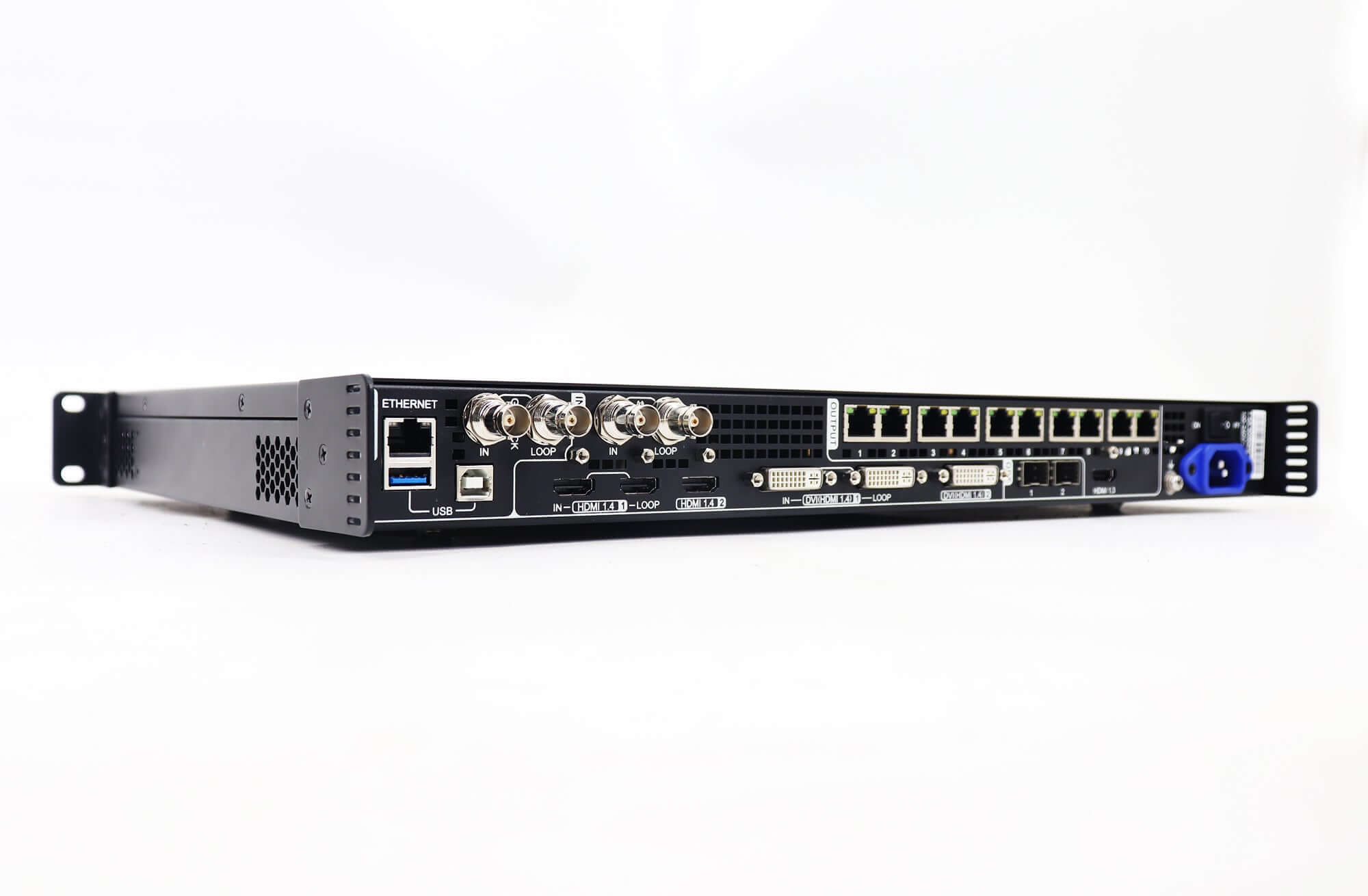
La presencia de un rectángulo en la capa no indica que el controlador acepte la señal entrante. Verifique el conector de origen, la resolución y la velocidad de fotogramas antes de diagnosticar un problema de escalado.
La tabla que se conserva en la página de documentación del producto clásico VX1000 indica que la entrada HDMI/DVI admite resoluciones de hasta 3840 × 1080 a 60 Hz o 3840 × 2160 a 30 Hz. Estas son condiciones de formato diferentes; la especificación de fuente "compatible con 4K" no es suficiente.
Asimismo, su capacidad de carga de 6.5 millones de píxeles no garantiza dimensiones de lienzo ilimitadas. El ancho y alto máximos indicados son limitaciones independientes, y el diseño completo debe cumplir con su capacidad total y la configuración de salida aplicable.
El escalado del NovaStar VX1000 no puede compensar un formato de fuente no compatible. Registre la señal que reporta el controlador, en lugar de basarse únicamente en la etiqueta de configuración del escritorio. Registre también el modo de funcionamiento y la capa activa de la unidad al comparar el comportamiento observado con el manual.
Si la imagen está bien posicionada pero el texto sigue siendo difícil de leer, revise el diseño original y la cantidad de píxeles físicos disponibles para ese texto. Ampliar un logotipo de baja resolución cambia su tamaño de visualización; no recupera los detalles originales que faltaban en el archivo.
Aprueba la composición antes de guardar un preajuste.
Acepte la composición visible con contenido representativo antes de dar por finalizada la configuración. Una pantalla completa aún puede contener objetos distorsionados o información faltante.
Para comprobar el escalado de la NovaStar VX1000, utilice una fuente que incluya un borde de fotograma visible, un círculo, texto legible y marcadores cerca de los bordes. El borde ayuda a detectar el recorte, el círculo revela cambios en las proporciones y el texto permite comprobar si la presentación elegida es utilizable.
Compare el resultado con la tabla seleccionada. Si una diapositiva completa debe permanecer visible, verifique todos sus bordes. Si el recorte es intencional, verifique la región conservada y el tratamiento de los subtítulos, logotipos y demás material importante. Utilice el contenido real del evento o la señalización como verificación final.
Mantén el formato de origen, las dimensiones del lienzo, el recorte, el rectángulo de la capa y la posición aceptados con el registro preestablecido. Tras recuperar el preajuste deseado, verifica la misma composición de nuevo. Documenta el resultado en lugar de asumir que un guardado exitoso implica que se han aceptado todos los ajustes relevantes de origen y visualización.
Preguntas frecuentes
¿El escalado de NovaStar VX1000 aumenta la resolución física de la pantalla?
No. Modifica la forma en que el vídeo ocupa el espacio disponible. Un mayor nivel de detalle físico requiere un diseño de pantalla con los píxeles LED necesarios; ampliar una capa no los crea.
¿Ajustar la imagen completa es lo mismo que la configuración de pantalla completa?
No considere estas frases como instrucciones intercambiables. El manual define la pantalla completa según la cobertura. El requisito de conservar la fuente completa y sus proporciones también debe tener en cuenta la forma de la fuente y del lienzo.
¿Las tres capas multiplican la capacidad de carga del controlador?
No. Las capas describen la composición colocada en el lienzo de salida. Su presencia no multiplica el presupuesto de carga de píxeles especificado por el hardware ni elimina sus restricciones de ancho, alto y salida.
¿Puedo aplicar esta guía sin modificaciones a la VX1000 Pro?
No. El VX1000 Pro es un modelo independiente. Consulte su propia documentación para obtener información sobre formatos de entrada, recursos de capa y controles. La similitud en el nombre no implica que la configuración sea idéntica ni que se trate de un modelo de reemplazo completo.
Traiga el diseño de píxeles y los requisitos de contenido.
Para obtener ayuda con la planificación del escalado de NovaStar VX1000, proporcione el modelo exacto del controlador, el formato de la fuente, los píxeles del lienzo y el tratamiento requerido de la relación de aspecto. Indique si la fuente completa debe permanecer visible o si se acepta un recorte aprobado. Para una unidad nueva o de reemplazo, consulte la ficha del VX1000 Pro por separado y, a continuación, póngase en contacto con LED Mall para que verifiquen los requisitos del controlador y del contenido.