
LEDMall-Blog
NovaStar VX1000 Skalierung: Video an LED-Leinwand anpassen
November
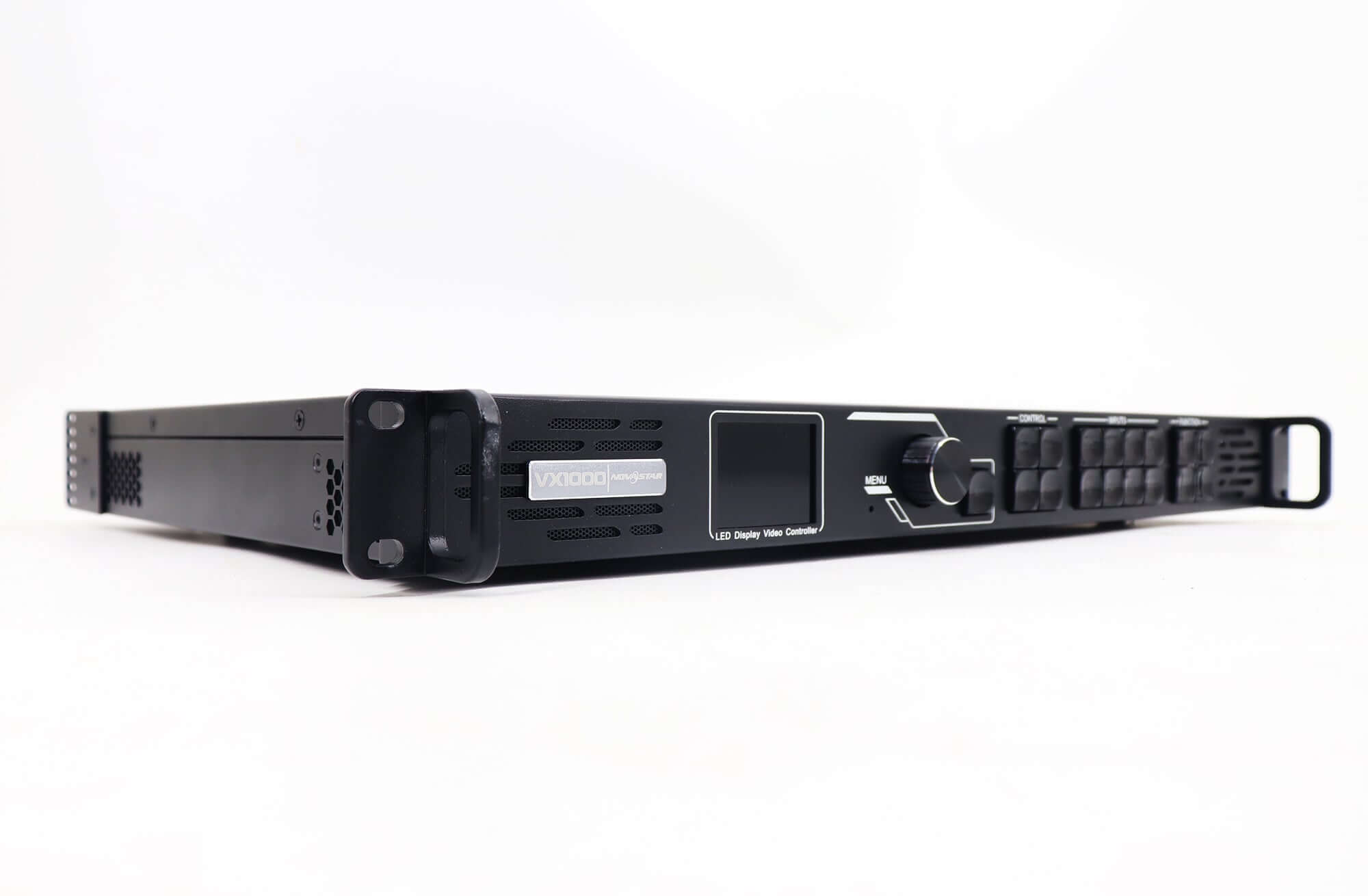
Die Skalierungsfunktion des NovaStar VX1000 ändert die Größe einer Videoebene auf dem konfigurierten LED-Bildschirm. Dabei werden keine physischen Pixel hinzugefügt oder ein fehlerhaftes Gehäuselayout korrigiert. Zuerst werden die tatsächlichen Pixelabmessungen des Bildschirms ermittelt. Anschließend wird entschieden, ob die Quelle diesen Bereich ausfüllen, ihre ursprüngliche Pixelgröße beibehalten oder ein benutzerdefiniertes Ebenenrechteck verwenden soll.
Diese Erklärung richtet sich an AV-Integratoren, die Inhalte für eine bestehende VX1000-Installation anpassen. LED Mall kennzeichnet die klassische VX1000 als nicht mehr erhältlich und führt die VX1000 Pro separat auf. Die folgenden Beispiele beziehen sich auf das klassische Modell; sie stellen keine Aussage darüber dar, ob die Pro-Version identische Bedienelemente oder Eingangsgrenzen verwendet.
Die Bezeichnungen der Ebenen entsprechen dem Benutzerhandbuch V1.5.0 des NovaStar VX1000. Die Angaben zu den Eingabeformaten basieren auf der Spezifikationstabelle von LED Mall (Version 1.0.1). Prüfen Sie vor der Verwendung einer bestimmten Einstellung die installierte Firmware und die zugehörige Dokumentation.
Separate Eingabe-, Arbeitsflächen- und Ebenenabmessungen
Die Eingangsauflösung beschreibt das eingehende Videosignal, die Bildschirmfläche die LED-Anzeige und das Ebenenrechteck den Bereich, in dem das Bild gezeichnet wird. Führen Sie diese drei Dimensionen in separaten Zeilen in der Projektdokumentation auf.
Ein Computer sendet möglicherweise 1920 × 1080 Pixel an einen Bildschirm mit 1280 × 512 physischen Pixeln. Diese Werte müssen nicht übereinstimmen, aber das System benötigt eine einheitliche Methode zur Umrechnung. Die Verwendung des Begriffs „Bildschirmauflösung“ erschwert die Unterscheidung zwischen einem Inhalts- und einem Hardwareproblem.
Für die Skalierung des NovaStar VX1000 gehen Sie vom vorgegebenen Schranklayout und der tatsächlichen Modulauflösung aus. Notieren Sie die gesamte Breite und Höhe der Arbeitsfläche in Pixeln. Wandmaße in Fuß oder Metern reichen ohne die Informationen zu Schrank und Modulen nicht aus, um diese Werte zu ermitteln.
Verwenden Sie die schrankbasierte Empfängermengenrichtlinie für die separate Hardwareplanungsfrage. Eine korrekt dimensionierte Schicht validiert weder die Empfängerbelegung noch das Datenrouting oder die Zuordnung von Schränken zu Ethernet-Ausgängen.
Was bedeuten die Skalierungsmodi des NovaStar VX1000?
Die dokumentierten Ebenenoptionen sind Vollbild, Pixel für Pixel und Benutzerdefiniert. Wählen Sie das Verhalten, das der gewünschten Bildkomposition entspricht, anstatt jede Option als automatische Seitenverhältniskorrektur zu behandeln.
Im Handbuch zu Version 1.5.0 sorgt die Option „Vollbild“ dafür, dass die Ebene den gesamten Bildschirm ausfüllt. „Pixel für Pixel“ behält die Originalgröße des Eingangs- oder zugeschnittenen Quellmaterials bei. „Benutzerdefiniert“ verwendet eine ausgewählte Ebenengröße; die horizontale und vertikale Position bestimmt den Startpunkt dieses Rechtecks.
Dies sind Ebeneneinstellungen. Es handelt sich nicht um drei verschiedene Bildschirmgrößen, und ein Wechsel zwischen ihnen sollte nicht dazu verwendet werden, ein unerklärliches Schranklayout zu verbergen. Falls ein Teil des Bildes fehlt, prüfen Sie, ob er sich außerhalb der Ebene, außerhalb der Arbeitsfläche befindet oder bereits durch einen Zuschnitt ausgeschlossen wurde.
Im selben Handbuch wird die Tastenkombination SCALE auf der Vorderseite als Anwendung der Vollbildfunktion auf die Ebene mit der niedrigsten Priorität beschrieben. Bei einer Komposition mit mehreren Ebenen muss die betroffene Ebene vor der Verwendung der Tastenkombination identifiziert werden. Gehen Sie nicht davon aus, dass das Bild, das Ihre Aufmerksamkeit erregt, zwangsläufig das Zielbild ist.
Beim Aufzeichnen der Skalierungseinstellungen des NovaStar VX1000 sollten Sie die ausgewählte Quelle, ein eventuell vorhandenes Beschnittrechteck, die Ebenengröße und deren Startposition angeben. Ein Foto der Vorderseite ist zwar hilfreich zur Identifizierung des Geräts, stellt aber keine vollständige Dokumentation seiner Anordnung dar.
Passen Sie eine 16:9-Lichtquelle an eine breite LED-Leinwand an.
Unterschiedliche Quell- und Leinwandformen erfordern eine Inhaltsentscheidung. Die vollständige Ausfüllung jedes LED-Pixels, die Beibehaltung des gesamten Quellmaterials und die Wahrung der Proportionen lassen sich nicht immer gleichzeitig erreichen.
Betrachten wir eine hypothetische Quelle mit 1920 × 1080 Pixeln und eine LED-Leinwand mit 1280 × 512 Pixeln. Das Quellenbild hat ein Seitenverhältnis von 16:9, die Leinwand von 2.5:1. Dieses Beispiel berechnet lediglich die Bildgeometrie. Es handelt sich weder um eine getestete VX1000-Voreinstellung noch um ein freigegebenes Empfänger- und Port-Design.
| Inhaltsauswahl | Geometrie | Kompromiss zur Genehmigung |
|---|---|---|
| Erweitern Sie die vollständige Quelle | 1920 × 1080 wird durch die Verwendung unterschiedlicher horizontaler und vertikaler Skalierungsfaktoren zu 1280 × 512. | Der gesamte Quellinhalt bleibt erhalten, aber seine Anteile ändern sich. |
| Passen Sie die gesamte Quelle proportional an. | Das Bild ist 512 Pixel hoch und ungefähr 910 Pixel breit. | Auf beiden Seiten bleiben etwa 370 Leinwandpixel übrig; geben Sie den umgebenden Hintergrund an. |
| Zuschneiden, dann proportional skalieren | Ein Quellgebiet von 1920 × 768 wird um zwei Drittel auf 1280 × 512 skaliert. | 312 Quellzeilen werden ausgeschlossen; ein zentrierter Zuschnitt entfernt 156 Zeilen von jedem Ende vertikal. |
Die erste Variante verwendet einen horizontalen Skalierungsfaktor von zwei Dritteln und einen vertikalen Faktor von 512/1080. Da diese Faktoren unterschiedlich sind, behält ein Kreis in der Quelle seine Proportionen nicht bei. Die alleinige Abdeckung ist daher kein vollständiges Akzeptanzkriterium.
Die zweite Option nutzt den gesamten Bildausschnitt. Bei einer Bildbreite von ca. 910 Pixeln bleiben bei zentrierter Ausrichtung auf jeder Seite etwa 185 Pixel übrig. Diese Werte sind gerundete Planungswerte; bitte überprüfen Sie die tatsächlichen Abmessungen und die Positionierung am Gerät.
Die dritte Option hat exakte Abmessungen: 1920 × 768 multipliziert mit zwei Dritteln ergibt 1280 × 512. Allerdings gehen Logos oder Untertitel in den verworfenen Zeilen verloren. Bitten Sie den Content-Designer, den verbleibenden Bereich vor dem Zuschneiden zu genehmigen.
Verwenden Sie diese Berechnung, um die Skalierungsanforderungen des NovaStar VX1000 festzulegen, bevor Sie die Steuerelemente verwenden. „Die gesamte Folie mit korrekten Proportionen anzeigen“ und „den gesamten Bildschirm ausfüllen“ sind unterschiedliche Anweisungen für diese Arbeitsfläche. Durch die Benennung der gewünschten Einstellung vermeiden Sie wiederholte Anpassungen, die letztendlich nicht beiden Personen, die das Bild beurteilen, zufriedenstellende Ergebnisse liefern.
Überprüfen Sie das Quellformat vor der Skalierung mit NovaStar VX1000.
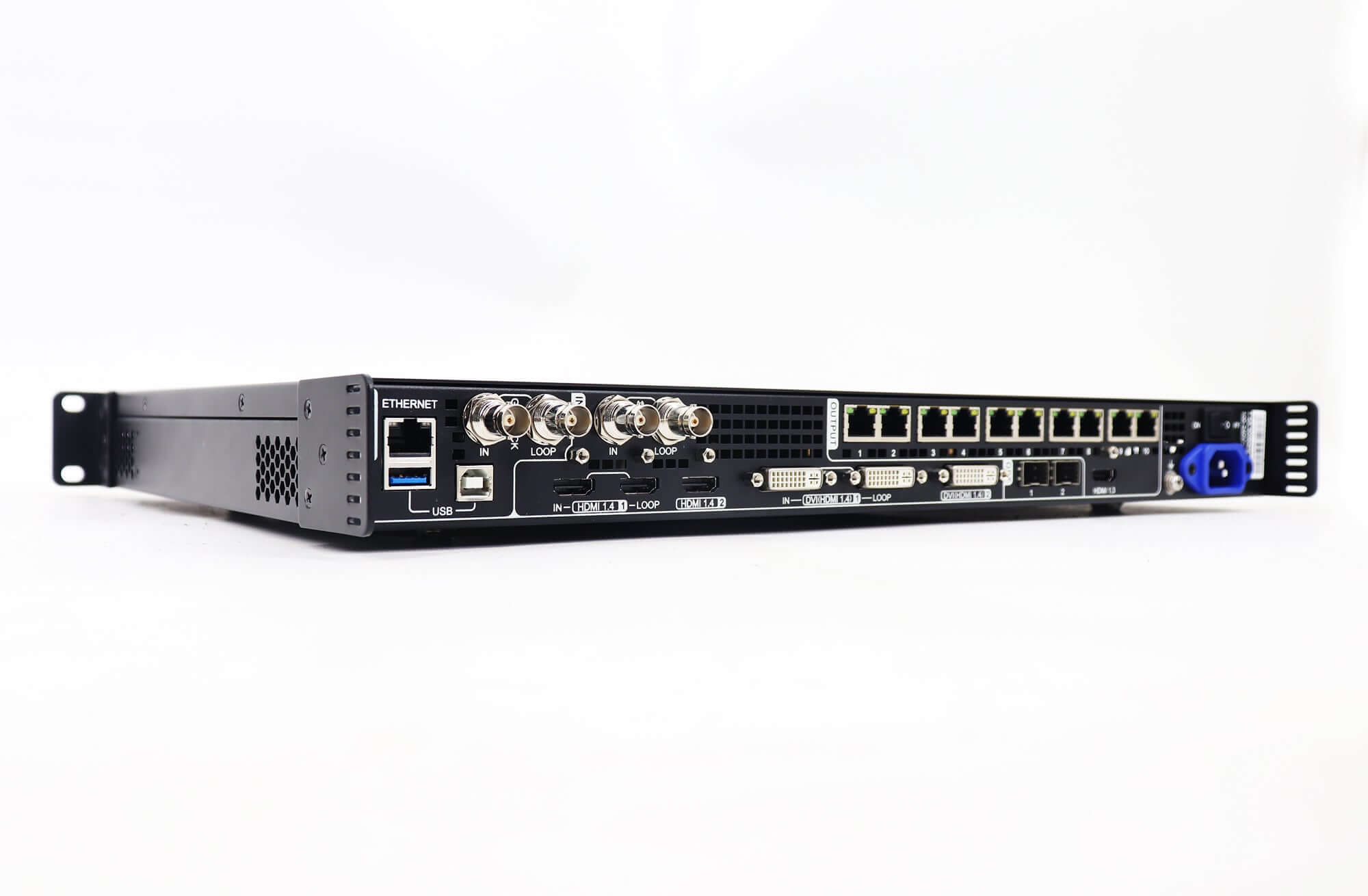
Ein Rechteck auf der Ebene zeigt nicht an, dass der Controller das eingehende Signal akzeptiert. Überprüfen Sie den Quellanschluss, die Auflösung und die Bildrate, bevor Sie ein Skalierungsproblem diagnostizieren.
Die Tabelle auf der Produkt- und Dokumentationsseite des klassischen VX1000 listet HDMI/DVI-Eingänge bis zu 3840 × 1080 bei 60 Hz oder 3840 × 2160 bei 30 Hz auf. Dies sind unterschiedliche Formatbedingungen; „unterstützt 4K“ ist keine ausreichende Quellspezifikation.
Ebenso wenig ist die Angabe von 6.5 Millionen Pixeln eine Garantie für unbegrenzte Leinwandabmessungen. Die angegebene maximale Breite und Höhe stellen separate Beschränkungen dar, und das Gesamtdesign muss sowohl die Gesamtkapazität als auch die jeweilige Ausgabekonfiguration berücksichtigen.
Die Skalierung des NovaStar VX1000 kann ein nicht unterstütztes Quellformat nicht kompensieren. Notieren Sie das vom Controller tatsächlich gemeldete Signal und verlassen Sie sich nicht nur auf die Bezeichnung in den Desktop-Einstellungen des Computers. Notieren Sie außerdem den Betriebsmodus und die aktive Ebene des Geräts, wenn Sie das beobachtete Verhalten mit der Bedienungsanleitung vergleichen.
Ist das Bild korrekt positioniert, der Text aber weiterhin schwer lesbar, überprüfen Sie das Quelldesign und die Anzahl der für den Text verfügbaren Pixel. Das Vergrößern eines niedrig aufgelösten Logos ändert lediglich dessen Anzeigegröße; es stellt keine ursprünglichen Details wieder her, die in der Datei fehlten.
Genehmigen Sie die Komposition, bevor Sie eine Voreinstellung speichern.
Akzeptieren Sie die sichtbare Komposition mit repräsentativem Inhalt, bevor Sie die Einrichtung als abgeschlossen betrachten. Ein vollständig ausgefüllter Bildschirm kann dennoch verzerrte Objekte oder fehlende Informationen enthalten.
Für eine Skalierungsprüfung mit NovaStar VX1000 verwenden Sie eine Quelle mit sichtbarem Rahmenrand, einem Kreis, lesbarem Text und Markierungen an den Rändern. Der Rahmenrand hilft, Beschnitte zu erkennen, der Kreis zeigt veränderte Proportionen an, und der Text prüft, ob die gewählte Darstellung verwendbar ist.
Vergleichen Sie das Ergebnis mit der vereinbarten Tabellenauswahl. Soll eine ganze Folie sichtbar bleiben, überprüfen Sie alle Ränder. Ist das Beschneiden beabsichtigt, prüfen Sie den beibehaltenen Bereich sowie die Behandlung von Bildunterschriften, Logos und anderen wichtigen Inhalten. Nutzen Sie den tatsächlichen Veranstaltungs- oder Beschilderungsinhalt als abschließende Kontrolle.
Behalten Sie das akzeptierte Quellformat, die Leinwandabmessungen, den Zuschnitt, das Ebenenrechteck und die Position gemäß der Voreinstellung bei. Überprüfen Sie nach dem Aufrufen der gewünschten Voreinstellung dieselbe Komposition erneut. Dokumentieren Sie das Ergebnis, anstatt anzunehmen, dass ein erfolgreiches Speichern bedeutet, dass alle relevanten Quell- und Anzeigeeinstellungen übernommen wurden.
Häufig gestellte Fragen
Erhöht die Skalierungsfunktion des NovaStar VX1000 die physikalische Auflösung des Bildschirms?
Nein. Es verändert lediglich, wie das Video die verfügbare Fläche ausnutzt. Mehr physische Details erfordern ein Displaydesign mit den notwendigen LED-Pixeln; das Vergrößern einer Ebene erzeugt diese nicht.
Ist die Anpassung des gesamten Bildes dasselbe wie die Vollbildeinstellung?
Diese Formulierungen sind nicht als austauschbare Anweisungen zu verstehen. Im Handbuch wird „Vollbild“ anhand der Abdeckung definiert. Die Anforderung, die gesamte Quelle und ihre Proportionen beizubehalten, muss auch die Formen der Quelle und der Leinwand berücksichtigen.
Vervielfachen drei Schichten die Belastbarkeit des Controllers?
Nein. Ebenen beschreiben die Komposition auf der Ausgabefläche. Ihre Anwesenheit erhöht weder das vom Hardware-System vorgegebene Pixel-Ladebudget noch hebt sie dessen Breiten-, Höhen- und Ausgabebeschränkungen auf.
Kann ich diese Anleitung unverändert auf die VX1000 Pro anwenden?
Nein. VX1000 Pro ist ein separates Modell. Verwenden Sie die zugehörige Dokumentation für Eingabeformate, Layer-Ressourcen und Steuerelemente. Ähnliche Bezeichnungen bedeuten nicht, dass die Einstellungen identisch sind oder dass das Gerät vollständig ersetzt werden muss.
Bringen Sie die Anforderungen an Pixel-Layout und Inhalt mit.
Für die Planung der Skalierung des NovaStar VX1000 benötigen wir das genaue Controller-Modell, das Quellformat, die Canvas-Pixel und die gewünschte Behandlung des Seitenverhältnisses. Geben Sie außerdem an, ob die gesamte Quelle sichtbar bleiben muss oder ein genehmigter Ausschnitt akzeptabel ist. Bei einem Neu- oder Ersatzgerät prüfen Sie bitte separat die Produktbeschreibung des VX1000 Pro und bitten Sie LED Mall anschließend , die Anforderungen an Controller und Inhalte zu überprüfen.