

LED商城博客
匯都WF2 vs WF4:哪一款比較適合您的店面LED招牌?
十一月
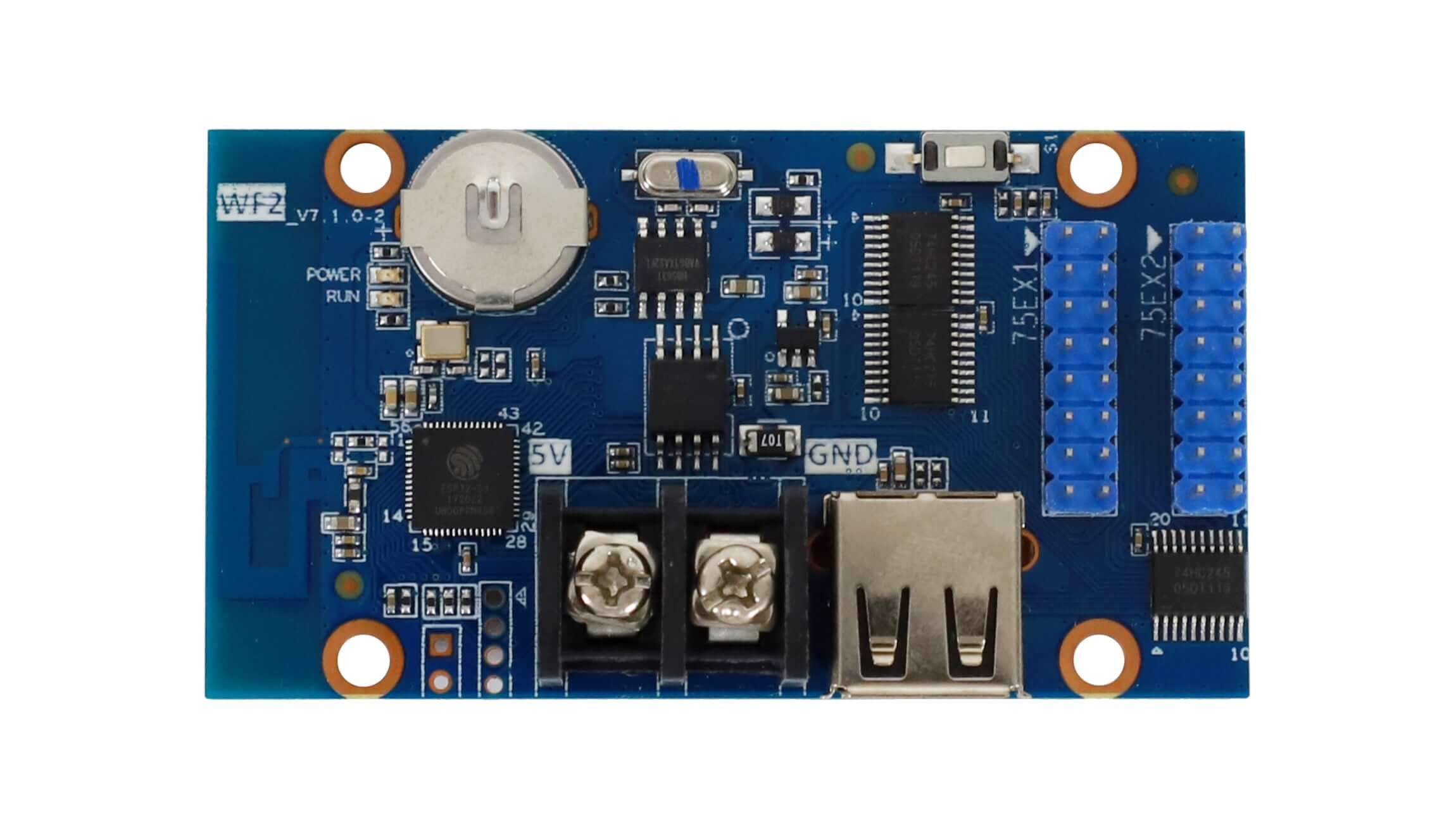
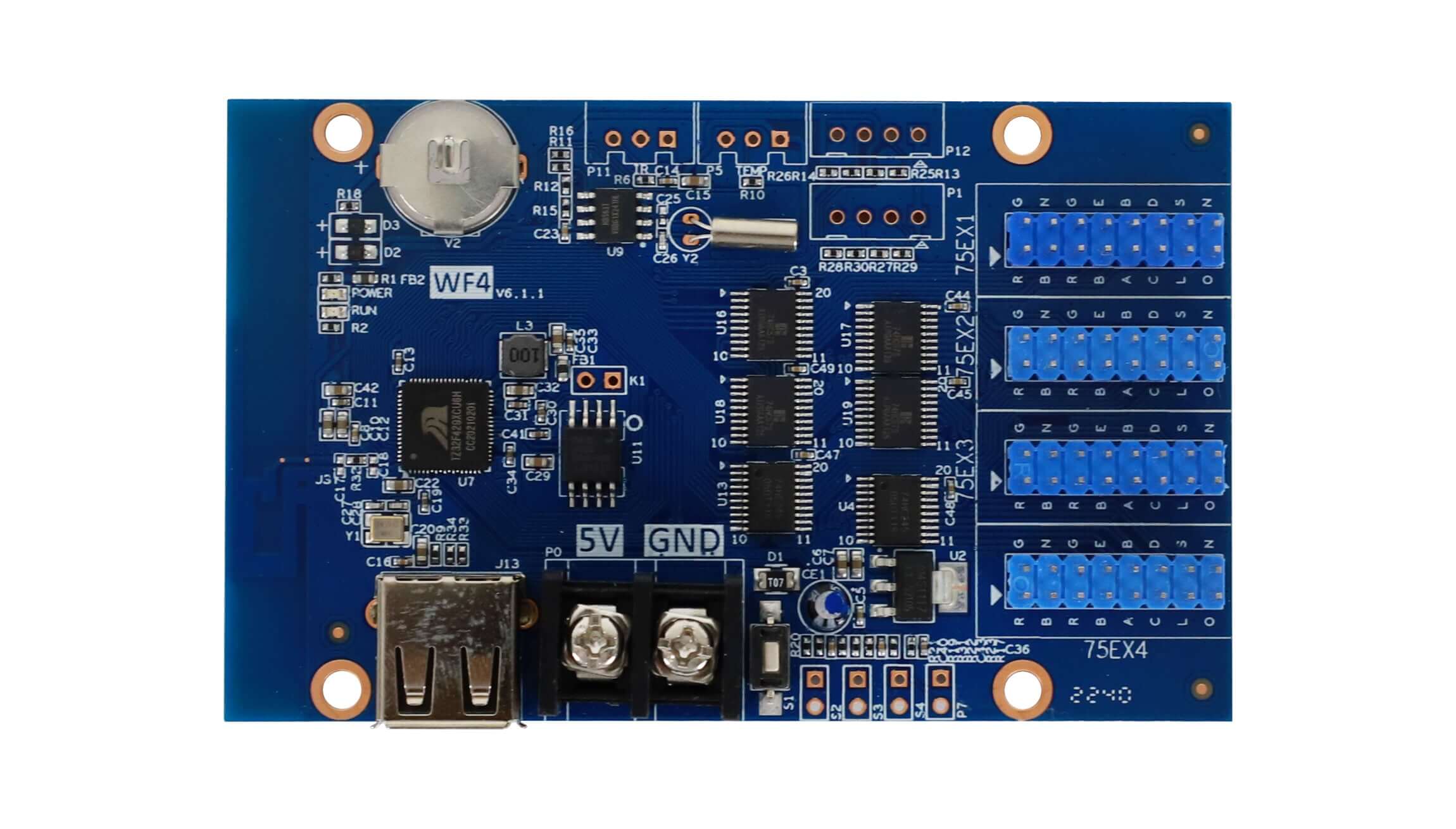
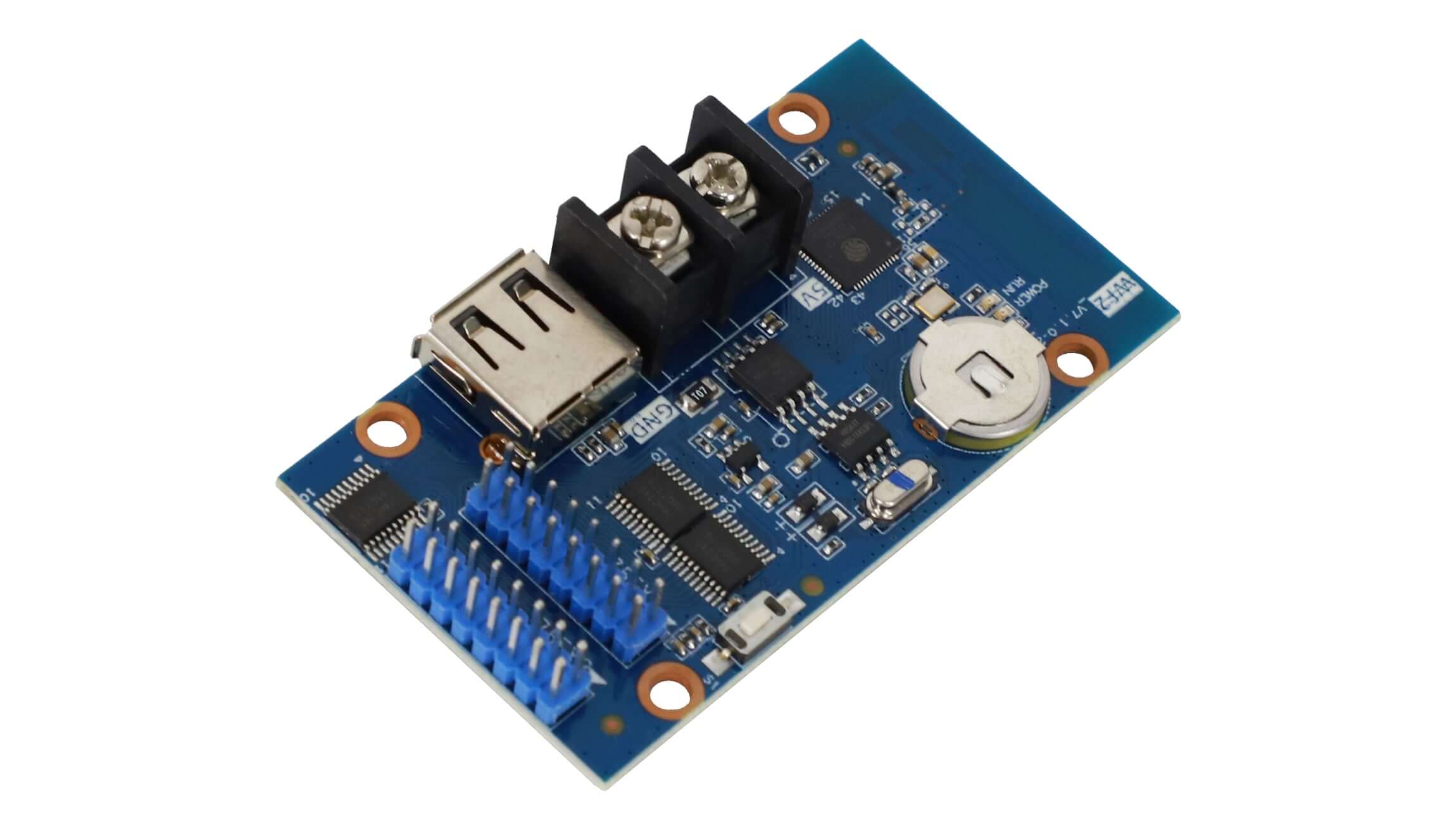
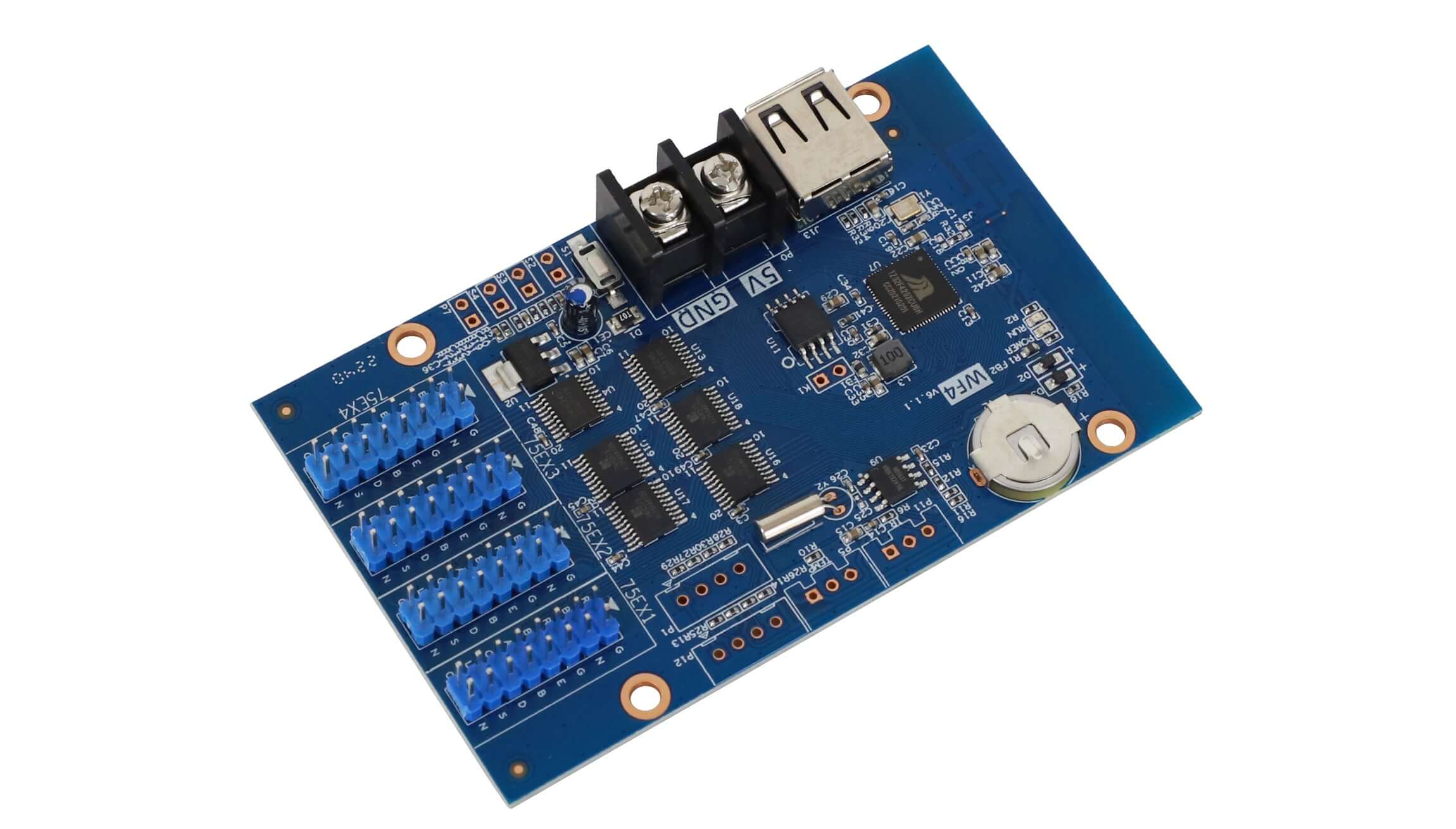
首先,要比較匯都WF2和WF4,需要先查看標示牌的接線圖並了解其精確的像素尺寸。 HD -WF2有兩個板載HUB75E輸出,而HD-WF4有四個。如果WF2的負載限制允許連接一到兩條已記錄的模組鏈,則選擇WF2。如果接線需要三到四條模組鏈,則應選擇WF4。如果擬建的佈局方案允許使用WF4,那麼對於更高的標誌來說,WF4也可能是更好的選擇。兩款控制器都支援本地Wi-Fi和USB程式更新。
本指南是針對正在為店面顯示器選擇合適模組的標誌安裝人員。內容涵蓋使用與 HUB75 模組相容的新型顯示器櫃和改造項目,這些模組可用於顯示營業時間、價格、捲動文字或簡單圖形。在大量訂購之前,請先查看模組標籤、連接埠映射表,並使用實際程序對代表性樣品進行測試。
1. 匯都WF2對比WF4:哪些規格參數比較重要?
01. 查看您要購買的顯示卡的說明書。
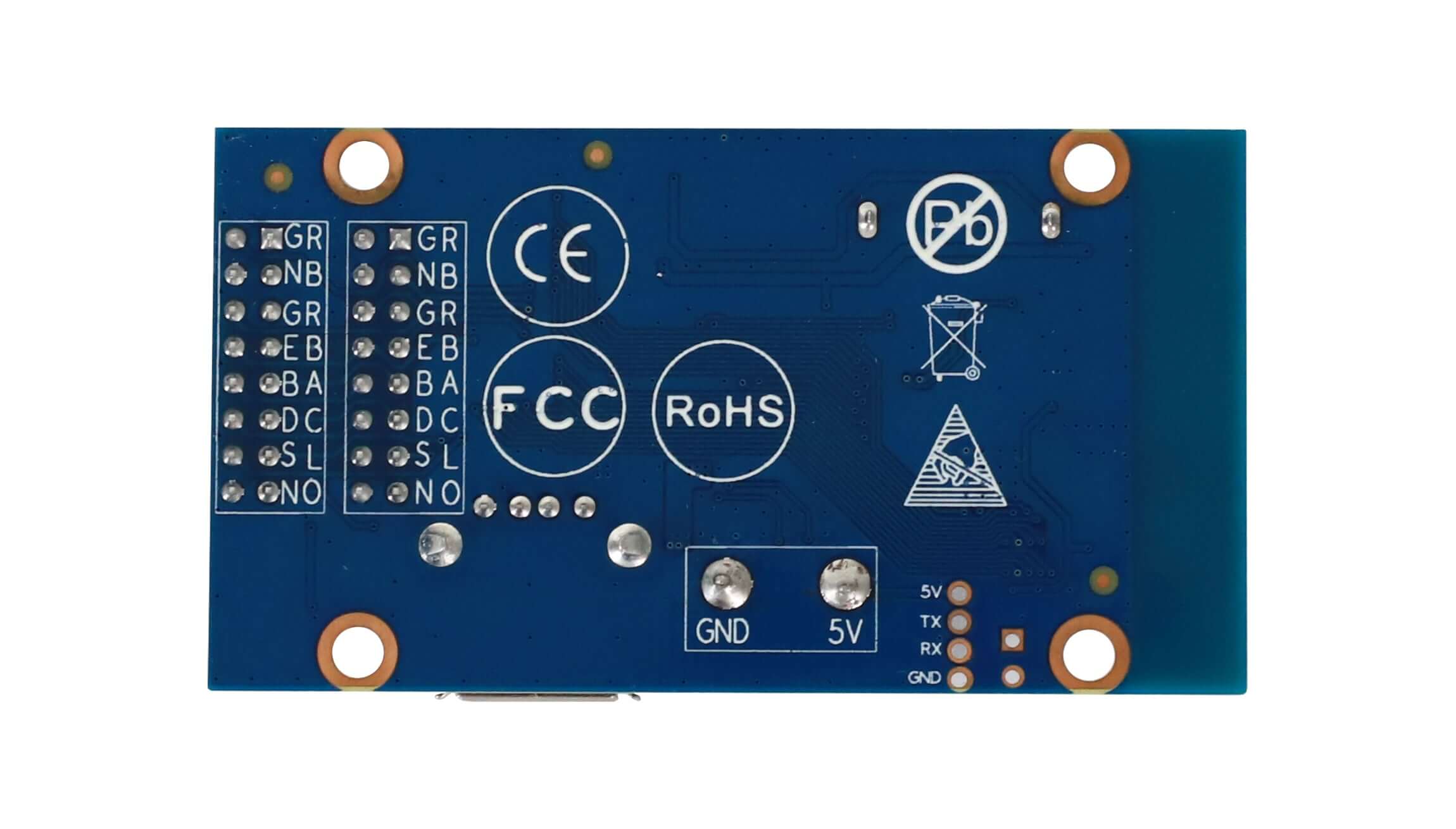
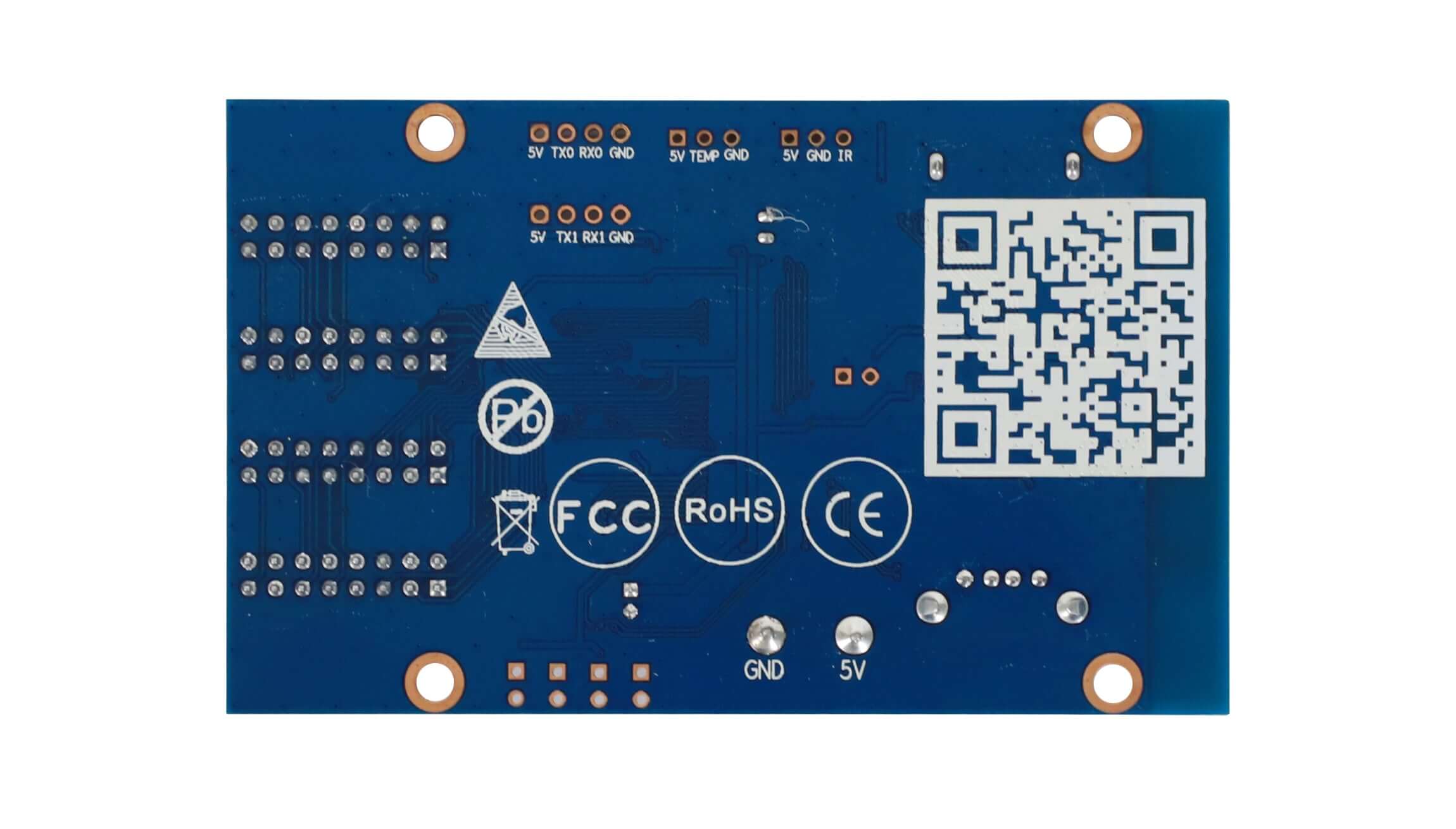
請使用匯都 HD-WF2 產品目錄和匯都 HD-WF4 產品目錄來確定準確的 SKU。此表格採用匯都針對特定型號的WF2 V7.1 規格和WF4 V7.0 規格。請將相關文件與訂單、電路板版本以及您測試的韌體版本一起儲存。 PDF 版本標識文檔,PCB 上的標記標識硬體。
| 什麼因素會影響訂單? | HD-WF2,V7.1 文檔 | HD-WF4,V7.0 文檔 |
|---|---|---|
| 板載模組輸出 | 2 HUB75E | 4 HUB75E |
| 列出的控制範圍 | 768 × 64 像素,該佈局下為 49,152 像素 | 768 × 128 像素,該佈局下為 98,304 像素 |
| 分離軸極大值 | 寬1,280,高128 | 寬1,280,高256 |
| 模塊特性 | 相容於 HUB75 模組,傳統驅動器或 2038S 驅動器,靜態至 1/32 掃描 | 相同的文檔化模組檢查 |
| 程式轉移和存儲 | 本機 Wi-Fi 或 USB 隨身碟;每個文件實際快閃記憶體使用量為 4.5 MB | 本機 Wi-Fi 或 USB 隨身碟;每個文件實際快閃記憶體使用量為 4.5 MB |
| 自動亮度感應器 | 在安裝感測器之前,請確認所需的硬體配置。 | V7.0 版本可辨識 P7 亮度感測器連接;請確認配件相容性。 |
02. 最大寬度和高度分別代表什麼?
在匯都的產品系列概覽中,WF2 的解析度為 384 × 128,WF4 的解析度為 384 × 256;它們的像素積與表格中各自型號的控制範圍範例相同。尺寸不同,這對於高大的顯示器以及可繪製的模組鏈數量至關重要。請參考這兩份文件來確認您需要確認的版面。發送準確的寬度、高度和連接埠映射圖,並要求與您要購買的電路板版本進行核對。
WF2 的寬度 1,280 和高度 128 是兩個獨立的最大值。它們的乘積為 163,840 像素,超過了所列 768 × 64 佈局的像素乘積。同樣的 1,280 × 128 畫布也超過了 WF4 所列 768 × 128 範圍的像素乘積。如果畫布同時具有這兩個最大值或超出已公佈的範圍,則應將其視為未經批准,等待確認。即使畫布的像素數低於這些範例,也需要有效的形狀、掃描設定和模組映射。
如果擬定的佈局接近已公佈的限制,請向供應商或安裝商索取螢幕設定的螢幕截圖,其中需包含輸入的具體寬度和高度、所選模組配置以及擬定的輸出分配。之後進行一次代表性的實物測試。設定螢幕截圖記錄了配置內容。在成品螢幕上運行的移動圖案可以顯示該配置是否正確顯示。
2. 計算像素尺寸並繪製電纜圖
01. 計算安裝方向上的像素數量
首先確定每個模組在實際安裝方向上的像素數。將模組寬度乘以橫向像素數,模組高度乘以縱向像素數。分別記錄物理尺寸。一個 5 毫米間距的 64 × 32 模組的標稱有效尺寸為 320 × 160 毫米(12.6 × 6.3 吋),而相同間距的 32 × 16 模組每邊的像素數則只有前者的一半。如果報價中只提到“P5”,則控制器選擇尚未確定。
從製造商文件或已驗證的維修記錄中記下模組的型號、版本、數據連接器標記、掃描配置和驅動晶片。如果模組旋轉,請在圖面中交換寬度和高度之前檢查支援的配置。相同的像素倍數可能代表不同的電氣映射。如果兩個電路板外觀相同但標籤不同,請分別記錄每個模組類型。
02. 將每條鏈追溯到控制器端口
從每個 HUB75E 輸出端到第一個模組輸入端,繪製每個箭頭,然後依序顯示每個已記錄的下游連接。在每個連接條上標註實體位置和資料方向。統計從控制器發出的線路數量。當路由和長度支援時,一條這樣的線路可以連接多個模組。如果計劃的佈線需要五個獨立的控制輸出,則四個已標記的連接器無法實現該映射。在提出不同的拓撲結構之前,請與模組供應商審查佈線方案。
| 模組排列 | 像素畫布 | 關於已記錄地圖的假設 | 下單前的決定 |
|---|---|---|---|
| 4寬 × 2高 | 256×64 = 16,384 | 每行一個四模組鏈,共兩個輸出。 | WF2 是第一個候選者;確認鍊長和模組輪廓。 |
| 2寬 × 4高 | 128×128 = 16,384 | 每行一個雙模組鏈,共四個輸出。 | 根據這張地圖,WF4 是候選方案;僅憑像素數量相等並不能將 WF2 選擇保留下來。 |
| 2寬 × 5高 | 128×160 = 20,480 | 每行一鏈,共五個輸出。 | 取得有文檔記錄的不同映射,或選擇具有必要模組路徑的控制器。 |
| 16寬 × 1高 | 1,024×32 = 32,768 | 長篇橫幅廣告,輸出分配仍在審核中 | 寬度低於所列最大值;在將任一卡視為適當之前,請先驗證形狀、每個輸出的負載和佈線。 |
這些是已完成的範例,並假定了接線方式。在使用任何佈局之前,請務必在實際顯示器上確認像素尺寸和線纜走向。更換電路板時,請在拆卸前複製舊電路板的輸出編號。即使兩個電路板的接頭數量相同,它們也可能使用不同的配置、方向規則或線纜分配。請比較連接器標籤和接腳排列,並將現有電路板的接線圖與替換電路板進行驗證。
如果因檢修門、支架或模組方向的原因導致佈線路徑較長,請在圖面上標示電纜位置。在電纜兩端附近標註編號,並根據影像的讀取順序區分訊號順序。這一點在技術人員從後方操作時尤其重要,因為此時左右方向可能相反。將最終的佈線圖副本保留在維修記錄中,以便後續人員可以使用相同的佈線方案。
3. 商店將如何更新標誌?
01. 在櫃體關閉的情況下測試更新方法。
兩份規範均列出了PC端的HDSign (HD2020)軟體以及LedArt和LedArt lite行動應用程式。對於本地Wi-Fi,請將目標手機或筆記型電腦連接到已通電卡的Wi-Fi熱點,並傳輸一個簡單的程式。在操作員實際站立的位置,關閉機櫃後重複上述步驟。如果附近有多個網絡,請確認哪個網絡屬於此標牌。記錄已批准的應用程式版本、標牌標識符,以及是由商店還是其服務承包商進行更新。
使用選定的軟體工作流程匯出 USB 更新,並在機櫃的授權服務位置進行測試。如果連接埠位於只有服務人員才能存取的機櫃內,則應由經過訓練的人員進行更新。保留已完成的匯出文件及其可編輯的來源文件,並註明測試卡、簽章和程式版本。對於任何一張卡,Wi-Fi 或 USB 的選擇取決於機櫃存取權限、更新人員以及如何恢復上次正常運作的程式。
02. 載入一個實際程序,看看重啟後哪些程式還能正常運作
圍繞一個典型的門店任務建立測試程序。程式應包含一行小字、滾動價格、一個簡單的徽標以及運營商預期使用的任何營業時間安排。從計劃的觀看位置進行測試,並觀察程序在預定時間的變化。兩份手冊均指出最多支援八個灰階;請嘗試使用實際的徽標或漸層效果,以便買家確認其外觀。使用測試過的匯出尺寸與實際的 Flash 尺寸進行比較,尤其是在程式包含多個圖形時。
然後,在受控條件下中斷並恢復電源,驗證標誌啟動時播放的內容,並確認所需的時鐘和日程安排。使用商店將收到的設定來測試覆蓋一個程式並恢復已知可用的副本。記錄標牌的實際運作情況,以便商店了解預期結果。如果專案要求透過網路進行更新或即時視訊輸入,請選擇不同的控制器類別。這些卡上的 Wi-Fi 熱點和 USB 工作流程可讓您在現場傳輸程式。
如果程序需要每日更新,請將負責更新的店員納入驗收測試。讓該員工開啟已核准的來源文件,僅變更約定的欄位(例如開始時間),傳輸修訂版本,並確認結果。將復原說明儲存在與來源項目相同的位置。佈線和像素尺寸決定了哪個型號適用。此操作測試旨在告知買家日常更新流程是否有效。
4. 在下大量訂單之前應該經過哪些步驟?
01. 檢查每個計畫輸出和最長鏈
在測試台上使用擬定的電路板、目標批次中的代表性模組以及指定的電纜和電源配置。請合格的安裝人員檢查直流電壓、極性、供電容量、機櫃接地(如適用)以及維護通道與電氣危險區域的隔離。使用型號的配套文件確認標稱 5V 電路板供電和實際模組規格,以驗證模組功率。規劃模組電源路徑和訊號佈線。
製作一個包含位置標籤的圖案,圖案採用全螢幕紅、綠、藍三色,一條水平線和一條垂直線,以及跨越邊界的移動文字。檢查每個輸出路徑上的第一個和最後一個模組。驗證其顏色、方向、順序和位置是否符合預期。如果第一個模組運作正常,但後續模組出現異常,請在訂購其他控制器之前,追蹤已記錄的資料路徑,並比較上游輸出分配、功能區連接和下游模組設定。
| 勾選 | 將證據提交記錄 | 如果樣本失敗 |
|---|---|---|
| 模組和訊號路徑 | 每個位置標籤都出現在預期位置;繪圖中使用的所有輸出都會傳遞顏色和運動模式。 | 訂單暫緩處理,待模組配置和連接埠對映確認後再做決定。 |
| 商店業者更新 | 操作員透過已核准的本機方法傳輸指定的測試版本,並在正確的標誌上看到版本標記。 | 記錄軟體版本和機櫃存取條件,然後在修正工作流程後重新測試。 |
| 安排和重啟 | 此標誌恢復了既定程序,並顯示了受控測試期間的預期進度安排和時鐘運行。 | 在接受部署之前,請確認已製定的計劃和復原程序。 |
| 交換和恢復 | 技術人員依照書面連接埠對映圖,將備份檔案載入到約定的備用硬碟上,並重現測試模式。 | 備用模型暫不啟用,直到替換行為可重現為止。 |
02. 對已安裝的標誌牌重複檢查
樣品通過測試台測試後,對已安裝的標誌重複上述操作檢查。使用最終的電纜路徑和接入點,運行預定程序,並讓操作員切換並識別一條已更改的線路。如果專案需要定時亮度控製或感測器,請根據實際安裝位置和附件驗證預定或感測器控制的行為。記錄韌體版本、實際模組類型、日期以及已批准的程式和照片。這樣,如果將來更換的模組出現不同情況,後續技術人員可以參考這些資訊。
安裝時請使用相同的幾何形狀和運動模式。如果整個顯示器保持空白,請安裝人員先檢查電源和已核准的設定。如果整個連結發生故障而其他連結正常,請對照文件中的電路圖追蹤該輸出的路徑。如果所有位置都亮起錯誤的顏色或條紋偏移,請檢查所選模組的配置和連接器分配。記錄故障的起始位置,並在每次修正後重新測試,以便重現最終結果。
5. 報價單上應該包含哪些卡片和備用零件?
01. 在移除舊卡之前,記錄哪些方法有效。
對於現有標牌,拆卸前請拍攝舊電路板、其清晰可辨的版本標記、每條線路中的第一個模組以及每條排線的方向。如果軟體支持,請匯出工作參數和程序。如果新電路板尺寸合適,且模組路徑和專案設定在測試中均能正常運作,則WF4可能適合安裝WF2。務必確認確切的版本,切勿想當然地認為僅憑項目文件就能保證更換相容。
02. 將測試過的零件和選項列在報價單上。
請提供完整的控制器 SKU、模組版本、像素寬度×高度、已核准的鏈數、數量以及任何約定的亮度感應器或其他配件。請供應商確認支援的電路板版本、模組設定檔或韌體(如果它們會影響相容性)。向最終客戶說明報價是否包含已配置的電路板、未配置的備用電路板或現場調試服務。對於重複訂單,請指定上次測試通過的模組和控制器組合。如果更改其中任何一個部件可能會影響測試結果,請重新測試。
對於大量採購,請保留一份已簽署的樣品記錄,該記錄應包含已批准的設計稿、模組型號、控制器設定和硬體版本,並與採購訂單關聯。詢問如果報價中的PCB版本無法供貨,如何處理替代方案。如果安裝人員尚未驗證佈局,請將控制器選擇標記為以報價為準。樣品經過驗證後,方可交付此批次產品。
常見問題
WF4 能否取代失敗的 WF2?
可考慮使用WF2模組,但需檢查模組引腳排列、掃描和驅動程式設定檔、電路板適配性、可用輸出以及已儲存的配置。首先運行現有程序,並在樣品上驗證連接埠映射。如果測試過的WF2模組仍然可用,則使用其匹配的版本作為基準替換候選模組。
我可以使用 1,280 × 128 像素的 WF2 嗎?
請勿違背此假設下單。匯都的 WF2 V7.1 PDF 文件將 1,280 和 128 列為兩個不同的最大值,並給出 768 × 64 為標配的控制範圍。在訂購接近軸向極限的標誌之前,請務必在設定軟體中確認畫布和線路的確切尺寸。
1/32 掃描標籤能否確認該模組可以正常運作?
掃描比率描述了模組的部分行為。請檢查完整的掃描配置、資料引腳排列、驅動晶片以及韌體的匹配設定檔。一個能夠在其預定鏈上顯示正確運動模式的代表性模組,比單獨的掃描標籤更有說服力。
如果標誌牌有三條鏈條,但程式後只有兩條能用怎麼辦?
請將已核准的配置圖放在眼前,並檢查第三個控制器輸出是否存在且已正確分配。在合適的四輸出卡上,合格的技術人員可以在安全條件下檢查配置、第一個模組和實體連接。第三條獨立的連結需要其自身的支援路徑。
同一個USB匯出檔案能否更新所有店面招牌?
在分發文件之前,請先驗證每張已批准卡片上的文件並顯示配置。將來源檔案和匯出檔案分別存儲,並在發布日誌中命名相容的標誌或配置。確認每個目標裝置上可見的版本標記。
沒有感應器,商店能否降低螢幕亮度?
兩個引用的模型 PDF 文件都描述了按時間段調節亮度的功能。請在目標軟體中進行測試,並在重新啟動後驗證行程。自動響應環境光是另一個單獨的要求。 WF4 V7.0 標識了用於相容亮度感測器的 P7 連接。
訂購適合您佈置的卡片
樣品測試合格後,請透過LED-Mall對應的產品目錄訂購已測試的控制器和約定的備件。如果您的連接埠圖或模組版本仍需確認,請將模組和控制器的詳細資訊傳送給LED-Mall。請提供圖紙、用於改造的現有電路板照片、精確的像素尺寸、數量以及運營商計劃的升級方案。下單前,請確認報價包含哪些控制器版本和配件。