

Blog da LEDMall
Pré-visualização e AUX do NovaStar N9: Qual saída deve ser usada para o seu monitor?
Nov
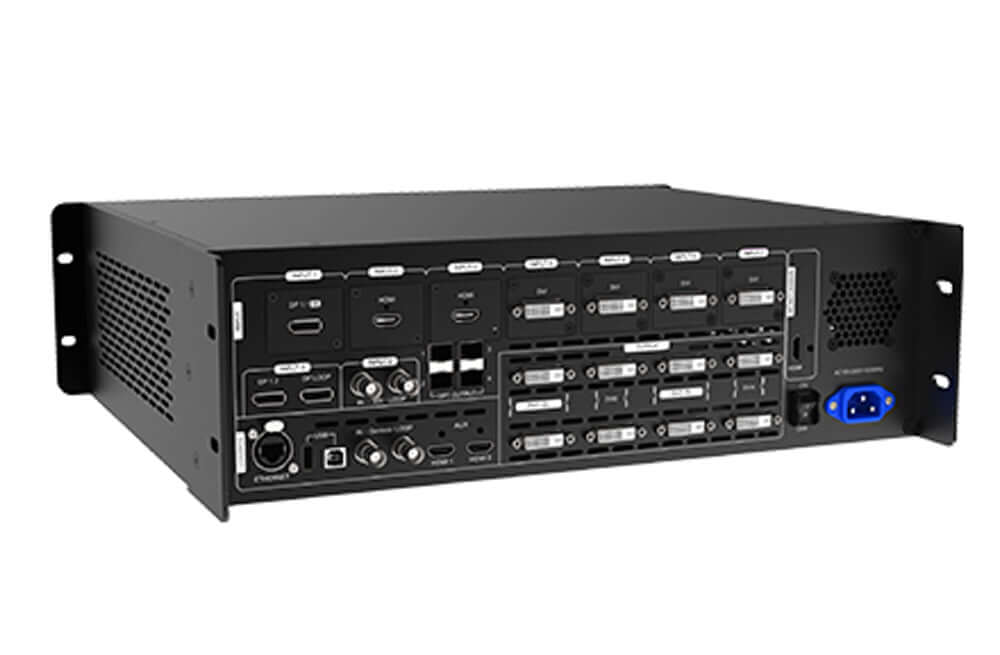
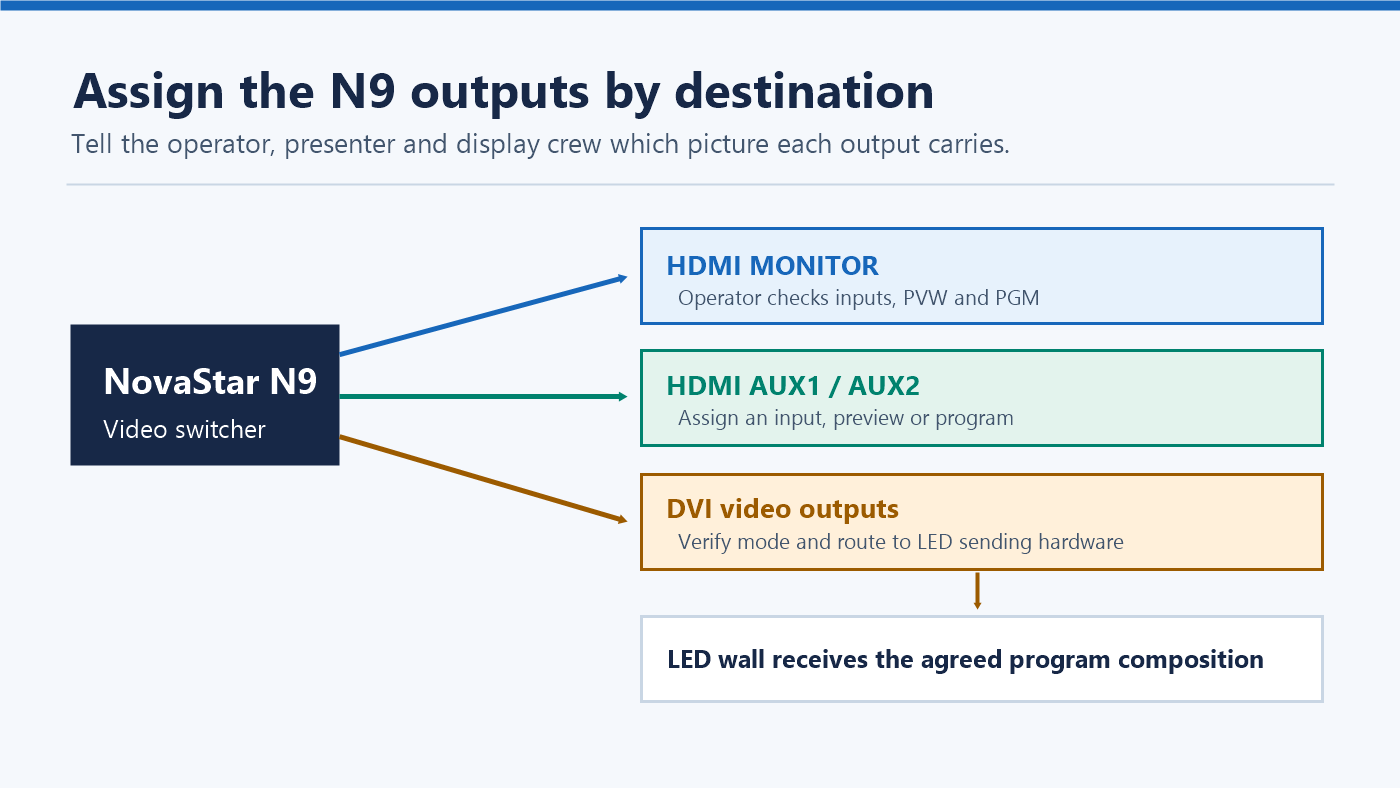
Utilize as saídas de pré-visualização e AUX do NovaStar N9 de acordo com as necessidades de cada pessoa. A saída HDMI MONITOR pode exibir as fontes de entrada, a pré-visualização (PVW) e o programa (PGM). O manual do N9 V2.3.1 documenta duas saídas HDMI AUX que podem ser atribuídas a uma entrada, pré-visualização ou programa selecionados. Para dispositivos que necessitam de uma dessas imagens em tela cheia, verifique as configurações AUX, o formato de saída e o comportamento de transição na unidade que pretende utilizar.
Antes de encomendar um switcher, coloque o painel de LED, o monitor do operador e qualquer tela de apresentação no mesmo diagrama de sinal. Escreva uma frase ao lado de cada tela descrevendo a imagem que ela deve exibir antes, durante e depois de uma transição. Em seguida, você poderá aprovar uma lista de portas e testá-la com fontes identificadas. Isso é especialmente útil quando o local solicita um "monitor de pré-visualização", mas espera uma imagem nítida em tela cheia para o apresentador ou um dispositivo de captura.
1. Sincronize a pré-visualização e o AUX do NovaStar N9 com seus respectivos destinos.
O switcher NovaStar N9 está localizado antes do hardware de envio do monitor. O diagrama de aplicação da NovaStar mostra as conexões de vídeo DVI do N9 para dispositivos de envio separados, que por sua vez controlam os gabinetes de LED. A conexão HDMI do monitor vai para um monitor de operador. A especificação N9 V1.0.0 do fornecedor identifica a fonte de entrada, a visualização de pré-visualização e a visualização do programa do monitor, e rotula HDMI1 e HDMI2 como saídas AUX. Use este diagrama para iniciar a pré-visualização e a programação AUX do NovaStar N9 e, em seguida, confirme o firmware e o modo fornecidos.
01. Decida quem precisa de prévias e quem precisa de uma única fonte.
A pré-visualização é a composição que o operador alinha para a próxima transição. O programa é a composição que será exibida ao vivo. Um operador pode usar o monitor para comparar essas visualizações e verificar a presença de entradas. Uma tela de confirmação para um apresentador pode precisar de um computador dedicado para que o palestrante possa ver o próximo ponto a ser abordado. Essa transmissão deve seguir o roteamento acordado para o evento. Um pequeno bloco dentro de uma saída multivisualização raramente cumpre a mesma função que uma imagem dedicada em toda a tela do apresentador.
Escreva as instruções em termos de conteúdo. “Continue mostrando a fonte de sinal C enquanto a parede transita de A para B” fornece à equipe de comissionamento um resultado para verificar. “Conecte uma tela de pré-visualização” deixa em aberto várias interpretações incompatíveis. Um teste com rótulos é uma maneira melhor de aceitar qualquer pré-visualização e rota AUX do NovaStar N9 do que mostrar o mesmo sinal em todas as saídas.
| Destino | Imagem solicitada | Caminho para verificar | Verificação de aprovação |
|---|---|---|---|
| Operador de comutação | Entradas, próxima cena e cena ao vivo em uma única visualização. | MONITOR HDMI, referido como MVR na especificação. | O operador pode identificar a fonte pretendida, as áreas de PVW e PGM antes da coleta. |
| estação de apresentador ou de dicas | Uma fonte de computador ou sinal especificamente selecionada. | HDMI1 ou HDMI2 AUX, configurado e testado com a fonte pretendida. | A fonte visível está de acordo com o plano de sincronização antes e depois das tomadas de exibição planejadas. |
| Parede LED | A composição pretendida do programa, dividida entre os dispositivos de envio, se necessário. | Saídas DVI apropriadas para o modo selecionado e transmissores downstream verificados. | O programa acordado atinge todas as regiões da tela, na ordem e no momento previstos. |
| Capturar ou exibir o estouro | Programa limpo definido pelo cliente, pré-visualização ou código-fonte isolado. | AUX atribuído à imagem aprovada ou a outra saída de vídeo verificada, com o equipamento de distribuição ou captura necessário. | Capture um frame de ensaio. Verifique se não há mosaico de monitores, nomes de fontes ou gráficos inesperados quando o comprador exigir uma imagem limpa. |
02. Especifique o que a alimentação auxiliar deve seguir.
A especificação mais antiga identifica ambos os conectores HDMI AUX físicos. O Manual do Usuário N9 da NovaStar, versão 2.3.1, seção 5.6.2, distingue AUX1 e AUX2 e documenta a fonte de entrada, PVW, PGM e Desligado como atribuições disponíveis. Também descreve uma opção AUX3 associada a um VE7 conectado; portanto, inclua esse hardware de expansão somente se o projeto exigir. Se o projeto usar ambas as entradas AUX integradas, registre a seleção para cada saída e verifique-a no hardware, firmware e modo de operação fornecidos.
Verifique também o enquadramento no destino. Uma tela de projeção pode ter uma resolução nativa diferente da fonte. Confirme qual unidade lida com o redimensionamento ou a conversão, quando necessário. Se a fonte mudar entre as cenas, inclua ambos os formatos na aprovação. Um teste estático com um único laptop pode ocultar um problema de compatibilidade envolvendo outra sincronização ou um dispositivo com entradas diferentes. Esses detalhes devem constar na pré-visualização e na programação AUX do NovaStar N9, com os mesmos nomes de fonte que a equipe lerá no dia da exibição.
O mesmo manual documenta o dimensionamento AUX em tela cheia ou proporcional e um layout de mosaico AUX selecionável. Para duas telas de exibição separadas, comece com as visualizações independentes necessárias para a equipe de produção e confirme o modo que as fornece. Se o operador precisar de um slide de apresentação sem cortes com um logotipo próximo à borda, aceite-o na tela de destino real. Inclua a linha de texto mais longa, quaisquer legendas e as marcas de borda do quadro de referência do designer de conteúdo.
2. Verifique o modo de saída antes de conectar os cabos DVI.
A especificação V1.0.0 utiliza as designações do painel traseiro DVI1-DL/PGM1, DVI2/PGM2, DVI3-DL/PVW1 e DVI4/PVW2. Na configuração dual-link, DVI1 e DVI3 funcionam como as duas saídas dual-link, enquanto DVI2 e DVI4 são listadas como inválidas. Considere essas marcações como ponto de partida para o mapeamento de saídas. Anote o modo configurado, a função de imagem aceita e o formato de destino suportado para cada conector. Uma proposta baseada no uso simultâneo dos quatro conectores DVI principais requer o modo que suporte essa alocação.
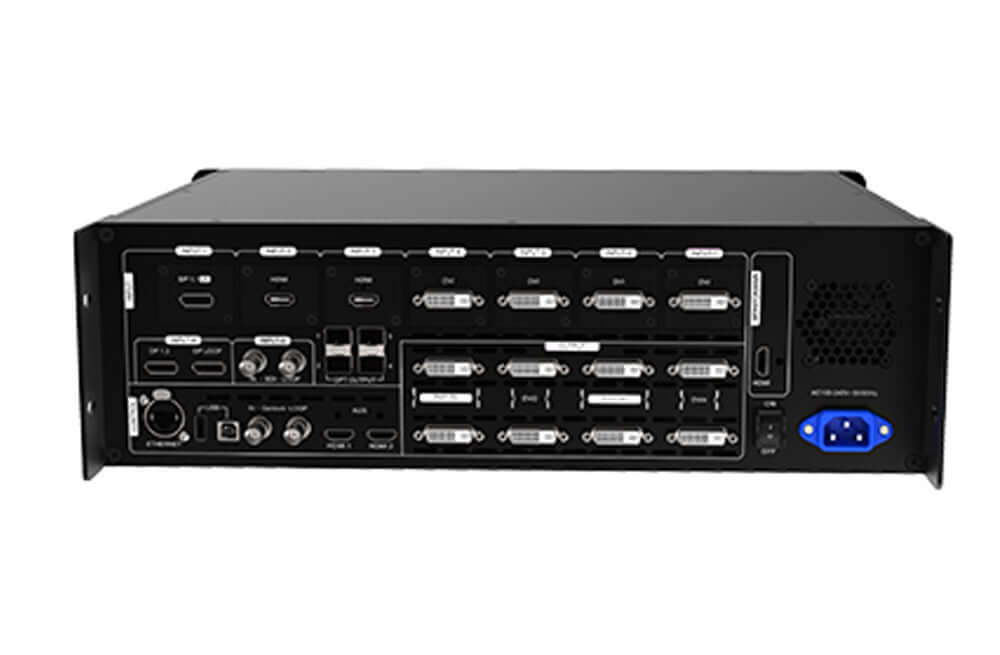
Coloque a etiqueta do conector físico ao lado da imagem desejada no orçamento. "DVI3-DL/PVW1 para o monitor designado no momento aprovado" fornece ao técnico algo para verificar. "Usar DVI3 para o que estiver ativo no momento" deixa a decisão de roteamento em aberto. No modo selecionado, verifique a entrada do dispositivo de envio, qualquer adaptador ou estágio de conversão e o caminho até a parede. O monitor ainda pode exibir uma imagem correta mesmo que uma seção a jusante da parede esteja ausente, portanto, verifique esse ponto final pessoalmente também.
Para a captura de vídeo, defina se o que deve aparecer na gravação é o programa de saída do switcher ou a visão geral do operador. Peça ao operador de captura que especifique o conector de entrada e o formato suportados pelo equipamento. Confirme a qualidade exata da imagem e do sinal disponíveis para esse equipamento simultaneamente ao painel de LED e a qualquer sinal do apresentador. Se a proposta alterar o modo DVI para acomodar a captura, verifique novamente quantas saídas utilizáveis ainda estão disponíveis para o painel. Cada destino deve funcionar como parte de uma configuração acordada.
Se o cliente solicitar tanto uma transmissão de confiança ao vivo quanto uma pré-visualização da próxima composição, diferencie-as no desenho antes de comparar os custos. Primeiro, ajuste ambas à topologia disponível. Um conversor pode alterar a saída para um monitor ou gravador. Ele não pode selecionar uma imagem indisponível no caminho de origem escolhido. Este é um ponto de verificação útil em uma pré-visualização e revisão AUX do NovaStar N9, pois o custo de dois adaptadores é fácil de cotar, enquanto o roteamento da imagem ainda precisa ser definido.
3. Execute um teste de fonte rotulada antes de finalizar o rack.
Prepare três fontes com rótulos de tela cheia diferentes, como A AO VIVO, B PRÓXIMO e CUE. Associe cada rótulo a uma letra grande e uma forma distinta para que os sinais permaneçam reconhecíveis em pequenos blocos de monitor. Insira o tempo aprovado na gravação da fonte. Use o formato real do show sempre que possível. Um protótipo rápido pode usar três feeds compatíveis verificados, mas confirme a configuração novamente com o hardware adquirido e a cadeia de fontes real antes da aprovação.
01. Estabeleça a linha de base e altere apenas a imagem desejada.
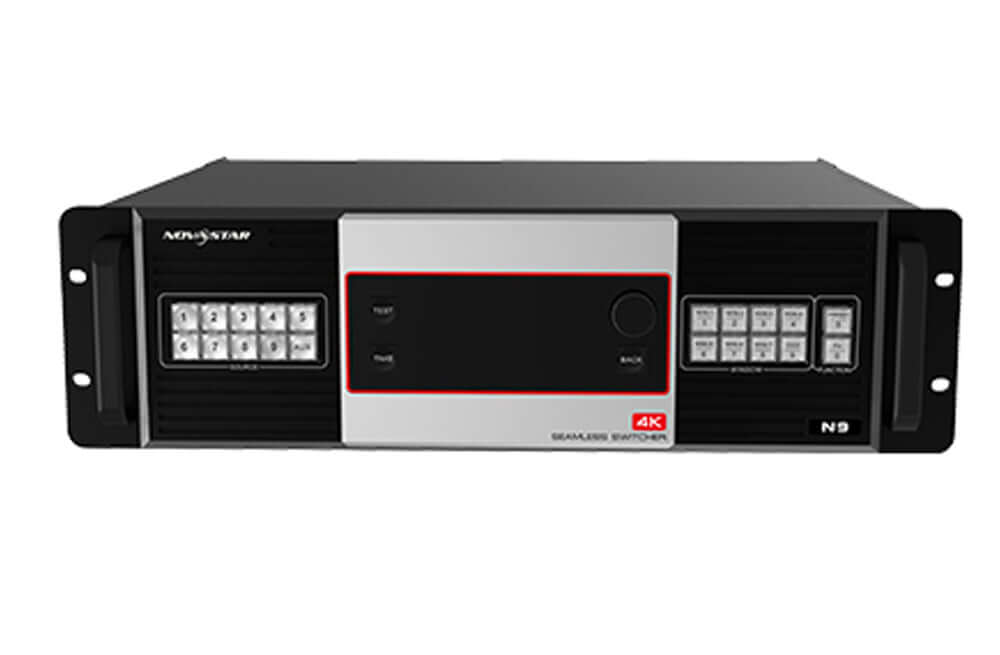
Coloque A no caminho do programa, B na pré-visualização e C na rota auxiliar solicitada. Inspecione as visualizações de entrada e composição do monitor HDMI. Peça a outro técnico que verifique independentemente o painel de LED e o monitor do apresentador. Inicie o teste de pré-visualização e AUX do NovaStar N9 com um estado esperado acordado para cada destino. Se um monitor não sincronizar com a fonte, documente o formato detectado e resolva o problema de compatibilidade do sinal antes de concluir que o mapeamento está incorreto.
| Ação de teste | Como esperado para este cenário. | Evidências a serem retidas |
|---|---|---|
| Estabelecer a linha de base | A na parede real, B na visualização de pré-visualização reservada, C no visor do apresentador. | Identifique os pontos de referência e tire uma foto de referência em cada extremidade pretendida. |
| Execute uma tomada. | B torna-se programa. C permanece no feed do apresentador se o projeto exigir que a fonte C permaneça independente. | Registre as alterações exibidas no monitor e verifique diretamente a exibição na parede e no painel de controle. |
| Altere apenas a fonte da deixa. | O ponto de extremidade do apresentador conectado exibe a fonte de sinalização recém-selecionada com o comportamento acordado. | Verifique as duas entradas AUX, se solicitadas, e certifique-se de que o programa aprovado ainda esteja instalado na parede. |
| Recarregue um estado de exibição aprovado | A visualização desejada é exibida em cada destino, de acordo com a configuração especificada. | Registre o software, o modo e os passos exatos que restauraram o problema. Documente o que o operador precisa selecionar manualmente. |
| Teste qualquer cadeia de conversão aprovada. | O gravador ou monitor externo recebe a imagem solicitada no formato acordado. | Capture uma amostra na extremidade e registre os identificadores do cabo e do conversor. |
O controle TAKE move a pré-visualização para o programa. No manual da versão 2.3.1, o operador pode definir o comportamento de pré-visualização para programa como Copiar ou Trocar. Anote qual configuração está ativa antes de verificar o estado da pré-visualização após a gravação. Se o sinal C se mover com o programa quando o show precisar de um sinal C fixo, revise a atribuição da saída de cue. Se o monitor do operador atualizar e uma região da parede ainda mostrar a imagem errada, verifique primeiro o conector de saída, o mapa de imagem e o transmissor downstream dessa região.
02. Teste a cena de maior risco, não apenas a primeira cena.
Use a fonte com a temporização aprovada mais exigente e a cena com a deixa mais importante. Por exemplo, um palestrante pode precisar dos slides da apresentação ao vivo em uma tela enquanto o operador alinha uma composição do patrocinador a partir de outra fonte. Reproduza esse momento com imagens identificáveis. Se a configuração precisar lidar com uma entrada escura ou desconectada, inclua o procedimento real de transição durante um ensaio planejado e grave o resultado visual. Confirme esses comportamentos em vez de presumir que uma pré-visualização, entrada AUX ou conector DVI ofereça recuperação automática.
Repita a verificação após recarregar o arquivo de configuração ou a predefinição. Registre quais configurações foram restauradas, quais controles precisaram de atenção manual e qual pessoa foi responsável por verificar cada destino. Mantenha as configurações em funcionamento, as versões de software e um inventário dos destinos organizados. O registro deve ser claro o suficiente para que outro técnico possa repetir a pré-visualização do NovaStar N9 e o teste AUX no próximo local enquanto o operador original estiver ausente.
Durante um ensaio planejado, teste o estado exato da apresentação desejado durante o fade para preto. O manual da versão 2.3.1 possui controles separados para definir se o AUX acompanha uma mudança de predefinição e se acompanha o fade para preto. Quando o apresentador precisar de anotações em um palco escuro, observe a exibição durante o apagão e o retorno. Quando uma tela de conteúdo adicional precisar acompanhar o apagão da apresentação, teste também esse comportamento esperado. Mantenha ambas as decisões na pré-visualização do NovaStar N9 e na gravação do AUX para que sejam mantidas durante a transição entre operadores.
4. Inclua as funções de exibição e os formatos de sinal na cotação.
Comece a pré-visualização e o pedido AUX do NovaStar N9 com as funções e formatos, depois liste o hardware. Inclua o modelo do monitor do operador e sua entrada preferencial, cada monitor de cue e sua fonte, e o monitor receptor ou gravador para qualquer sinal limpo separado. Liste os modelos de transmissores e os tipos de conexão do painel. Se um monitor HDMI precisar ser conectado a uma entrada DVI, descreva o sinal real e a conversão necessária em vez de se basear apenas nos nomes dos conectores.
Uma linha útil na folha de conexões fornece a etiqueta do conector, a imagem lógica, a fonte ou composição, o dispositivo receptor e a entrada, o tempo aceito e o resultado da verificação. Use um identificador em ambas as extremidades do cabo para que a equipe em campo possa associar a linha ao equipamento real. Se houver um extensor, unidade de captura ou conversor entre eles, liste-o com a direção do sinal. Isso torna o orçamento útil para o comprador e fornece ao técnico de comissionamento um primeiro ponto de partida para verificar quando um dispositivo exibir o quadro incorreto.
Documente se as duas interfaces de sinalização precisam de roteamento separado ou se cada uma deve exibir a mesma sinalização. Se o fornecedor puder confirmar o controle independente apenas com uma configuração específica, inclua essa condição no preço e no projeto de bancada. Deixe os conectores não utilizados sem atribuição no desenho. Os conectores restantes são úteis para solução de problemas somente após a disponibilidade e a função de imagem terem sido definidas para o modo selecionado.
Antes de efetuar o pagamento, verifique o processador, os cabos, o plano de modo de saída e os itens de transmissão ou captura externos como itens separados. O guia de pedidos da LED-Mall mostra onde o comprador pode consultar os números de modelo e as quantidades. Guarde a confirmação técnica e quaisquer substitutos aprovados junto com o pedido para que, na entrega, seja possível comparar o hardware com o projeto que a equipe irá executar.
Perguntas frequentes
Uma televisão pode funcionar como monitor do operador?
Um monitor HDMI adequado pode ser utilizado se aceitar o sinal e o operador conseguir ler os ícones necessários à distância de visualização esperada. Verifique o formato de entrada, as configurações de overscan e a visibilidade da imagem no monitor durante a configuração.
A entrada AUX exibirá a mesma composição que o painel de LED?
O manual da versão 2.3.1 permite o uso do PGM como fonte AUX. Selecione-o se o destino deve seguir o programa e, em seguida, verifique a escala aceita, o conteúdo do quadro e o comportamento de blackout. A parede e a tela AUX podem enquadrar a mesma composição de maneiras diferentes.
É útil exibir uma pré-visualização para verificar a cor na parede física?
Um monitor pode exibir a fonte e a composição da imagem. Utilize o próprio painel de LED para obter a uniformidade de cor, brilho e iluminação, pois seu hardware de transmissão, receptores, calibração e características de exibição afetam o que o público vê.
E se um segundo operador quiser a visualização completa do monitor?
Inclua a segunda localização e a imagem necessária no plano de equipamentos. Confirme a compatibilidade de distribuição ou transporte e teste ambos os monitores em conjunto, incluindo a capacidade de sincronizar com o formato de monitor selecionado.
Um conector de loop de áudio e uma saída AUX têm a mesma função?
Primeiramente, identifique a conexão física e sua fonte documentada. O circuito dedicado de uma entrada está vinculado ao caminho dessa entrada. A função AUX depende da fonte e da configuração selecionadas. Verifique as etiquetas dos dispositivos antes de conectá-los, caso esperem uma imagem específica.
O gravador deve capturar a imagem do monitor para reprodução posterior?
Escolha a entrada do gravador com base no resultado final. Uma revisão técnica pode exigir a supervisão do operador. Um master de reprodução limpo geralmente precisa da imagem do programa pretendido no formato compatível. Inclua a imagem e os dispositivos de destino na pré-visualização do NovaStar N9 e na gravação de aceitação AUX.
Envie o desenho do sinal para revisão.
Para uma prévia e orçamento AUX do NovaStar N9, compartilhe um desenho detalhado com cada conector, fonte, destino, entrada de exibição e temporização. Inclua o modo de show, os transmissores de LED downstream e o comportamento de cue independente pretendido. Envie o diagrama de sinal e os requisitos de saída para a LED-Mall para que o switcher e os equipamentos conectados possam ser verificados como uma única configuração.