
Blog da LEDMall
NovaStar VX1000: Ajuste de vídeo a uma tela de LED
Nov
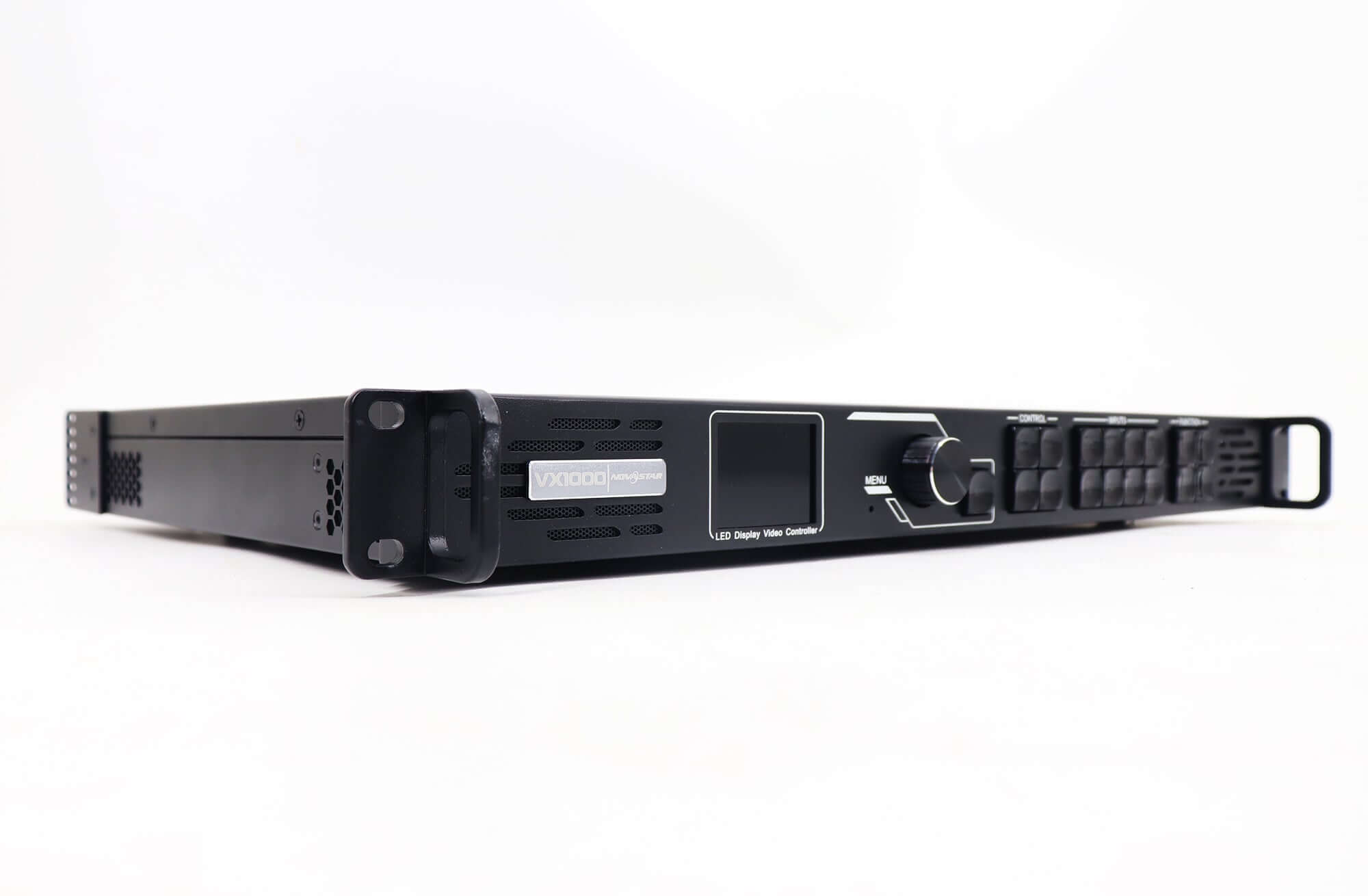
O recurso de dimensionamento do NovaStar VX1000 altera o tamanho de uma camada de vídeo na tela de LED configurada. Ele não adiciona pixels físicos nem corrige um mapeamento incorreto do gabinete. Primeiro, determine as dimensões reais em pixels da tela e, em seguida, decida se a fonte deve preencher essa área, manter seu tamanho original em pixels ou usar um retângulo de camada personalizado.
Esta explicação destina-se a um integrador AV que esteja adaptando conteúdo para uma instalação VX1000 existente. A LED Mall identifica o VX1000 clássico como descontinuado e lista o VX1000 Pro separadamente. Os exemplos abaixo referem-se ao modelo clássico; não se trata de uma afirmação de que o modelo Pro utiliza controles ou limites de entrada idênticos.
A terminologia das camadas segue o manual do usuário VX1000 da NovaStar, versão 1.5.0. As referências aos formatos de entrada utilizam a tabela de especificações da LED Mall, baseada na versão 1.0.1. Confirme o firmware instalado e a documentação aplicável antes de usar qualquer configuração.
Dimensões separadas para entrada, tela e camadas.
A resolução de entrada descreve o vídeo recebido, a área da tela descreve o visor de LED e o retângulo da camada descreve onde a imagem é desenhada. Mantenha essas três dimensões em linhas separadas no registro do projeto.
Um computador pode enviar 1920 × 1080 pixels para uma tela com 1280 × 512 pixels físicos. Esses valores não precisam ser idênticos, mas o sistema precisa de uma forma padronizada de realizar a conversão entre eles. Chamar ambos os valores de "resolução da tela" dificulta a distinção entre um problema de conteúdo e um problema de hardware.
Para dimensionamento do NovaStar VX1000, comece com o layout do gabinete aceito e a resolução real do módulo. Registre a largura e a altura totais da tela em pixels. As medidas de uma parede em pés ou metros não fornecem esses valores sem as informações do gabinete e do módulo.
Utilize o guia de quantidade de receptores baseado em gabinetes para a questão específica de planejamento de hardware. Uma camada dimensionada corretamente não valida a carga do receptor, o roteamento de dados ou a alocação de gabinetes para saídas Ethernet.
O que significam os modos de escala do NovaStar VX1000
As opções de camada documentadas são Tela Cheia, Pixel a Pixel e Personalizado. Selecione o comportamento que melhor se adequa à composição desejada, em vez de tratar cada escolha como uma correção automática de proporção.
No manual da versão 1.5.0, a opção Tela Cheia faz com que a camada preencha a tela. A opção Pixel a Pixel mantém o tamanho original da fonte de entrada ou da fonte recortada. A opção Personalizado usa um tamanho de camada selecionado; as posições horizontal e vertical determinam onde o retângulo começa.
Estas são configurações de camadas. Não se tratam de três tamanhos de tela físicos diferentes, e a alternância entre elas não deve ser usada para ocultar um layout de armário inexplicável. Se parte da imagem estiver faltando, identifique se ela está fora da camada, fora da tela ou já excluída por um recorte de entrada.
O mesmo manual descreve o atalho SCALE do painel frontal como a aplicação da função de tela cheia à camada de menor prioridade. Em uma composição com várias camadas, identifique a camada afetada antes de usar o atalho. Não presuma que a imagem que chama a atenção seja necessariamente o alvo.
Ao registrar as configurações de escala do NovaStar VX1000, inclua a fonte selecionada, qualquer retângulo de recorte, o tamanho da camada e sua posição inicial. Uma fotografia do painel frontal é útil para identificar a unidade, mas não constitui um registro completo da composição.
Adaptar uma fonte 16:9 a uma tela LED ampla
Diferentes formatos de fonte e tela exigem uma decisão de conteúdo. Preencher cada pixel de LED, preservar toda a fonte e manter as proporções nem sempre é possível simultaneamente.
Considere uma fonte hipotética de 1920 × 1080 e uma tela de LED de 1280 × 512. A fonte tem proporção 16:9; a tela, 2.5:1. Este exemplo calcula apenas a geometria da imagem. Não se trata de uma predefinição VX1000 testada nem de um projeto de receptor e porta aprovado.
| Escolha de conteúdo | Geometria | Troca para aprovar |
|---|---|---|
| Amplie a fonte completa | 1920 × 1080 torna-se 1280 × 512 usando diferentes fatores de escala horizontal e vertical. | Todo o conteúdo original permanece, mas suas proporções mudam. |
| Ajuste toda a fonte proporcionalmente. | Com 512 pixels de altura, a imagem tem aproximadamente 910 pixels de largura. | Aproximadamente 370 pixels da tela permanecem nas duas laterais; especifique o fundo ao redor. |
| Recorte e, em seguida, dimensione proporcionalmente. | Uma região de origem de 1920 × 768 é reduzida em dois terços para 1280 × 512. | 312 linhas de origem são excluídas; um recorte centralizado remove 156 de cada extremidade verticalmente. |
A primeira opção utiliza um fator de escala horizontal de dois terços e um fator vertical de 512/1080. Como esses fatores são diferentes, um círculo na fonte não manterá suas proporções. Portanto, a cobertura por si só é um critério de aceitação incompleto.
A segunda opção mantém toda a moldura. Sua largura de imagem de aproximadamente 910 pixels deixa cerca de 185 pixels de cada lado quando centralizada. Esses valores são aproximados para fins de planejamento; confirme as dimensões e o posicionamento exatos utilizados pelo dispositivo.
A terceira opção tem a geometria exata: 1920 × 768 multiplicado por dois terços resulta em 1280 × 512. No entanto, um logotipo ou subtítulo nas linhas descartadas desaparecerá. Peça ao designer de conteúdo para aprovar a região mantida antes de implementar o recorte.
Use este cálculo para especificar os requisitos de escala do NovaStar VX1000 antes de mexer nos controles. “Mostrar o slide inteiro com as proporções corretas” e “preencher toda a tela” são instruções diferentes para esta tela. Nomear a compensação evita ajustes repetidos que nunca satisfazem ambas as pessoas que revisam a imagem.
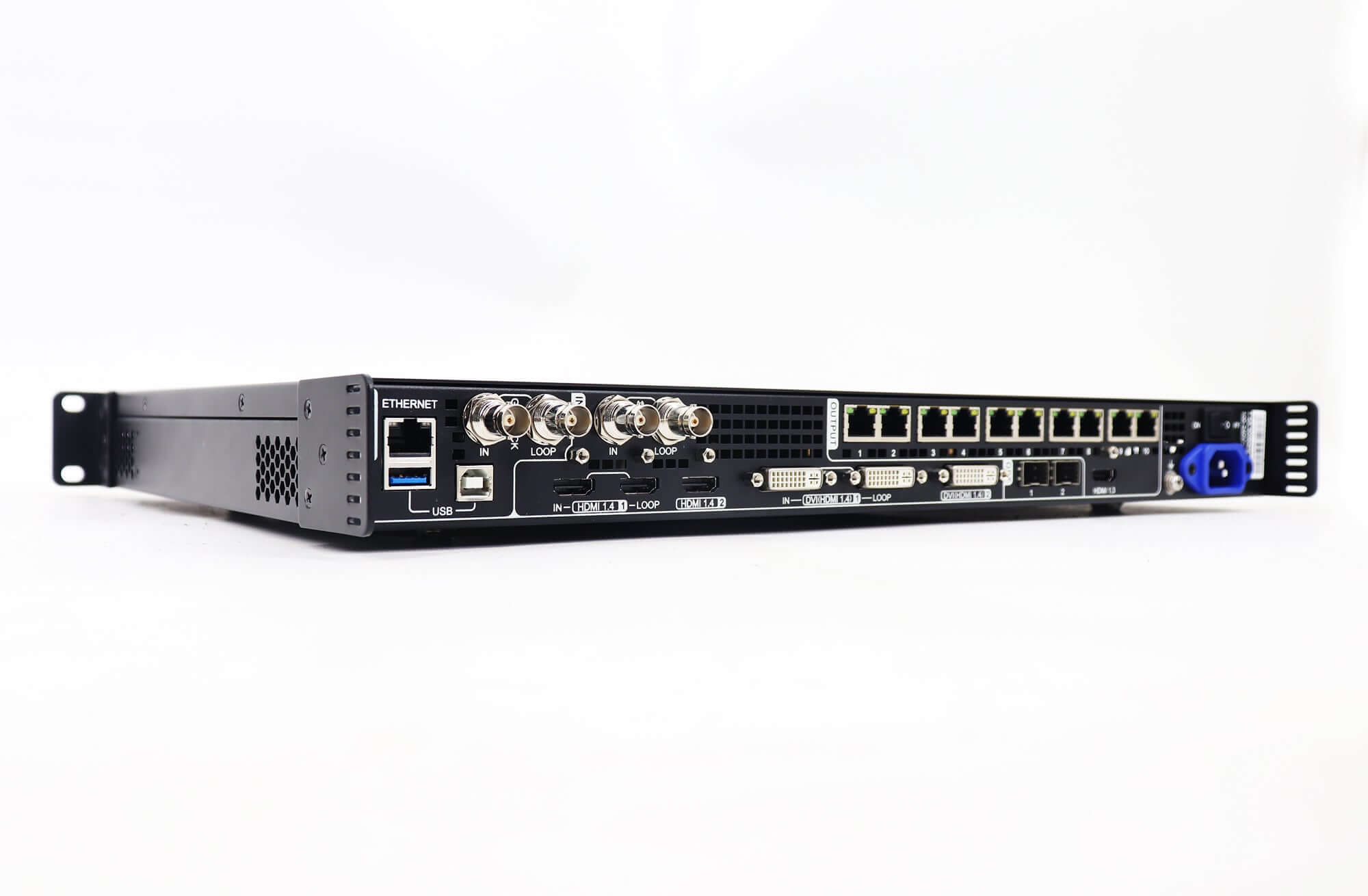
Verifique o formato da fonte antes de redimensionar com o NovaStar VX1000.
Um retângulo na camada não garante que o controlador aceite o sinal de entrada. Verifique o conector de origem, a resolução e a taxa de quadros antes de diagnosticar um problema de escala.
A tabela mantida na página clássica do produto e da documentação do VX1000 lista entradas HDMI/DVI de até 3840 × 1080 a 60 Hz ou 3840 × 2160 a 30 Hz. Essas são condições de formato diferentes; "suporta 4K" não é uma especificação de fonte suficiente.
Da mesma forma, sua capacidade de carregamento de 6.5 milhões de pixels não garante dimensões de tela ilimitadas. A largura e a altura máximas listadas são restrições separadas, e o projeto completo deve atender à sua capacidade total e ao arranjo de saída aplicável.
O recurso de escalonamento do NovaStar VX1000 não consegue compensar formatos de origem não suportados. Registre o sinal realmente reportado pelo controlador, em vez de confiar apenas no rótulo de configuração da área de trabalho do computador. Registre também o modo de operação e a camada ativa da unidade ao comparar o comportamento observado com o manual.
Se a imagem estiver posicionada corretamente, mas o texto continuar difícil de ler, verifique o design original e a quantidade de pixels físicos disponíveis para o texto. Ampliar um logotipo de baixa resolução altera seu tamanho de exibição; não recupera os detalhes originais que estavam ausentes no arquivo.
Aprovar a composição antes de salvar uma predefinição
Aceite a composição visual com conteúdo representativo antes de considerar a configuração finalizada. Uma tela preenchida ainda pode conter objetos distorcidos ou informações ausentes.
Para verificar a escala do NovaStar VX1000, use uma fonte que inclua uma borda visível da imagem, um círculo, texto legível e marcadores próximos às bordas. A borda ajuda a identificar cortes, o círculo revela alterações nas proporções e o texto testa se a apresentação escolhida é utilizável.
Compare o resultado com a tabela escolhida. Se um slide inteiro precisar permanecer visível, confirme todas as suas bordas. Se o recorte for intencional, confirme a região retida e o tratamento das legendas, logotipos e outros elementos críticos. Use o evento real ou o conteúdo da sinalização como verificação final.
Mantenha o formato de origem aceito, as dimensões da tela, o recorte, o retângulo da camada e a posição com a predefinição gravada. Após recuperar a predefinição desejada, verifique a mesma composição novamente. Documente o resultado em vez de presumir que um salvamento bem-sucedido significa que todas as configurações relevantes de origem e exibição foram aceitas.
Perguntas frequentes
O recurso de escalonamento do NovaStar VX1000 aumenta a resolução física da tela?
Não. Isso altera a forma como o vídeo ocupa a tela disponível. Mais detalhes físicos exigem um design de tela com os pixels de LED necessários; ampliar uma camada não os cria.
Ajustar a imagem inteira é o mesmo que a configuração de tela cheia?
Não interprete essas frases como instruções intercambiáveis. O manual define Tela Cheia por cobertura. A exigência de preservar toda a fonte e suas proporções também deve levar em conta os formatos da fonte e da tela de visualização.
Três camadas multiplicam a capacidade de carga do controlador?
Não. As camadas descrevem a composição colocada na tela de saída. Sua presença não multiplica o orçamento de carregamento de pixels especificado pelo hardware nem remove suas restrições de largura, altura e saída.
Posso aplicar este guia sem alterações ao VX1000 Pro?
Não. O VX1000 Pro é um modelo diferente. Consulte a documentação específica dele para obter informações sobre formatos de entrada, recursos de camadas e controles. Nomes semelhantes não garantem configurações idênticas nem um plano de substituição completo.
Traga o layout de pixels e os requisitos de conteúdo.
Para obter ajuda no planejamento do dimensionamento do NovaStar VX1000, forneça o modelo exato do controlador, o formato da fonte, a resolução em pixels da tela e o tratamento necessário da proporção da imagem. Inclua se a fonte inteira deve permanecer visível ou se um recorte aprovado é aceitável. Para uma unidade nova ou de substituição, consulte a listagem do VX1000 Pro separadamente e, em seguida, solicite à LED Mall que verifique os requisitos do controlador e do conteúdo.