
LEDMall Blog
NovaStar VX1000 Schaling: Video aanpassen aan een LED-canvas
november
Met de NovaStar VX1000-schaling wordt de grootte van een videolaag op het geconfigureerde led-scherm aangepast. Er worden geen fysieke pixels toegevoegd en een onjuiste kastindeling wordt niet gecorrigeerd. Bepaal eerst de werkelijke pixelafmetingen van het scherm en besluit vervolgens of de bron dat gebied moet vullen, de oorspronkelijke pixelgrootte moet behouden of een aangepaste rechthoek moet gebruiken.
Deze uitleg is bedoeld voor een AV-integrator die content aanpast voor een bestaande VX1000-installatie. LED Mall geeft aan dat de klassieke VX1000 niet meer leverbaar is en vermeldt de VX1000 Pro apart. De onderstaande voorbeelden hebben betrekking op het klassieke model; ze impliceren niet dat de Pro dezelfde bedieningselementen of ingangslimieten gebruikt.
De terminologie voor de lagen volgt de gebruikershandleiding VX1000 van NovaStar, versie 1.5.0. De verwijzingen naar invoerformaten gebruiken de specificatietabel van LED Mall, gebaseerd op versie 1.0.1. Controleer de geïnstalleerde firmware en de bijbehorende documentatie voordat u een bepaalde instelling gebruikt.
Aparte afmetingen voor invoer, canvas en lagen
De invoerresolutie beschrijft de binnenkomende video, het schermcanvas beschrijft het led-scherm en de rechthoek van de laag beschrijft waar het beeld wordt getekend. Houd deze drie dimensies op aparte regels in het projectverslag.
Een computer kan bijvoorbeeld 1920 × 1080 pixels naar een scherm sturen met 1280 × 512 fysieke pixels. Deze waarden hoeven niet overeen te komen, maar het systeem heeft wel een afgesproken manier nodig om ze te vertalen. Door beide waarden "schermresolutie" te noemen, wordt het lastig om een probleem met de inhoud te onderscheiden van een hardwareprobleem.
Voor het schalen van de NovaStar VX1000, begin met de geaccepteerde kastindeling en de werkelijke moduleresolutie. Noteer de totale breedte en hoogte van het canvas in pixels. De afmetingen van een muur in voet of meter geven deze waarden niet weer zonder de kast- en modulegegevens.
Gebruik de richtlijn voor het aantal ontvangers in de kasten voor de aparte vraag over hardwareplanning. Een correct gedimensioneerde laag valideert niet de belasting van de ontvangers, de gegevensroutering of de toewijzing van kasten aan Ethernet-uitgangen.
Wat betekenen de schaalmodi van de NovaStar VX1000?
De beschikbare opties voor de laaginstellingen zijn Volledig scherm, Pixel voor pixel en Aangepast. Selecteer de instelling die het beste aansluit bij de gewenste compositie, in plaats van elke optie te beschouwen als een automatische correctie van de beeldverhouding.
In de handleiding van versie 1.5.0 zorgt 'Volledig scherm' ervoor dat de laag het hele scherm vult. 'Pixel naar pixel' behoudt de oorspronkelijke grootte van de invoer of het bijgesneden bronmateriaal. 'Aangepast' gebruikt een geselecteerde laaggrootte; de horizontale en verticale posities bepalen waar die rechthoek begint.
Dit zijn laaginstellingen. Het zijn geen drie verschillende fysieke schermformaten, en het wisselen ertussen mag niet worden gebruikt om een onduidelijke kastindeling te verbergen. Als een deel van de afbeelding ontbreekt, controleer dan of het zich buiten de laag, buiten het canvas bevindt of al is uitgesloten door een bijsnijding.
In dezelfde handleiding wordt de sneltoets SCALE op het voorpaneel beschreven als het toepassen van de volledige schermfunctie op de laag met de laagste prioriteit. Bij een compositie met meerdere lagen moet u de betreffende laag identificeren voordat u de sneltoets gebruikt. Ga er niet van uit dat de afbeelding die de aandacht trekt ook per se het doelwit is.
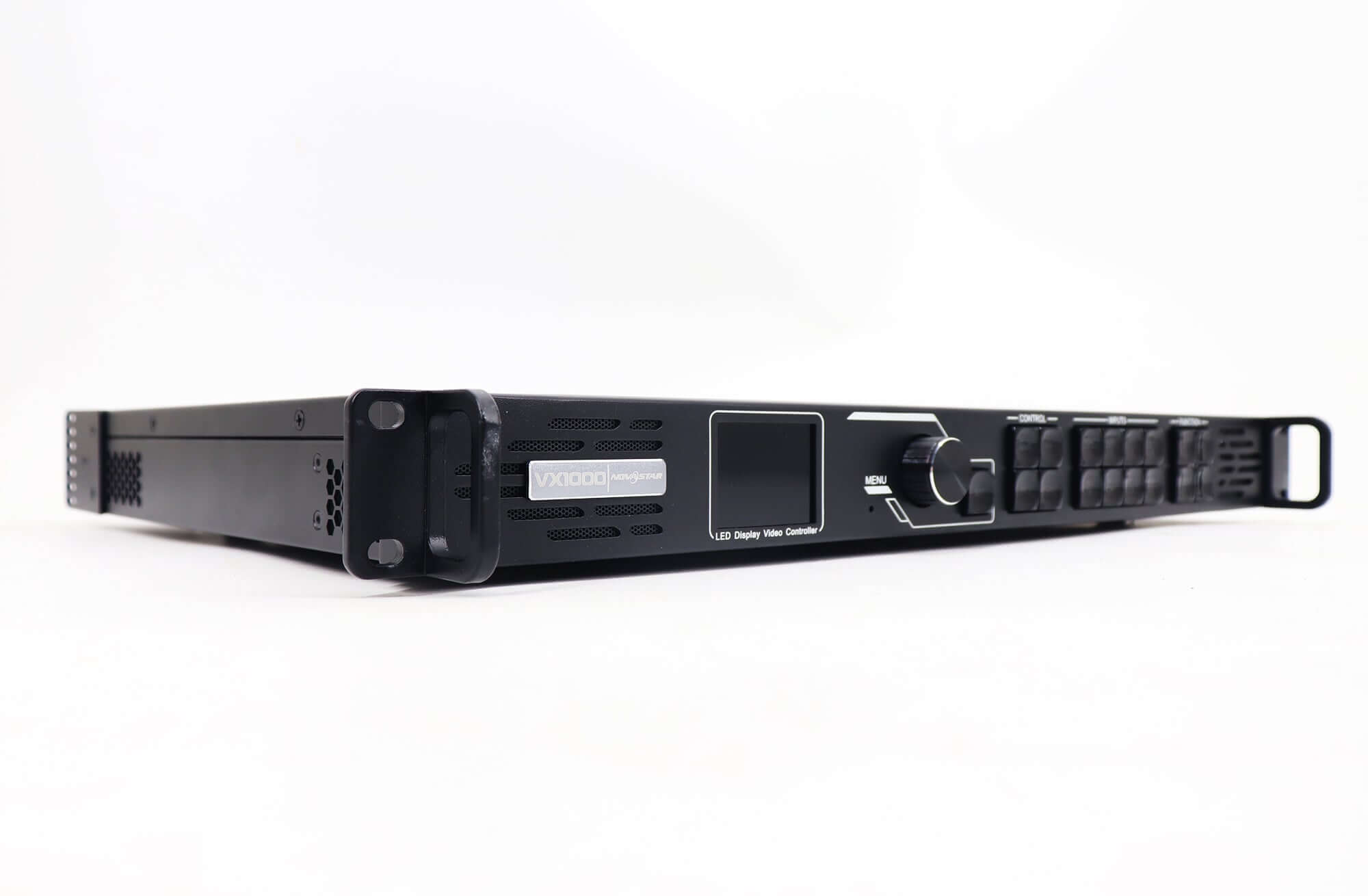
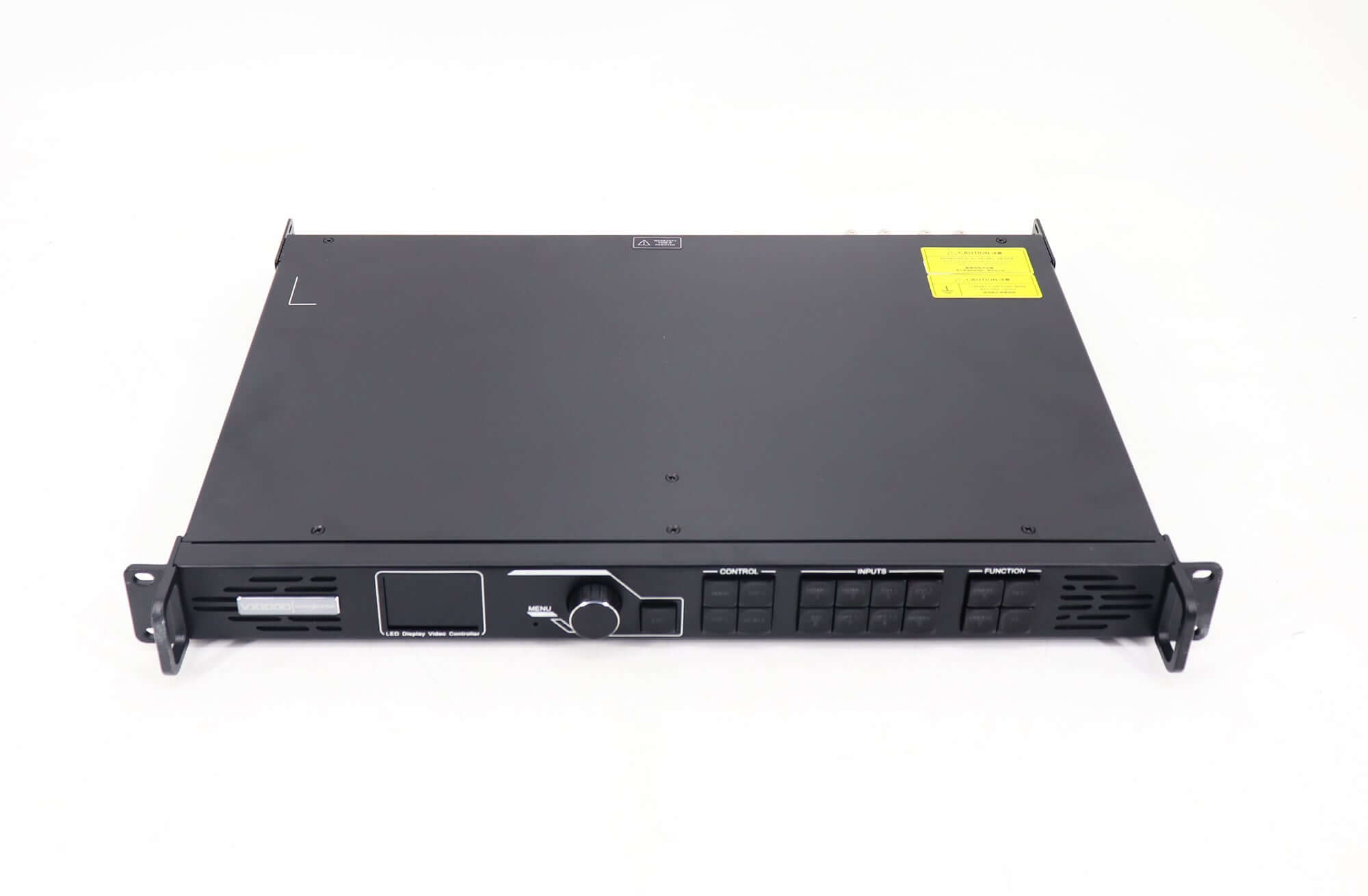
Bij het vastleggen van de schaalinstellingen van de NovaStar VX1000, vermeld dan de geselecteerde bron, een eventueel bijsnijdrechthoek, de laaggrootte en de beginpositie. Een foto van het voorpaneel is handig om het apparaat te identificeren, maar geeft geen volledig beeld van de compositie.
Sluit een 16:9-lichtbron aan op een breed LED-scherm.
Verschillende bron- en canvasvormen vereisen een inhoudelijke keuze. Het is niet altijd mogelijk om elke LED-pixel te vullen, de volledige bron te behouden en de verhoudingen te bewaren.
Neem een hypothetische bron van 1920 × 1080 pixels en een LED-scherm van 1280 × 512 pixels. De bron heeft een beeldverhouding van 16:9; het scherm heeft een beeldverhouding van 2.5:1. Dit voorbeeld berekent alleen de beeldgeometrie. Het is geen geteste VX1000-voorinstelling en geen goedgekeurd ontwerp voor de ontvanger en poort.
| Inhoudskeuze | Geometrie | Afweging om goed te keuren |
|---|---|---|
| Rek de volledige bron uit | 1920 × 1080 wordt 1280 × 512 door gebruik te maken van verschillende horizontale en verticale schaalfactoren. | Alle broninhoud blijft behouden, maar de verhoudingen ervan veranderen. |
| Pas de hele bron proportioneel aan. | De afbeelding is 512 pixels hoog en ongeveer 910 pixels breed. | Er blijven ongeveer 370 canvaspixels over aan beide zijden; geef de omringende achtergrond op. |
| Bijsnijden en vervolgens proportioneel schalen. | Een brongebied van 1920 × 768 wordt met een factor twee derde vergroot tot 1280 × 512. | 312 bronrijen worden uitgesloten; een gecentreerde uitsnede verwijdert 156 rijen verticaal van elk uiteinde. |
De eerste keuze maakt gebruik van een horizontale schaalfactor van tweederde en een verticale factor van 512/1080. Omdat deze factoren verschillen, behoudt een cirkel in de bron zijn verhoudingen niet. Dekking alleen is daarom een onvolledig acceptatiecriterium.
De tweede optie behoudt het volledige kader. De beeldbreedte van ongeveer 910 pixels laat, wanneer gecentreerd, ongeveer 185 pixels aan elke zijde over. Deze cijfers zijn afgeronde planningswaarden; controleer de werkelijke afmetingen en plaatsing zoals die door het apparaat worden gebruikt.
De derde optie heeft een exacte geometrie: 1920 × 768 vermenigvuldigd met tweederde geeft 1280 × 512. Een logo of ondertitel in de verwijderde rijen zal echter verdwijnen. Vraag de contentontwerper om het behouden gedeelte goed te keuren voordat de uitsnijding wordt doorgevoerd.
Gebruik deze berekening om de schaalvereisten van de NovaStar VX1000 te specificeren voordat u de instellingen aanraakt. "Toon de hele dia met de juiste verhoudingen" en "vul het hele scherm" zijn verschillende instructies voor dit canvas. Door de afweging te benoemen, voorkomt u herhaalde aanpassingen die nooit beide personen die de afbeelding bekijken tevreden stellen.
Controleer het bronformaat voordat u de NovaStar VX1000 schaalt.
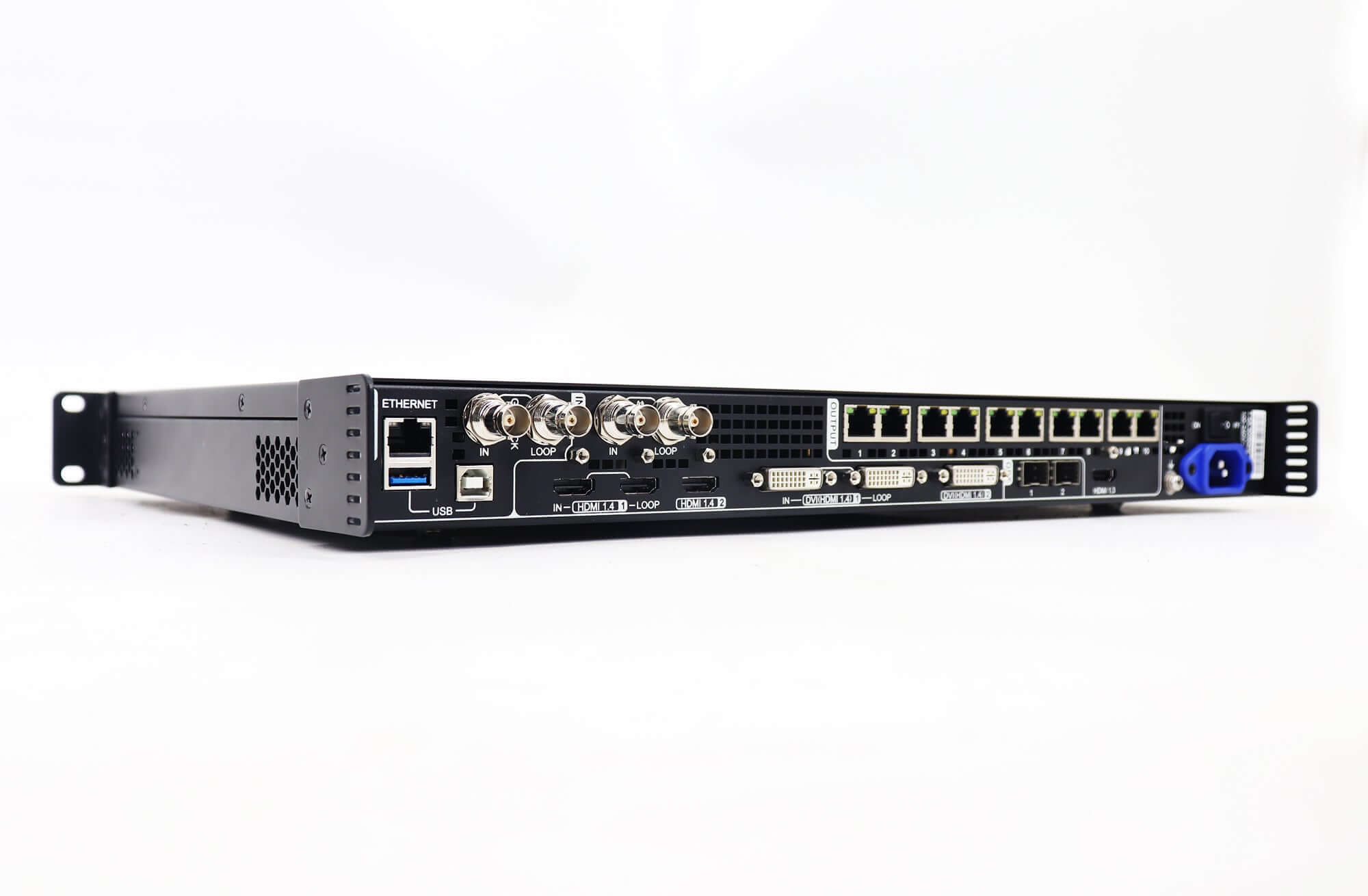
Een rechthoekig laagteken bewijst niet dat de controller het binnenkomende signaal accepteert. Controleer de bronconnector, de resolutie en de framesnelheid voordat u een schaalprobleem diagnosticeert.
De tabel op de product- en documentatiepagina van de klassieke VX1000 vermeldt HDMI/DVI-ingangen tot 3840 × 1080 bij 60 Hz of 3840 × 2160 bij 30 Hz. Dit zijn echter verschillende formaten; "ondersteunt 4K" is geen voldoende specificatie voor de bron.
Het laadvermogen van 6.5 miljoen pixels is evenmin een garantie voor onbeperkte canvasafmetingen. De vermelde maximale breedte en hoogte zijn afzonderlijke beperkingen, en het volledige ontwerp moet voldoen aan de totale capaciteit en de toepasselijke uitvoerindeling.
De NovaStar VX1000 kan geen compensatie bieden voor een niet-ondersteund bronformaat. Noteer het signaal dat daadwerkelijk door de controller wordt weergegeven, in plaats van alleen af te gaan op het label in de bureaubladinstellingen van de computer. Noteer ook de werkmodus en de actieve laag van het apparaat wanneer u het waargenomen gedrag vergelijkt met de handleiding.
Als de afbeelding correct is geplaatst, maar de tekst moeilijk leesbaar blijft, controleer dan het bronontwerp en het aantal fysieke pixels dat beschikbaar is voor die tekst. Het vergroten van een logo met een lage resolutie verandert de weergegeven grootte; het herstelt niet de oorspronkelijke details die in het bestand ontbraken.
Keur de compositie goed voordat je een preset opslaat.
Accepteer de zichtbare compositie met representatieve inhoud voordat u de configuratie als voltooid beschouwt. Een volledig gevuld scherm kan nog steeds vervormde objecten of ontbrekende informatie bevatten.
Voor een schaalcontrole van de NovaStar VX1000 gebruikt u een bron met een zichtbare kaderrand, een cirkel, leesbare tekst en markeringen nabij de randen. De kaderrand helpt bij het detecteren van bijsnijden, de cirkel onthult gewijzigde verhoudingen en de tekst test of de gekozen presentatie bruikbaar is.
Vergelijk het resultaat met de afgesproken tabelkeuze. Als een volledige dia zichtbaar moet blijven, controleer dan alle randen. Als bijsnijden de bedoeling is, controleer dan het behouden gedeelte en de behandeling van bijschriften, logo's en ander belangrijk materiaal. Gebruik de daadwerkelijke inhoud van het evenement of de bewegwijzering als laatste controle.
Behoud het geaccepteerde bronformaat, de canvasafmetingen, de uitsnede, het laagrechthoek en de positie met de voorinstelling. Controleer na het oproepen van de gewenste voorinstelling dezelfde compositie opnieuw. Documenteer het resultaat in plaats van ervan uit te gaan dat een succesvolle opslag betekent dat alle relevante bron- en weergave-instellingen zijn geaccepteerd.
Veelgestelde Vragen / FAQ
Verhoogt de NovaStar VX1000-schaling de fysieke resolutie van het scherm?
Nee. Het verandert hoe de video het beschikbare schermoppervlak vult. Meer fysieke details vereisen een schermontwerp met de benodigde LED-pixels; het vergroten van een laag creëert die niet.
Is 'het hele beeld passend maken' hetzelfde als de instelling 'Volledig scherm'?
Beschouw deze zinnen niet als onderling verwisselbare instructies. De handleiding definieert 'Volledig scherm' aan de hand van de dekking. De eis om de volledige bron en de bijbehorende verhoudingen te behouden, houdt ook rekening met de vorm van de bron en het canvas.
Vermenigvuldigen drie lagen de belastbaarheid van de controller?
Nee. Lagen beschrijven de compositie die op het uitvoercanvas wordt geplaatst. Hun aanwezigheid verhoogt het door de hardware gespecificeerde pixelbudget niet en heft de beperkingen voor breedte, hoogte en uitvoer niet op.
Kan ik deze handleiding ongewijzigd toepassen op de VX1000 Pro?
Nee. De VX1000 Pro is een apart model. Raadpleeg de bijbehorende documentatie voor invoerformaten, laagbronnen en bedieningselementen. De gelijke naamgeving betekent niet dat de instellingen identiek zijn of dat er een volledig vervangingsplan is.
Lever de pixelindeling en inhoudsvereisten aan.
Voor hulp bij het plannen van de schaling van de NovaStar VX1000, dient u het exacte controllermodel, het bronformaat, het aantal canvaspixels en de gewenste beeldverhouding op te geven. Vermeld ook of de volledige bron zichtbaar moet blijven of dat een goedgekeurde uitsnede acceptabel is. Voor een nieuw of vervangend apparaat kunt u de VX1000 Pro-specificaties afzonderlijk raadplegen en vervolgens LED Mall vragen om de controller- en contentvereisten te controleren.