
Blog di LEDMall
Ridimensionamento NovaStar VX1000: Adattamento del video a una tela LED
novembre
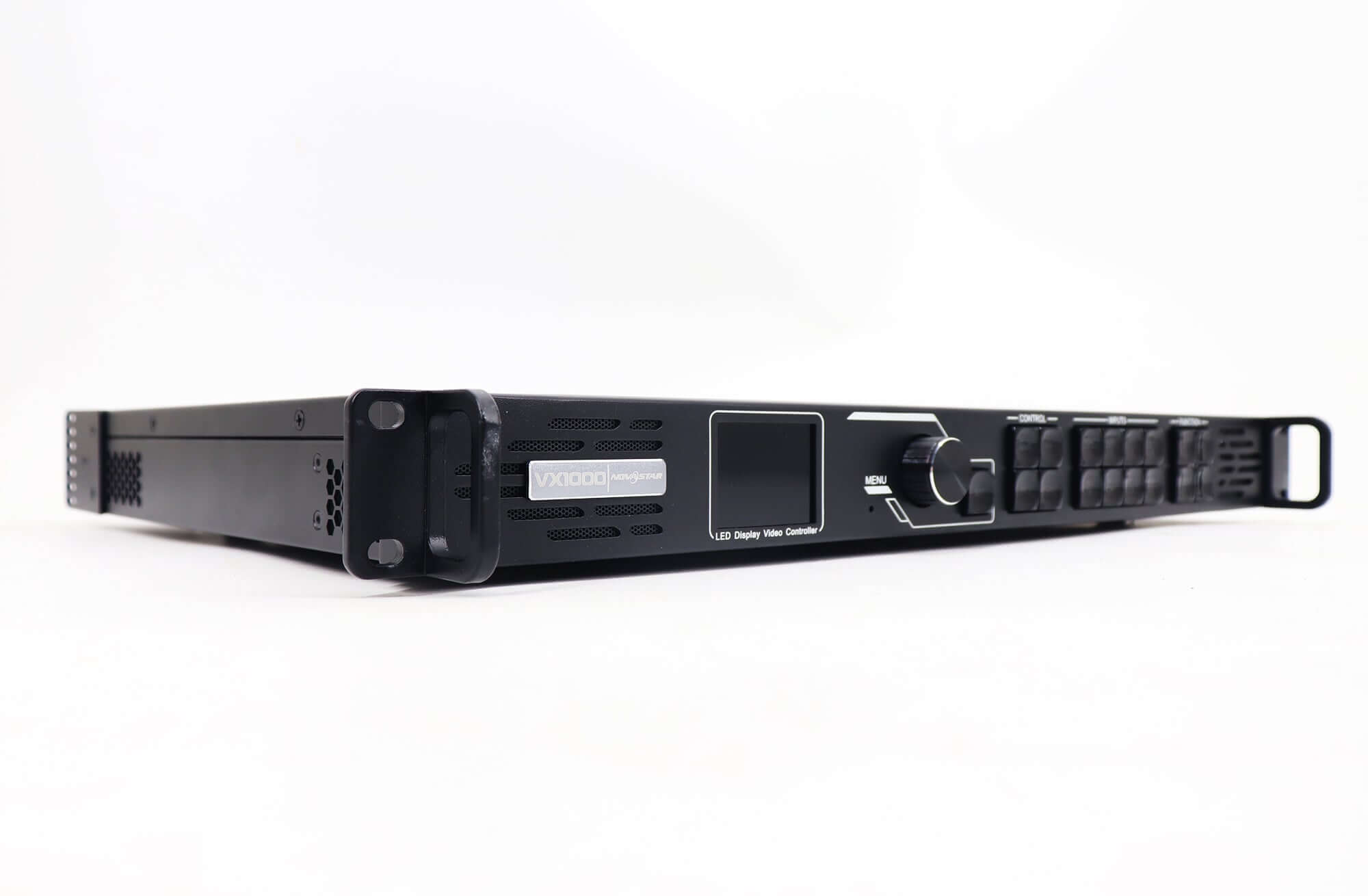
La funzione di ridimensionamento del NovaStar VX1000 modifica le dimensioni di un livello video sullo schermo LED configurato. Non aggiunge pixel fisici né corregge una mappatura del cabinet errata. Innanzitutto, è necessario stabilire le dimensioni effettive in pixel dello schermo, quindi decidere se la sorgente deve riempire tale area, mantenere le dimensioni originali in pixel o utilizzare un rettangolo di livello personalizzato.
Questa spiegazione è destinata a un integratore AV che adatta i contenuti per un'installazione VX1000 esistente. LED Mall identifica il modello VX1000 classico come fuori produzione e elenca il VX1000 Pro separatamente. Gli esempi seguenti si riferiscono al modello classico; non intendono affermare che il modello Pro utilizzi gli stessi controlli o limiti di ingresso.
La terminologia relativa ai livelli segue il manuale utente V1.5.0 del NovaStar VX1000. I riferimenti al formato di input utilizzano la tabella delle specifiche basata sulla versione V1.0.1 di LED Mall. Verificare il firmware installato e la documentazione applicabile prima di utilizzare una particolare impostazione.
Dimensioni separate per input, canvas e layer.
La risoluzione di input descrive il video in arrivo, l'area di visualizzazione descrive il display a LED e il rettangolo del livello descrive dove viene disegnata l'immagine. Mantieni queste tre dimensioni su righe separate nella documentazione del progetto.
Un computer potrebbe inviare 1920 × 1080 pixel a uno schermo contenente 1280 × 512 pixel fisici. Questi valori non devono necessariamente corrispondere, ma il sistema necessita di un metodo concordato per la conversione tra di essi. Definire entrambi i valori "risoluzione dello schermo" rende difficile distinguere un problema di contenuto da un problema hardware.
Per il ridimensionamento di NovaStar VX1000, partire dal layout del cabinet accettato e dalla risoluzione effettiva del modulo. Annotare la larghezza e l'altezza totali dell'area di lavoro in pixel. Le misure di una parete in piedi o metri non sono sufficienti per stabilire tali valori senza le informazioni relative al cabinet e al modulo.
Per la domanda specifica sulla pianificazione hardware, utilizzare la guida alla quantità di ricevitori basata sugli armadi rack . Un layer dimensionato correttamente non convalida il carico dei ricevitori, l'instradamento dei dati o l'assegnazione degli armadi alle uscite Ethernet.
Significato delle modalità di scaling del NovaStar VX1000
Le opzioni di livello documentate sono Schermo intero, Pixel to Pixel e Personalizzato. Seleziona il comportamento che meglio si adatta alla composizione desiderata, anziché considerare ogni scelta come una correzione automatica del rapporto d'aspetto.
Nel manuale della versione 1.5.0, Schermo intero fa sì che il livello riempia lo schermo. Pixel to Pixel mantiene le dimensioni originali dell'input o della sorgente ritagliata. Personalizzato utilizza una dimensione del livello selezionata; le posizioni orizzontale e verticale determinano da dove inizia il rettangolo.
Si tratta di impostazioni dei livelli. Non corrispondono a tre diverse dimensioni fisiche dello schermo e il passaggio da una all'altra non deve essere utilizzato per nascondere una disposizione dei mobili non giustificata. Se una parte dell'immagine non è presente, è necessario verificare se si trova al di fuori del livello, al di fuori dell'area di lavoro o se è già stata esclusa da un ritaglio in ingresso.
Lo stesso manuale descrive la scorciatoia SCALA del pannello frontale come un'operazione che applica la funzione a schermo intero al livello con la priorità più bassa. In una composizione multilivello, identifica il livello interessato prima di utilizzare la scorciatoia. Non dare per scontato che l'immagine che attira l'attenzione sia necessariamente quella di destinazione.
Quando si registrano le impostazioni di ridimensionamento del NovaStar VX1000, è importante indicare la sorgente selezionata, l'eventuale rettangolo di ritaglio, la dimensione del livello e la sua posizione iniziale. Una fotografia del pannello frontale è utile per identificare l'unità, ma non costituisce una registrazione completa della composizione.
Adatta una sorgente 16:9 a un ampio schermo LED
Le diverse forme della sorgente e della tela richiedono una scelta precisa in termini di contenuto. Riempire ogni singolo pixel LED, preservare l'intera sorgente e mantenere le proporzioni non è sempre possibile contemporaneamente.
Consideriamo una sorgente ipotetica di 1920 × 1080 e un'area di visualizzazione a LED di 1280 × 512. La sorgente ha un rapporto di aspetto 16:9, mentre l'area di visualizzazione ha un rapporto di aspetto 2.5:1. Questo esempio calcola solo la geometria dell'immagine. Non si tratta di un preset testato per il VX1000 né di un progetto di ricevitore e porta approvato.
| Scelta dei contenuti | Geometria | Compromesso da approvare |
|---|---|---|
| Estendi l'intero codice sorgente | 1920 × 1080 diventa 1280 × 512 utilizzando diversi fattori di scala orizzontali e verticali | Tutti i contenuti originali rimangono, ma le loro proporzioni cambiano. |
| Adatta l'intera sorgente in modo proporzionale | Con un'altezza di 512 pixel, l'immagine ha una larghezza di circa 910 pixel. | Rimangono circa 370 pixel di spazio libero sui due lati; specificare lo sfondo circostante. |
| Ritaglia e ridimensiona proporzionalmente | Una regione sorgente di 1920 × 768 viene ridimensionata di due terzi a 1280 × 512 | Vengono escluse 312 righe sorgente; un ritaglio centrato ne rimuove 156 da ciascuna estremità verticalmente |
La prima opzione utilizza un fattore di scala orizzontale di due terzi e un fattore verticale di 512/1080. Poiché questi fattori differiscono, un cerchio nella sorgente non manterrà le sue proporzioni. La sola copertura è quindi un criterio di accettazione incompleto.
La seconda opzione mantiene l'intera inquadratura. La sua larghezza di circa 910 pixel lascia circa 185 pixel su ciascun lato quando centrata. Questi valori sono arrotondati; verificare le dimensioni intere effettive e il posizionamento utilizzato dal dispositivo.
La terza opzione ha una geometria precisa: 1920 × 768 moltiplicato per due terzi dà 1280 × 512. Tuttavia, un logo o un sottotitolo nelle righe scartate scompariranno. Chiedi al responsabile dei contenuti di approvare l'area da conservare prima di implementare il ritaglio.
Utilizzate questa formula aritmetica per specificare i requisiti di ridimensionamento del NovaStar VX1000 prima di intervenire sui controlli. "Mostra l'intera diapositiva con le proporzioni corrette" e "riempi l'intero schermo" sono istruzioni diverse per questa area di lavoro. Definire chiaramente il compromesso evita di dover effettuare regolazioni ripetute che non soddisfano mai entrambe le persone che visualizzano l'immagine.
Verifica il formato sorgente prima di ridimensionare NovaStar VX1000
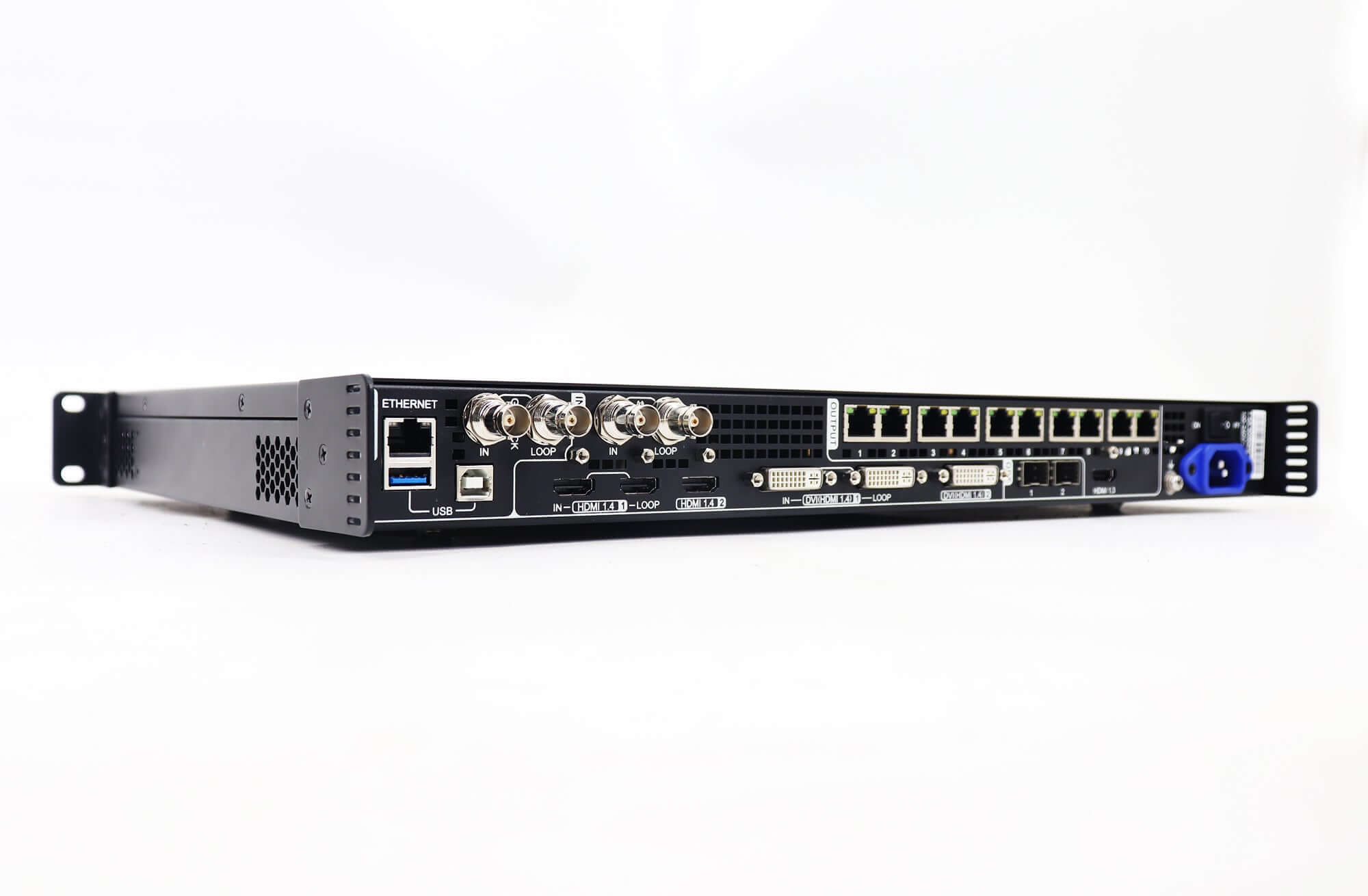
La presenza di un rettangolo di livello non indica che il controller accetti il segnale in ingresso. Prima di diagnosticare un problema di ridimensionamento, verificare il connettore di origine, la risoluzione e la frequenza dei fotogrammi.
La tabella presente nella pagina del prodotto e della documentazione del classico VX1000 elenca gli ingressi HDMI/DVI fino a 3840 × 1080 a 60 Hz o 3840 × 2160 a 30 Hz. Si tratta di condizioni di formato diverse; la dicitura "supporta 4K" non è sufficiente a specificare la sorgente.
Allo stesso modo, la sua capacità di 6.5 milioni di pixel non garantisce dimensioni illimitate per l'area di lavoro. La larghezza e l'altezza massime indicate rappresentano dei limiti distinti e il progetto completo deve rispettare la capacità totale e la configurazione di output applicabile.
La funzione di scaling del NovaStar VX1000 non è in grado di compensare un formato sorgente non supportato. Registrare il segnale effettivamente riportato dal controller, anziché affidarsi esclusivamente all'etichetta delle impostazioni del desktop del computer. Annotare inoltre la modalità operativa e il livello attivo dell'unità quando si confronta il comportamento osservato con quanto riportato nel manuale.
Se l'immagine è posizionata correttamente ma il testo risulta ancora illeggibile, è necessario rivedere il progetto originale e il numero di pixel fisici disponibili per quel testo. Ingrandire un logo a bassa risoluzione ne modifica le dimensioni di visualizzazione, ma non ripristina i dettagli originali assenti nel file.
Approva la composizione prima di salvare un preset
Accetta la composizione visibile con i contenuti rappresentativi prima di considerare l'impostazione completata. Uno schermo pieno può ancora contenere oggetti distorti o informazioni mancanti.
Per verificare il ridimensionamento del NovaStar VX1000, utilizzare una sorgente che includa un bordo dell'inquadratura visibile, un cerchio, testo leggibile e marcatori vicino ai bordi. Il bordo aiuta a rivelare il ritaglio, il cerchio rivela le proporzioni modificate e il testo verifica se la presentazione scelta è utilizzabile.
Confronta il risultato con la tabella concordata. Se una diapositiva deve rimanere completamente visibile, verifica tutti i suoi bordi. Se il ritaglio è intenzionale, conferma l'area da conservare e il trattamento di didascalie, loghi e altro materiale critico. Utilizza il contenuto effettivo dell'evento o della segnaletica come verifica finale.
Mantieni il formato sorgente, le dimensioni dell'area di lavoro, il ritaglio, il rettangolo del livello e la posizione accettati nel file di configurazione predefinito. Dopo aver richiamato la configurazione predefinita desiderata, verifica nuovamente la stessa composizione. Documenta il risultato anziché presumere che un salvataggio riuscito implichi l'accettazione di tutte le impostazioni di sorgente e visualizzazione rilevanti.
Domande frequenti
La funzione di ridimensionamento del NovaStar VX1000 aumenta la risoluzione fisica dello schermo?
No. Modifica il modo in cui il video occupa lo spazio disponibile. Un maggiore dettaglio fisico richiede un design del display con i pixel LED necessari; ingrandire un livello non li crea.
L'opzione "Adatta all'intera immagine" è equivalente all'impostazione "Schermo intero"?
Non interpretate queste frasi come istruzioni intercambiabili. Il manuale definisce la modalità Schermo intero in base alla copertura. L'esigenza di preservare l'intera sorgente e le sue proporzioni deve tenere conto anche della forma della sorgente e dell'area di lavoro.
Tre strati moltiplicano la capacità di carico del controller?
No. I livelli descrivono la composizione posizionata sulla tela di output. La loro presenza non moltiplica il budget di caricamento dei pixel specificato dall'hardware né elimina i suoi vincoli di larghezza, altezza e output.
Posso applicare questa guida senza modifiche al VX1000 Pro?
No. VX1000 Pro è un modello separato. Consultare la relativa documentazione per i formati di input, le risorse dei layer e i controlli. La somiglianza dei nomi non implica impostazioni identiche né un piano di sostituzione completo.
Fornire il layout in pixel e i requisiti di contenuto
Per assistenza nella pianificazione del ridimensionamento di NovaStar VX1000, fornire il modello esatto del controller, il formato della sorgente, i pixel del canvas e il trattamento richiesto per il rapporto d'aspetto. Specificare se l'intera sorgente deve rimanere visibile o se è accettabile un ritaglio approvato. Per un'unità nuova o di ricambio, consultare separatamente la scheda tecnica del VX1000 Pro , quindi chiedere a LED Mall di verificare i requisiti del controller e del contenuto.