

LEDMall blog
Huidu WF2 vs WF4: Melyik illik az üzleted LED kijelzőjéhez?
November
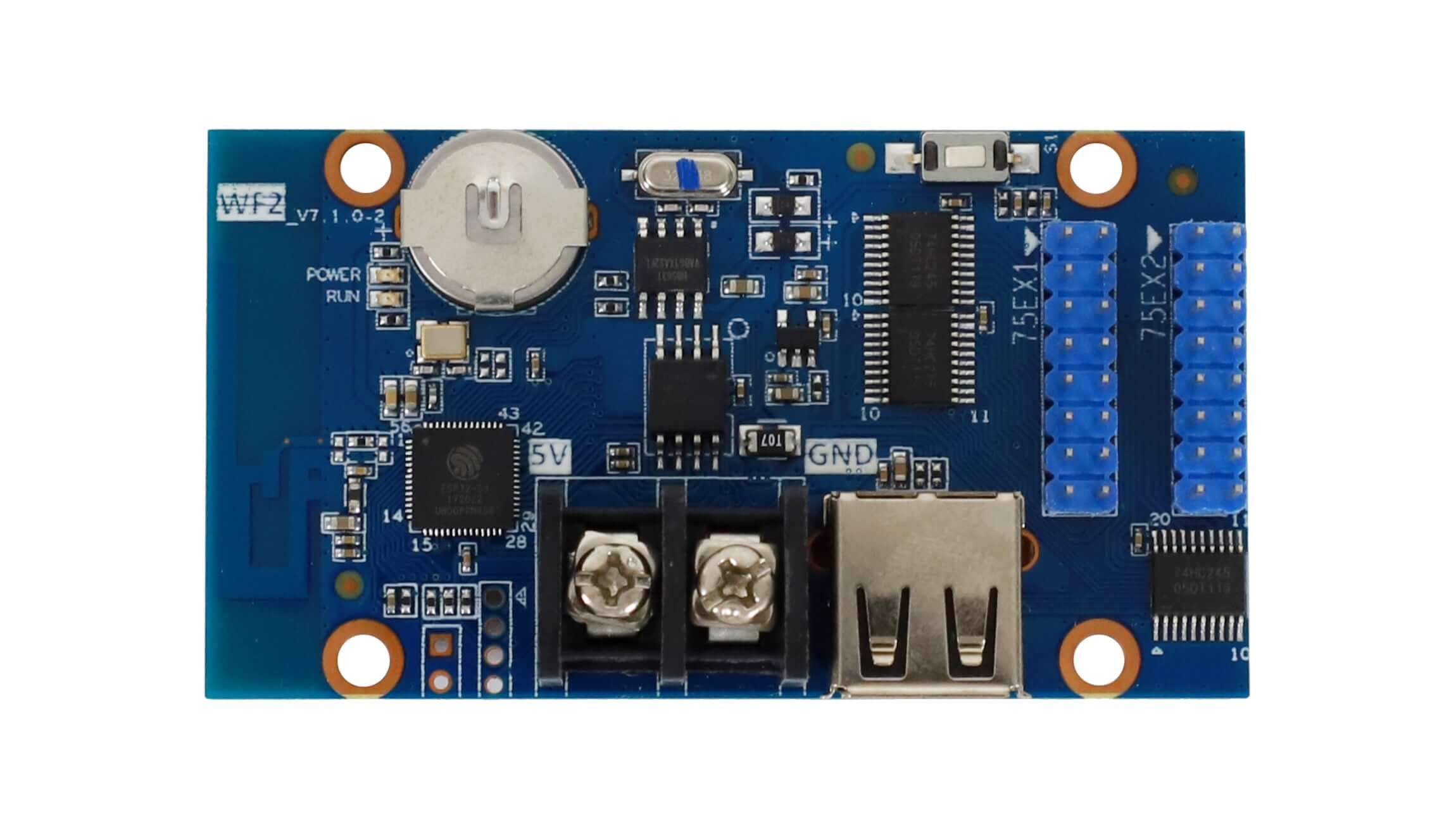
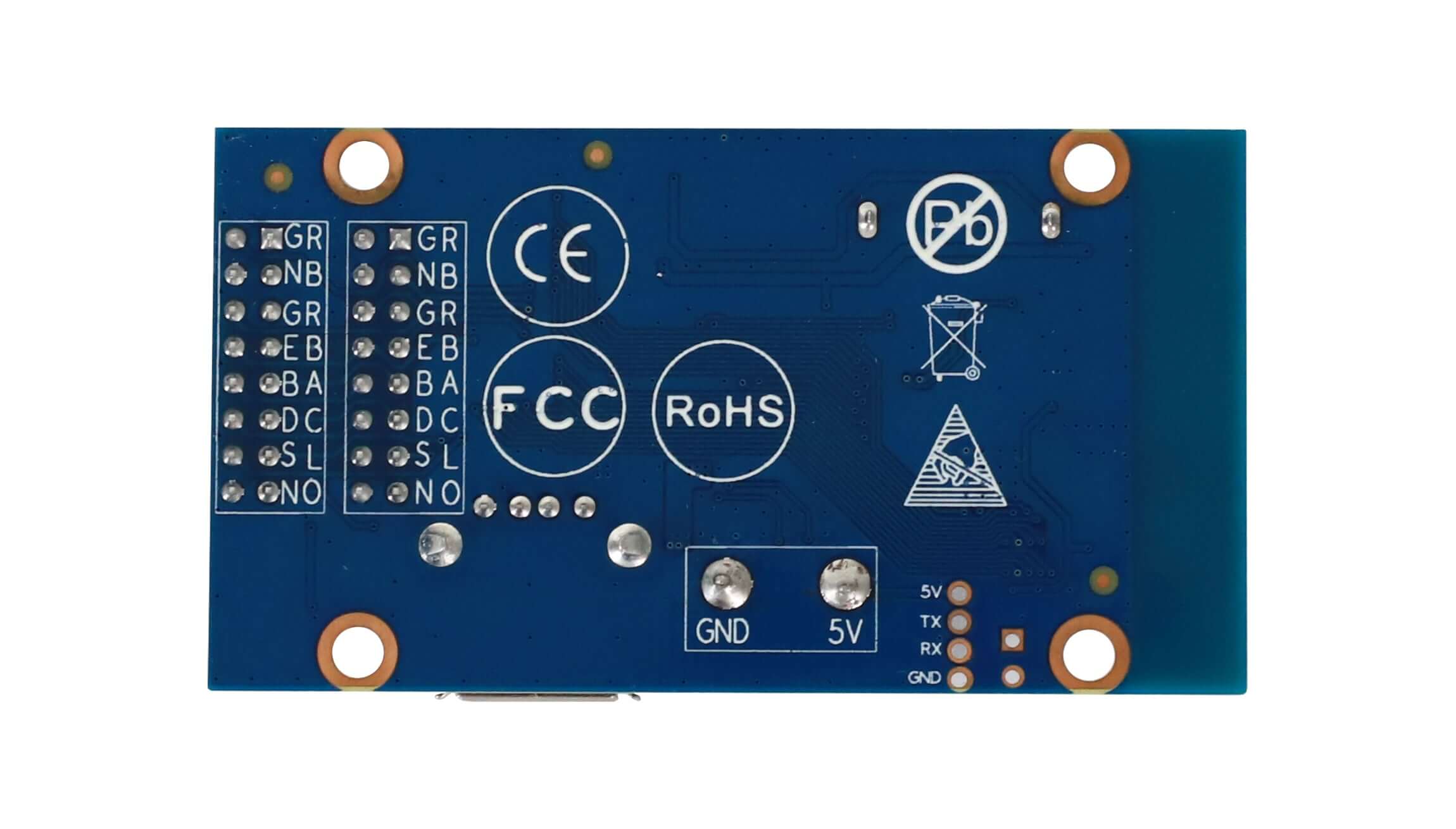
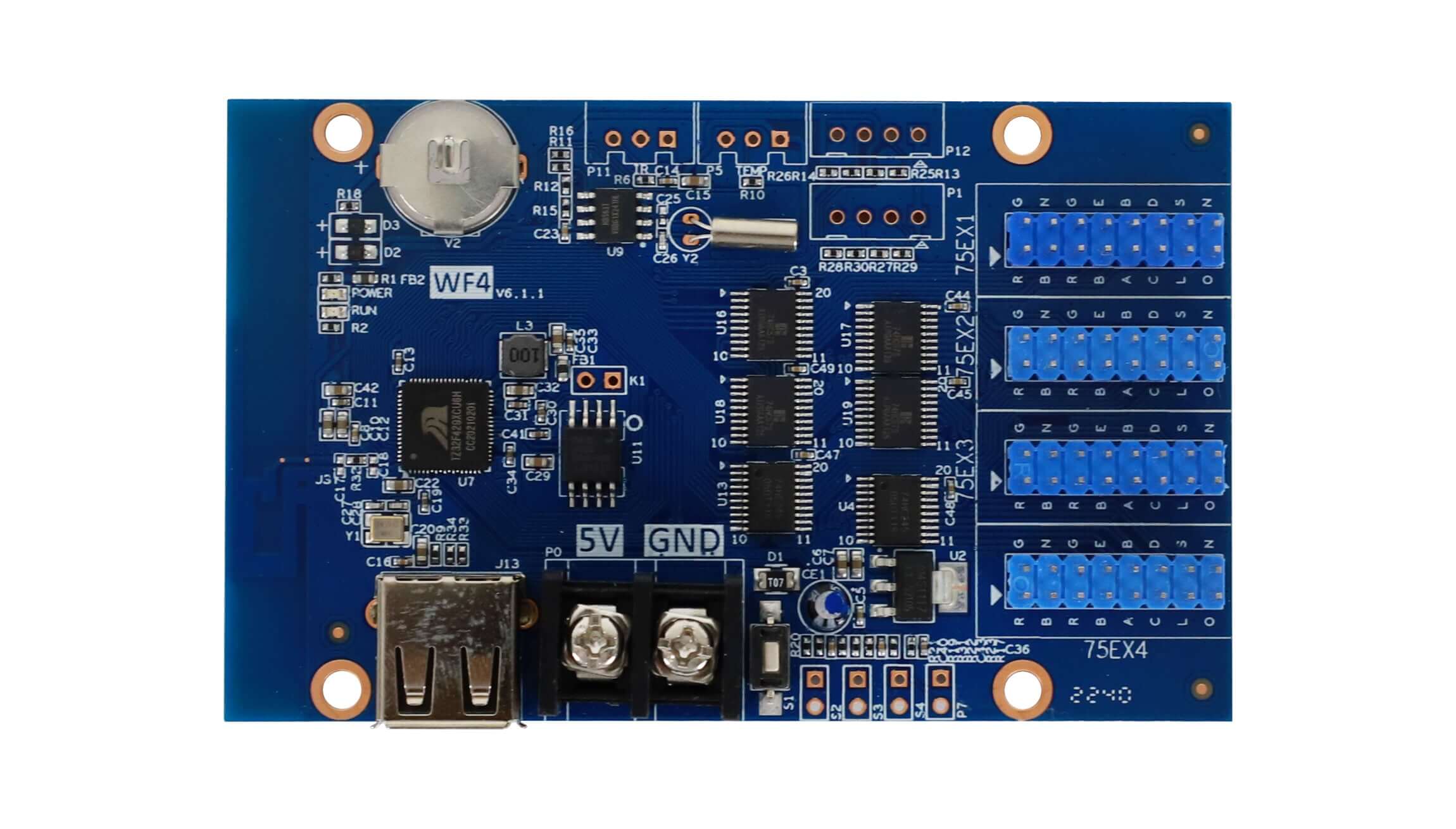
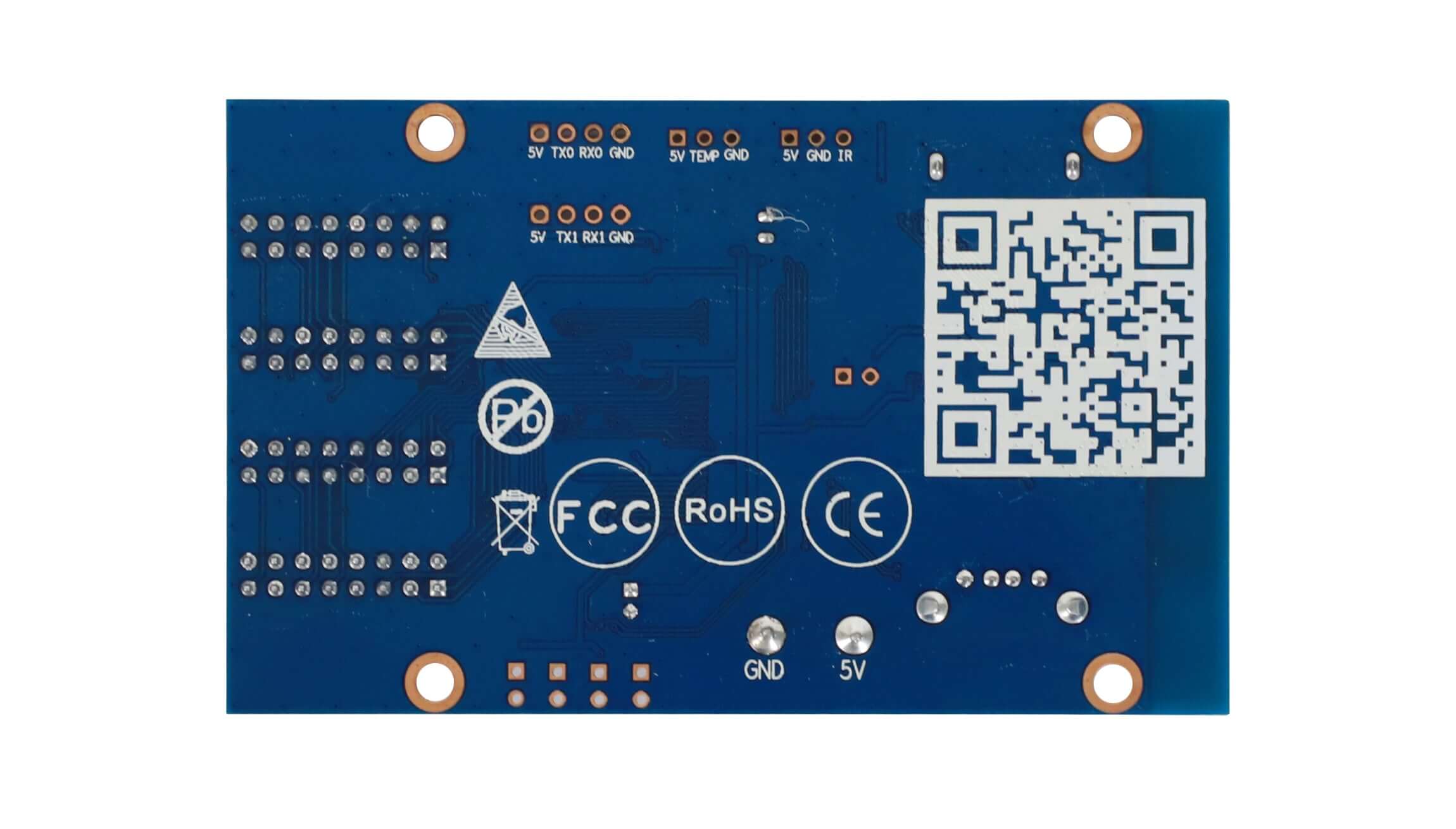
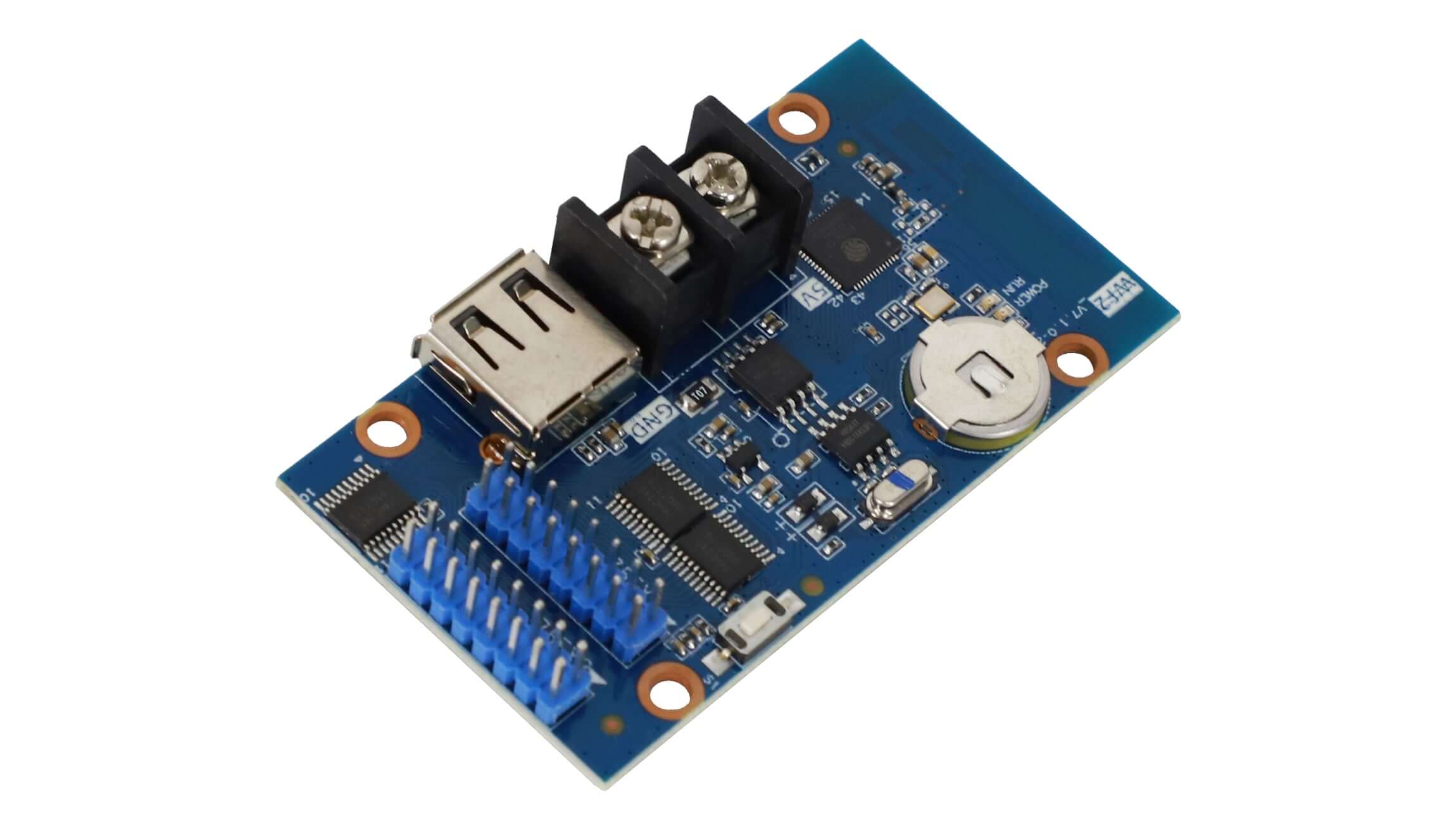
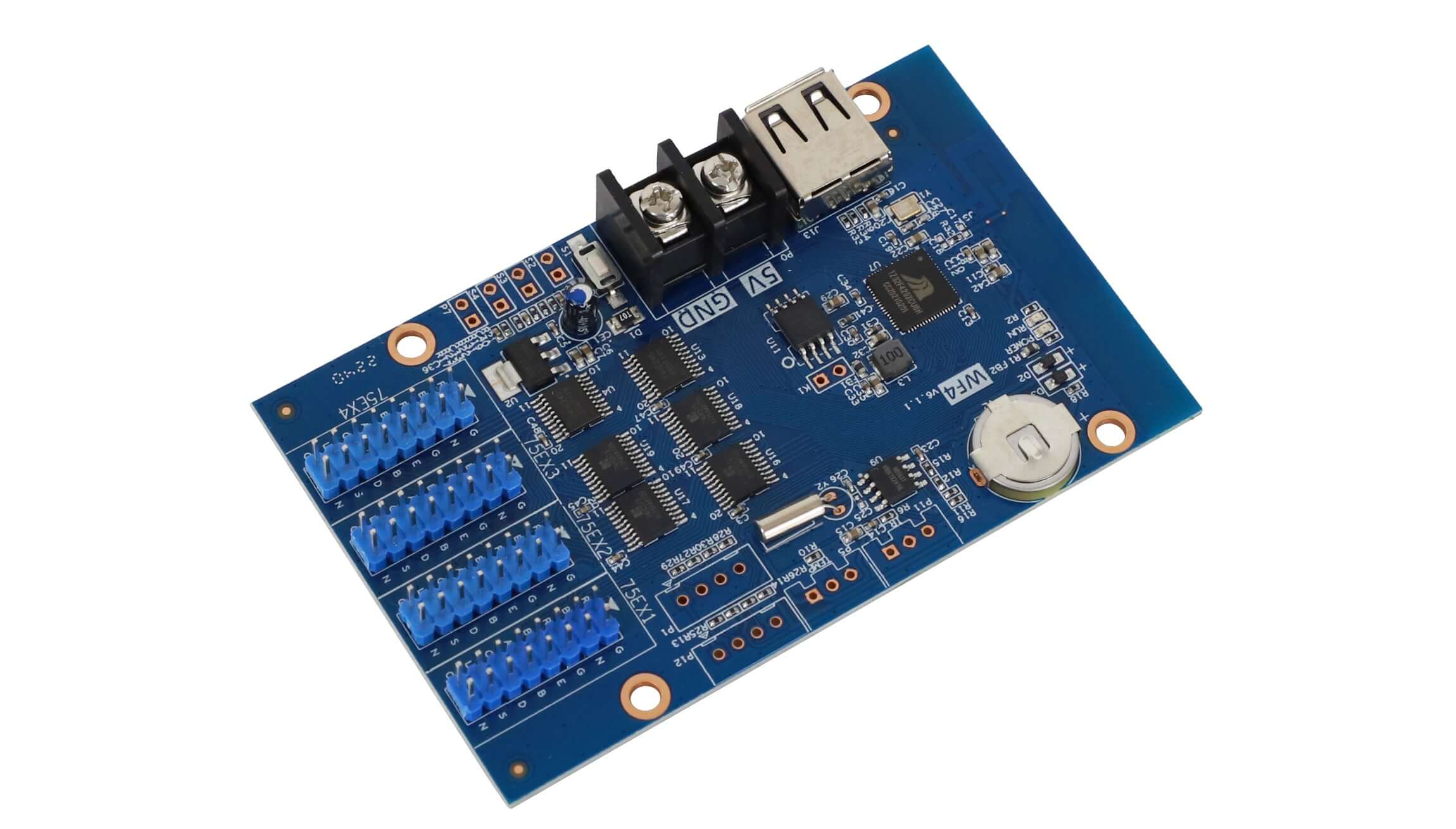
Kezdje a Huidu WF2 és WF4 összehasonlítását a tábla bekötési rajzával és pontos pixelméreteivel. A HD-WF2 két beépített HUB75E kimenettel rendelkezik, míg a HD-WF4 néggyel. Válassza a WF2-t, ha egy vagy két dokumentált modullánc illeszkedik a terhelési korlátaihoz. Lépjen a WF4-re, ha a bekötés három vagy négy láncot igényel. Magasabb táblákhoz is jobban illeszkedhet, ha a javasolt elrendezés megfelel ezen a kártyán. Mindkét vezérlő támogatja a helyi Wi-Fi és USB programfrissítéseket.
Ez az útmutató egy reklámtábla-szerelőnek szól, aki eldönti, hogy melyik kártyát vásárolja meg kirakati kijelzőjéhez. Az útmutató bemutatja az új és az utólagosan beszerelt szekrényeket, amelyek kompatibilis HUB75 modulokat használnak az órák, árak, görgethető szöveg vagy egyszerű grafikák megjelenítésére. A tételes rendelés leadása előtt vegye figyelembe a modulcímkéket, a porttérképet és egy valós programot egy reprezentatív mintán.
1. Huidu WF2 vs WF4: Melyik specifikáció számít?
01. Ellenőrizd a megvásárolni kívánt kártya használati útmutatóját
A pontos cikkszám azonosításához használja a Huidu HD-WF2 és a Huidu HD-WF4 terméklistát . A táblázat a Huidu modellspecifikus WF2 V7.1 és WF4 V7.0 specifikációját használja . A vonatkozó dokumentumot a rendeléssel együtt őrizze meg a tesztelt kártya verziójával és firmware-jével együtt. A PDF verzió azonosítja a dokumentumot, a NYÁK-jelölés pedig a hardvert.
| Mi befolyásolja a sorrendet | HD-WF2, V7.1 dokumentum | HD-WF4, V7.0 dokumentum |
|---|---|---|
| Beépített modul kimenetek | 2 HUB75E | 4 HUB75E |
| Felsorolt szabályozási tartomány | 768 × 64 képpont, 98 304 képpont ebben az elrendezésben | 768 × 128 képpont, 98 304 képpont ebben az elrendezésben |
| Külön tengelyek maximumai | 1,280 széles, 128 magas | 1,280 széles, 256 magas |
| Modul jellemzői | Kompatibilis HUB75 modulok, hagyományos vagy 2038S meghajtó, statikus 1/32 szkennelésen keresztül | Ugyanazok a dokumentált modulellenőrzések |
| Programátvitel és -tárolás | Helyi Wi-Fi vagy USB-meghajtó; 4.5 MB gyakorlati flash tárhely dokumentumonként | Helyi Wi-Fi vagy USB-meghajtó; 4.5 MB gyakorlati flash tárhely dokumentumonként |
| Automatikus fényerő-érzékelő | Érzékelő beillesztése előtt ellenőrizze a szükséges hardverelrendezést | A V7.0 azonosítja a P7 fényerő-érzékelő csatlakozását; ellenőrizze a tartozékok kompatibilitását |
02. Mit jelentenek a maximális szélesség és magasság?
A Huidu családösszefoglalója 384 × 128-as méretet mutat a WF2-höz és 384 × 256-os méretet a WF4-hez; mindkettő pixelszorzata megegyezik a táblázatban szereplő modellspecifikus szabályozási tartomány példájával. A méretek eltérőek, ami fontos egy magas tábla és a leképezhető modulláncok száma szempontjából. Mindkét dokumentumot használja a megerősítéshez szükséges elrendezések beazonosításához. Küldje el a pontos szélességet, magasságot és porttérképet, és kérjen összehasonlítást a megvásárolni kívánt kártyaverzióval.
Az 1,280-as WF2 szélesség és a 128-as magasság különálló maximumok. Szorzatuk, 163 840 pixel, meghaladja a feltüntetett 768 × 64-es elrendezés pixelszorzatát. Ugyanez az 1,280 × 128-as vászon a WF4 feltüntetett 768 × 128-as tartományának szorzata felett is van. A mindkét maximumot kombináló vagy a közzétett tartományt meghaladó vásznat jóváhagyatlanként, megerősítésig kezeljük. Még a példaként megadott pixelszám alatti vászonnak is érvényes alakra, szkennelési beállításra és modultérképre van szüksége.
Ha a javasolt elrendezés közel van egy közzétett határértékhez, kérjen a szállítótól vagy a telepítőtől egy képernyőbeállítási képernyőképet, amelyen a megadott szélesség és magasság, a kiválasztott modulprofil és a javasolt kimeneti hozzárendelések láthatók. Ezt kövesse egy reprezentatív fizikai teszt. A beállítási képernyőkép rögzíti a konfiguráltat. A kész láncon mozgó minta mutatja, hogy a konfiguráció helyesen jelenik-e meg.
2. Számítsa ki a pixelméreteket és térképezze fel a kábeleket
01. Képpontok számlálása a telepítési irányban
Kezdjük a modulonkénti pixelek számával a tényleges szerelési irányban. Szorozzuk meg a modul szélességét a keresztben mért számmal, a modul magasságát pedig az alsó értékkel. A fizikai méreteket külön kezeljük. Egy natív 64 × 32-es modul 5 mm-es rasztermérettel 320 × 160 mm (12.6 × 6.3 hüvelyk) névleges aktív fesztávolsággal rendelkezik, míg egy ugyanekkora rasztermérettel rendelkező 32 × 16-os modul mindkét oldalán feleannyi pixel található. Egy idézet, amely szerint csak a „P5” érték a megfelelő, nyitva hagyja a vezérlővel kapcsolatos döntést.
Jegyezze fel a modul modelljét, verzióját, adatcsatlakozó-jelöléseit, szkennelési konfigurációját és illesztőprogram-chipjét a gyártó dokumentációjából vagy az ellenőrzött szerviznyilvántartásból. Ha a modulok el vannak forgatva, ellenőrizze a támogatott konfigurációt, mielőtt felcserélné a szélességet és a magasságot a rajzon. Ugyanaz a pixelszorzás eltérő elektromos leképezést jelenthet. Jegyezze fel külön az egyes modultípusokat, ha két panel hasonlít egymásra, de eltérő címkékkel rendelkezik.
02. Kövesse nyomon az egyes láncokat egy vezérlőportig
Rajzoljon minden egyes nyilat a hozzá tartozó HUB75E kimenettől az első modul bemenetéig, majd mutassa be sorrendben az összes dokumentált downstream kapcsolatot. Címkézze fel az egyes szalagok fizikai helyzetét és az adatok irányát. Számolja meg a vezérlőtől kiinduló vezetékeket. Egy ilyen vezeték táplálhat egy modulláncot, ha az adott útvonalválasztás és hossz támogatott. Ha a tervezett kábelezés öt különálló vezérlőkimenetet igényel, négy címkézett csatlakozó nem tudja megvalósítani ezt a leképezést. Tekintse át az útvonalválasztást a modul szállítójával, mielőtt más topológiát javasolna.
| Modul elrendezés | Pixel vászon | Feltételezés a dokumentált térképpel kapcsolatban | Döntés a megrendelés előtt |
|---|---|---|---|
| 4 átmérő × 2 magasság | 256 × 64 16,384 = XNUMX XNUMX XNUMX | Soronként egy négymodulos lánc, összesen két kimenet | A WF2 az első jelölt; erősítse meg a lánc hosszát és a modul profilját. |
| 2 átmérő × 4 magasság | 128 × 128 16,384 = XNUMX XNUMX XNUMX | Soronként egy kétmodulos lánc, összesen négy kimenet | A WF4 a jelölt ezen a térképen; az azonos pixelszám önmagában nem indokolja a WF2 választását. |
| 2 átmérő × 5 magasság | 128 × 160 20,480 = XNUMX XNUMX XNUMX | Soronként egy lánc, összesen öt kimenet | Szerezzen be egy dokumentált eltérő térképet, vagy válasszon egy vezérlőt a szükséges modulútvonallal. |
| 16 átmérő × 1 magasság | 1,024 × 32 32,768 = XNUMX XNUMX XNUMX | Hosszú banner, a kimeneti hozzárendelés még felülvizsgálat alatt áll | A szélesség mindkét feltüntetett maximum alatt van; ellenőrizze az alakot, a kimenetenkénti terhelést és az útvonalat, mielőtt bármelyik kártyát megfelelőnek tekintené. |
Ezek példák feltételezett kábelezéssel. Mielőtt bármelyik elrendezést használná, ellenőrizze mind a pixelméreteket, mind a kábel útvonalát a tényleges táblán. Kártya cseréjekor a szétszerelés előtt másolja le a régi kimeneti számozást. Két azonos számú fejléccel rendelkező kártya eltérő profilokat, tájolási szabályokat vagy kábel-hozzárendeléseket használhat. Hasonlítsa össze a csatlakozócímkéket és a lábkiosztást, és érvényesítse a meglévő működési térképet a csere mintával.
A kábeleket is tüntesse fel a rajzon, ha a szervizajtó, a merevítő vagy a modul orientációja miatt hosszú útvonalra van szükség. Számozza meg a szalagokat mindkét végénél, és különböztesse meg a jelek sorrendjét a képen látható nézői olvasási módtól. Ez akkor fontos, amikor a szerelő hátulról dolgozik, és a bal és a jobb oldal felcserélődik. Hagyjon egy másolatot a végleges kábelezési tervről a szerviznaplóban, hogy a következő rendelés ugyanazt a lánctervet használhassa.
3. Hogyan fogja az üzlet frissíteni a táblát?
01. Tesztelje a frissítési módszert zárt szekrény mellett
Mindkét specifikáció tartalmazza a HDSign (HD2020) futtatását PC-n, valamint a LedArt és LedArt lite mobilalkalmazásokat. Helyi Wi-Fi-hez csatlakoztasd a kívánt telefont vagy laptopot a bekapcsolt kártya hotspotjához, és vidd át egy egyszerű programot. Ismételd meg a műveletet zárt szekrényben, ahonnan a kezelő ténylegesen meg tud állni. Ellenőrizd, hogy melyik közeli hálózat tartozik ehhez a jelzéshez, ha több is van a hatótávolságon belül. Jegyezd fel a jóváhagyott alkalmazás verzióját, a jelzés azonosítóját, és azt, hogy az üzlet vagy a szervizese végzi-e a frissítést.
Exportáljon egy USB-frissítést a kiválasztott szoftver munkafolyamatával, és tesztelje azt a szekrény jóváhagyott szervizpozíciójából. Ha a port egy olyan házban található, amelyhez csak a szervizszemélyzet férhet hozzá, bízza a frissítést egy képzett személyre. Őrizze meg a kész exportot a szerkeszthető forrással együtt, és azonosítsa a tesztelt kártyát, a jelzést és a program verzióját. Mindkét kártyán a Wi-Fi és az USB közötti választás a szekrény hozzáférésétől, a frissítést végző személytől és az utolsó működő program visszaállításának módjától függ.
02. Tölts be egy valódi programot, és nézd meg, mi éli túl az újraindítást
Építsd fel a tesztprogramot egy reprezentatív üzletfeladat köré. Tartalmazzon egy rövid betűtípust, egy görgethető árat, egy egyszerű logót és a kezelő által várható nyitvatartási időt. Tekintsd át a tervezett nézőpontból, és figyeld meg a program változását az ütemezett időpontban. Mindkét kézikönyv legfeljebb nyolc szürkeárnyalatos szintet említ; próbáld ki a tényleges logót vagy színátmenetet, hogy a vásárló jóváhagyhassa a kinézetét. Használd a tesztelt exportméretet a gyakorlati vakumérethez képest, különösen akkor, ha a program több grafikát tartalmaz.
Ezután szabályozott körülmények között szakítsa meg és állítsa vissza az áramellátást, ellenőrizze, hogy mit játszik le a tábla indításkor, és erősítse meg az esetleges szükséges órajel- és ütemezési viselkedést. Használja az üzlet által kapott beállításokat egy program felülírásának tesztelésére és egy ismert, jó példány visszaállítására. Jegyezze fel, hogy mit tett a tábla valójában, hogy az üzlet tudja, mire számíthat. Válasszon másik vezérlőosztályt, ha a megbízás internetről kezelt frissítéseket vagy élő videobemenetet ír elő. Az ezeken a kártyákon található Wi-Fi hotspot és USB munkafolyamat lehetővé teszi a programok helyszíni átvitelét.
Ha egy program napi frissítéseket igényel, vonja be az elfogadási tesztbe azt az üzletben dolgozó alkalmazottat, aki ezeket elvégzi. Kérje meg ezt a személyt, hogy nyissa meg a jóváhagyott forráskódot, csak egy egyeztetett mezőt, például a kezdési időpontot változtassa meg, vigye át a verziót, és erősítse meg az eredményt. A helyreállítási utasításokat tartsa ugyanazon a helyen, mint a forráskód projektjét. A kábelezés és a pixelméretek döntik el, hogy melyik modell illik a programhoz. Ez az operátori teszt megmondja a vevőnek, hogy a napi frissítési folyamat működik-e.
4. Mit kell ellenőrizni, mielőtt kötegelt rendelést adna le?
01. Ellenőrizze az összes tervezett kimenetet és a leghosszabb láncot
Használja a javasolt kártyát, a tervezett tételből származó reprezentatív modulokat, valamint a megadott kábeleket és tápellátási elrendezést a munkapadon. Kérjen meg egy szakképzett szerelőt, hogy ellenőrizze az egyenfeszültséget, a polaritást, a tápellátási kapacitást, a szekrény csatlakozását (ha van), valamint a karbantartási hozzáférés elektromos veszélyektől való elkülönítését. A modellhez tartozó dokumentáció segítségével erősítse meg a névleges 5 V-os kártyatápfeszültséget és a tényleges modulspecifikációt a modul tápellátásának ellenőrzéséhez. Tervezze meg a modul tápellátási útvonalát, valamint a jelútvonalat.
Készítsen mintát minden modulhoz pozíciócímkével, teljes mezős piros, zöld és kék színekkel, vízszintes és függőleges vonallal, valamint határokat átlépő mozgó szöveggel. Ellenőrizze az első és az utolsó modult minden javasolt kimenet mentén. Ellenőrizze a várt színt, tájolást, sorrendet és pozíciót. Ha az első modul működik, de a későbbiek hibásan viselkednek, kövesse nyomon a dokumentált adatútvonalat, és hasonlítsa össze a felfelé irányuló kimeneti hozzárendelést, a szalagcsatlakoztathatóságot és a lefelé irányuló modul beállításait, mielőtt másik vezérlőt rendelne.
| Jelölje be | Bizonyíték átadása jegyzőkönyvbe | Ha a minta nem sikerül |
|---|---|---|
| Modul és jelút | Minden pozíciócímke a kívánt helyen jelenik meg; a rajzban használt összes kimenet átadja a szín- és mozgásmintákat. | A megrendelés visszatartása a modulprofil és a porttérkép megerősítéséig. |
| Üzlet üzemeltetőjének frissítése | Az operátor egy elnevezett tesztkiadást visz át a jóváhagyott helyi metóduson keresztül, és a verziójelölőt a megfelelő jelnél látja. | Jegyezze fel a szoftververziót és a szekrény hozzáférési feltételeit, majd a munkafolyamat javítása után tesztelje újra. |
| Ütemezés és újraindítás | A jel folytatja a megbeszélt programot, és mutatja a várható ütemtervet és az óra viselkedését a kontrollált teszt során. | A telepítés elfogadása előtt erősítse meg a beprogramozott ütemtervet és a helyreállítási eljárást. |
| Csere és visszaállítás | A technikus követi az írásos porttérképet, betölti a biztonsági mentést a megbeszélt tartalék meghajtóra, és reprodukálja a tesztmintát. | Tartsa függőben a tartalék modellt, amíg a csere viselkedése reprodukálhatóvá nem válik. |
02. Ismételje meg az ellenőrzéseket a telepített táblán
Miután a minta áthaladt a munkapadon, ismételje meg a működési ellenőrzéseket a telepített táblán. Használja az utolsó kábelutakat és hozzáférési pontokat, futtassa a kívánt programot, és hagyja, hogy a kezelő átvegye és azonosítsa a megváltozott vonalat. Ahol a projekt időzített fényerőt vagy érzékelőt igényel, ellenőrizze az ütemezett vagy érzékelő által vezérelt viselkedést a tényleges szerelési pozícióval és tartozékkal. Jegyezze fel a firmware-t, a tényleges modultípust és a dátumot a jóváhagyott programmal és fényképekkel együtt. Ez referenciaként szolgál a következő technikusnak, ha egy jövőbeni csere másképp viselkedik.
Használja ugyanazt a geometriát és mozgásmintát a telepítés során. Ha a teljes kijelző üres marad, először a telepítővel ellenőrizze a tápellátást és a jóváhagyott konfigurációt. Ha egy egész lánc meghibásodik, míg mások sikeresen működnek, kövesse nyomon a kimenet útját a dokumentált térkép alapján. Ha minden pozíció rossz színekkel vagy eltolódott sávokkal világít, ellenőrizze a kiválasztott modul profilját és a csatlakozó kiosztását. Jegyezze fel, hol kezdődik a hiba, és minden korrekció után tesztelje újra, hogy a végeredmény reprodukálható legyen.
5. Melyik kártyát és a pótalkatrészeket kell feltüntetni az árajánlaton?
01. Jegyezd fel, mi működik, mielőtt eltávolítod a régi kártyát
Egy meglévő tábla esetén fényképezze le a régi táblát, az olvasható verziójelölést, minden lánc első modulját és az egyes szalagok irányát, mielőtt eltávolítaná. Exportálja a működési paramétereket, és programozza, ha a szoftver támogatja ezt a műveletet. Egy WF4 akkor lehet alkalmas WF2 telepítésre, ha az új tábla fizikailag illeszkedik, és a modul elérési útja és a projektbeállítások a tesztelés során működnek. Erősítse meg a pontos verziót, és kerülje azt a feltételezést, hogy egy projektfájl önmagában kompatibilissé teszi a swap-ot.
02. A tesztelt alkatrészeket és opciókat tüntesse fel az árajánlatban
Tüntesse fel a teljes vezérlő cikkszámát, a modul verzióját, a pixel szélességét × magasságát, a jóváhagyott láncok számát, a mennyiséget, valamint az esetlegesen elfogadott fényerő-érzékelőt vagy egyéb tartozékot. Kérje meg az eladót, hogy azonosítsa a támogatott kártya verziót, modulprofilt vagy firmware-t, amennyiben ezek befolyásolják a kompatibilitást. Mutassa meg a végfelhasználónak, hogy az árajánlat tartalmazza-e a konfigurált kártyát, egy nem konfigurált tartalék kártyát vagy a helyszíni üzembe helyezést. Ismételt rendelések esetén adja meg a sikeres modul-vezérlő kombinációt. Teszteljen újra, ha bármelyik alkatrész módosítása befolyásolhatja az eredményt.
Kötegelt vásárlás esetén őrizzen meg egy aláírt mintadokumentumot, amely a jóváhagyott grafikát, modulmodellt, vezérlőbeállításokat és hardververziót a megrendeléshez köti. Kérdezze meg, hogyan kezelje a cseréket, ha az árajánlatban szereplő NYÁK-verzió nem elérhető. Ha a telepítő még nem hagyta jóvá az elrendezést, jelölje meg a vezérlő kiválasztását az árajánlattól függőként. A tétel engedélyezése a minta sikeres ellenőrzése után történik.
Gyakran Ismételt Kérdések
El tudja látni egy WF4 egy meghibásodott WF2 feladatát?
Megfontolható, amennyiben ellenőrzik a modul lábkiosztását, a szkennelési és illesztőprogram profilját, a kártya illeszkedését, a használható kimeneteket és a mentett konfigurációt. Futtassa a meglévő programot, és először egy mintán ellenőrizze a porttérképet. Ha a pontosan tesztelt WF2 továbbra is elérhető, akkor a megfelelő verziót használja alapjelöltként.
Használhatom a WF2-t 1,280 × 128 pixel felbontásban?
Ne rendeljen ezzel a feltételezéssel ellentétesen. A Huidu WF2 V7.1 PDF fájlja 1,280-at és 128-at különálló maximumértékként sorol fel, és 768 × 64-et ad meg a felsorolt szabályozási tartományként. Mielőtt olyan táblát rendelne, amely megközelíti a tengelyhatárt, kérje a pontos vászon és kábelezés megerősítését a beállító szoftverben.
Egy 1/32-es szkennelési címke megerősíti, hogy a modul működni fog?
A pásztázási arány a modul viselkedésének egy részét írja le. Ellenőrizze a teljes pásztázási konfigurációt, az adatkiosztást, a meghajtó IC-t és a firmware megfelelő profilját. Egy reprezentatív modul, amely helyes mozgási mintát mutat a tervezett láncán, erősebb bizonyíték, mint a pásztázási címke önmagában.
Mi van, ha a jelnek három lánca van, de programozás után csak kettő működik?
Tartsa szem előtt a jóváhagyott térképet, és ellenőrizze, hogy a harmadik vezérlőkimenet jelen van-e és megfelelően van-e hozzárendelve. Egy megfelelő négykimenetes kártyán egy képzett szakember biztonságos körülmények között ellenőrizheti a konfigurációt, az első modult és a fizikai csatlakozást. Egy harmadik független láncnak saját támogatott útvonalra van szüksége.
Ugyanaz az USB exportálás frissíteni fogja az összes kirakat feliratát?
Ellenőrizd a fájlt minden jóváhagyott kártyán és kijelzőkonfiguráción a terjesztés előtt. Tárold a forrás- és exportfájlt külön, és nevezd meg a kompatibilis jelet vagy konfigurációt a kiadási naplóban. Erősítsd meg a látható verziójelölőt minden egyes célhelyen.
Beállíthat-e az üzlet alacsonyabb fényerőt érzékelő nélkül?
Mindkét idézett modell PDF-fájl leírja a fényerő időintervallumonkénti beállítását. Teszteld a kívánt szoftverben, és az újraindítás után ellenőrizd az ütemtervet. A környezeti fényre való automatikus reagálás külön követelmény. A WF4 V7.0 azonosítja a P7 csatlakozót egy kompatibilis fényerő-érzékelőhöz.
Rendelje meg a kártyát az elrendezéséhez
Miután a minta megfelelt a teszten, rendelje meg a tesztelt vezérlőt és a megbeszélt tartalék alkatrészt a megfelelő LED-Mall terméklistán keresztül. Ha a porttérkép vagy a modul verziója további megerősítésre szorul, küldje el a LED-Mall-nak a modul és a vezérlő adatait . Mellékelje a rajzot, az aktuális panel fotóit az utólagos beépítéshez, a pontos pixelméreteket, a mennyiséget és a kezelő által tervezett frissítési módszert. Rendelés előtt kérdezze meg, hogy az árajánlat mely vezérlő verzióra és tartozékokra vonatkozik.