
LEDMall blog
NovaStar VX1000 méretezés: Videó illesztése LED-vászonra
November
A NovaStar VX1000 méretezése megváltoztatja a videoréteg méretét a konfigurált LED-képernyőn. Nem ad hozzá fizikai pixeleket, és nem javítja ki a helytelen dobozkiosztást. Először határozza meg a képernyő tényleges pixelméreteit, majd döntse el, hogy a forrásnak ki kell-e töltenie ezt a területet, meg kell-e tartania az eredeti pixelméretét, vagy egyéni rétegtéglalapot kell-e használnia.
Ez a magyarázat egy AV integrátorra vonatkozik, amely egy meglévő VX1000 telepítés tartalmát adaptálja. A LED Mall a klasszikus VX1000-et megszűntként jelöli meg, a VX1000 Pro-t pedig külön sorolja fel. Az alábbi példák a klasszikus modellre vonatkoznak; nem állítják, hogy a Pro azonos vezérlőket vagy bemeneti korlátokat használ.
A rétegek terminológiája a NovaStar VX1000 felhasználói kézikönyvének V1.5.0 verzióját követi. A bemeneti formátumra való hivatkozások a LED Mall megőrzött V1.0.1-alapú specifikációs táblázatát használják. Egy adott beállítás használata előtt ellenőrizze a telepített firmware-t és a vonatkozó dokumentumot.
Külön bemeneti, vászon- és rétegméretek
A bemeneti felbontás a beérkező videót, a képernyővászon a LED kijelzőt, a rétegtéglalap pedig a kép rajzolási helyét írja le. Ezt a három dimenziót külön sorokban kell tárolni a projektnyilvántartásban.
Egy számítógép 1920 × 1080 képpontos képet küldhet egy 1280 × 512 fizikai képpontot tartalmazó képernyőre. Ezeknek az értékeknek nem kell egyezniük, de a rendszernek egyeztetett módon kell értelmeznie őket. Ha mindkét értéket „képernyőfelbontásnak” nevezzük, akkor nehéz megkülönböztetni a tartalmi problémákat a hardverproblémáktól.
A NovaStar VX1000 méretezéséhez kezdje az elfogadott szekrényelrendezéssel és a tényleges modulfelbontással. Jegyezze fel a teljes vászon szélességét és magasságát pixelben. A fal lábban vagy méterben megadott méretei nem határozzák meg ezeket az értékeket a szekrény és a modul adatai nélkül.
A különálló hardvertervezési kérdéshez használja a szekrényalapú vevőmennyiségi útmutatót . A helyesen méretezett réteg nem érvényesíti a vevők terhelését, az adatútválasztást vagy a szekrények Ethernet kimenetekhez való hozzárendelését.
Mit jelentenek a NovaStar VX1000 skálázási módjai?
A dokumentált rétegbeállítások a Teljes képernyő, Pixelről pixelre és Egyéni. Válassza ki a kívánt kompozíciónak megfelelő viselkedést, ahelyett, hogy minden egyes beállítást automatikus képarány-korrekcióként kezelne.
A V1.5.0 kézikönyvben a Teljes képernyő mód kitölti a képernyőt. A Pixel to Pixel mód megőrzi a bemenet vagy a kivágott forrás eredeti méretét. Az Egyéni mód a kiválasztott rétegméretet használja; a vízszintes és függőleges pozíciók határozzák meg, hogy hol kezdődik a téglalap.
Ezek rétegbeállítások. Nem három különböző fizikai képernyőméretet jelentenek, és a közöttük való váltás nem használható egy megmagyarázhatatlan szekrényelrendezés elrejtésére. Ha a kép egy része hiányzik, azonosítsa, hogy az a rétegen kívül, a vásznon kívül van-e, vagy egy bemeneti kivágás már kizárta.
Ugyanez a kézikönyv az előlapi MÉRETEZÉS parancsikont úgy írja le, mintha a teljes képernyős funkciót a legalacsonyabb prioritású rétegre alkalmazná. Többrétegű kompozíció esetén a parancsikon használata előtt azonosítsa az érintett réteget. Ne feltételezze, hogy amelyik kép vonzza a figyelmet, az feltétlenül a célpontja is.
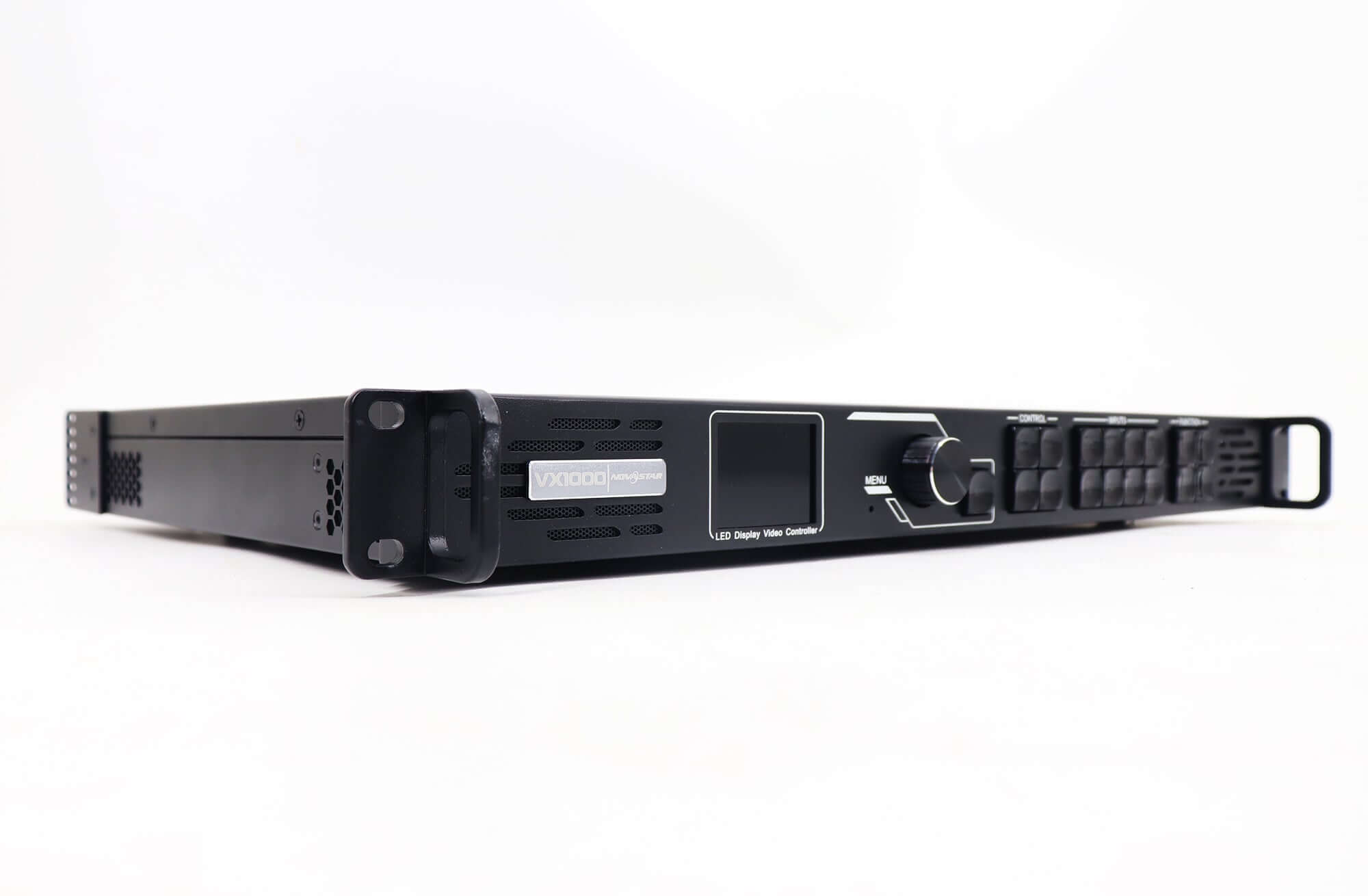
A NovaStar VX1000 méretezési beállításainak rögzítésekor tüntesse fel a kiválasztott forrást, az esetleges vágási téglalapot, a réteg méretét és a kezdőpozícióját. Az előlap fényképe hasznos az egység azonosításához, de nem teljes feljegyzés a kompozícióról.
16:9-es forrás illesztése széles LED-vászonra
A különböző forrás- és vászonformák tartalmi döntést igényelnek. Minden egyes LED-pixel kitöltése, a teljes forrás megőrzése és az arányok megőrzése nem mindig érhető el együttesen.
Vegyünk egy hipotetikus 1920 × 1080 felbontású forrást és egy 1280 × 512 felbontású LED-vászont. A forrás 16:9 képarányú; a vászon 2.5:1 képarányú. Ez a példa csak a képgeometriát számítja ki. Nem egy tesztelt VX1000 előbeállítás vagy jóváhagyott vevő és port kialakítás.
| Tartalomválasztás | geometria | Kompromisszum a jóváhagyás érdekében |
|---|---|---|
| A teljes forrás kiterjesztése | Az 1920 × 1080 felbontásból 1280 × 512 lesz különböző vízszintes és függőleges méretarányok használatával | Minden forrástartalom megmarad, de az arányai megváltoznak |
| A teljes forrás arányos illesztése | 512 pixel magas, a kép körülbelül 910 pixel széles. | Körülbelül 370 vászonképpont marad a két oldalon; adja meg a környező hátteret |
| Vágd ki, majd arányosan méretezd át | Egy 1920 × 768-as forrásterület kétharmadával skálázódik 1280 × 512-re | 312 forrássor kizárva; középre vágás esetén mindkét végről függőlegesen 156 sor távolítható el. |
Az első választás kétharmados vízszintes és 512/1080-as függőleges méretarányt használ. Mivel ezek a tényezők eltérőek, a forrásban lévő kör nem fogja megtartani az arányait. A lefedettség önmagában ezért nem teljes elfogadási kritérium.
A második lehetőség megtartja a teljes képkockát. A körülbelül 910 pixeles képszélesség középre igazítva körülbelül 185 pixelt hagy mindkét oldalon. Ezek az adatok kerekített tervezési értékek; ellenőrizze az eszköz által használt tényleges egész méretű és elhelyezésű képeket.
A harmadik lehetőség pontos geometriával rendelkezik: az 1920 × 768 felbontás kétharmadával szorozva 1280 × 512-t kapunk. Az elvetett sorokban lévő logó vagy alcím azonban eltűnik. A kivágás végrehajtása előtt kérje meg a tartalomtervezőt, hogy hagyja jóvá a megtartott területet.
Ezzel a módszerrel adhatja meg a NovaStar VX1000 méretezési követelményeit a vezérlők megérintése előtt. A „teljes dia megjelenítése helyes arányokban” és a „teljes kijelző kitöltése” eltérő utasítások ehhez a vászonhoz. A kompromisszum elnevezése elkerüli az ismételt beállításokat, amelyek soha nem elégítik ki a képet megtekintő mindkét személy igényeit.
A NovaStar VX1000 méretezése előtt ellenőrizze a forrásformátumot
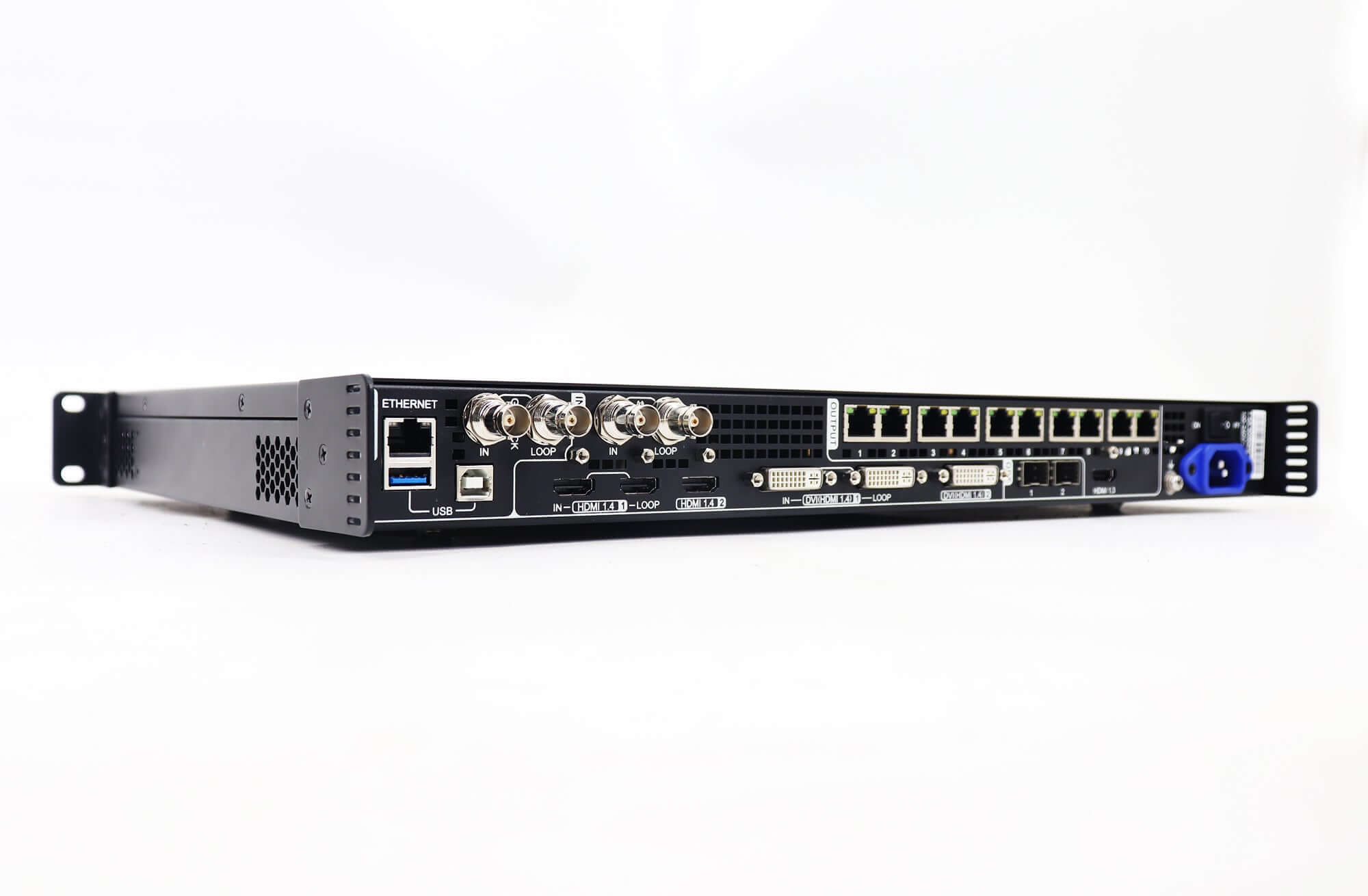
Egy rétegtéglalap nem igazolja, hogy a vezérlő elfogadja a bejövő jelet. A méretezési probléma diagnosztizálása előtt ellenőrizze a forráscsatlakozót, a felbontást és a képkockasebességet.
A klasszikus VX1000 termék- és dokumentációs oldalán megőrzött táblázat a HDMI/DVI bemenetet legfeljebb 3840 × 1080 felbontásig sorolja fel 60 Hz-en vagy 3840 × 2160 felbontásig 30 Hz-en. Ezek eltérő formátumfeltételek; a „4K támogatása” nem elegendő forrásmegjelölés.
Hasonlóképpen, a 6.5 millió pixeles betöltési érték nem jelent korlátlan vászonméreteket. A feltüntetett maximális szélesség és magasság különálló korlátok, és a teljes tervnek meg kell felelnie a teljes kapacitásának és az alkalmazható kimeneti elrendezésnek.
A NovaStar VX1000 skálázása nem tudja kompenzálni a nem támogatott forrásformátumokat. Jegyezze fel a vezérlő által ténylegesen jelentett jelet, ne csak a számítógép asztali beállításainak címkéjére hagyatkozzon. Jegyezze fel az egység működési módját és aktív rétegét is, amikor a megfigyelt viselkedést összehasonlítja a kézikönyvvel.
Ha a kép megfelelő helyen van, de a szöveg továbbra is nehezen olvasható, tekintse át a forrástervet és a szöveghez rendelkezésre álló fizikai pixelek számát. Az alacsony felbontású logó nagyítása megváltoztatja a megjelenített méretét; nem állítja vissza az eredeti, a fájlból hiányzó részleteket.
Kompozíció jóváhagyása egy előbeállítás mentése előtt
Fogadd el a látható kompozíciót a reprezentatív tartalommal, mielőtt a beállítást befejezettnek tekinted. Egy kitöltött képernyő továbbra is tartalmazhat torzított objektumokat vagy hiányzó információkat.
NovaStar VX1000 méretezési ellenőrzéséhez használjon olyan forrást, amely látható kerethatárt, kört, olvasható szöveget és a szélek közelében lévő jelölőket tartalmaz. A keret segít a kivágások, a kör a megváltozott arányok felfedésében, a szöveg pedig azt vizsgálja, hogy a kiválasztott megjelenítés használható-e.
Hasonlítsa össze az eredményt a megbeszélt táblázatválasztással. Ha egy teljes diának láthatónak kell maradnia, ellenőrizze az összes szélét. Ha a vágás szándékos, ellenőrizze a megtartott területet, valamint a feliratok, logók és egyéb fontos anyagok kezelését. Végső ellenőrzésként használja a tényleges esemény vagy jelzés tartalmát.
Tartsa meg az elfogadott forrásformátumot, a vászon méreteit, a kivágást, a réteg téglalapját és pozícióját az előre beállított rekorddal. A kívánt előre beállított érték előhívása után ellenőrizze újra a kompozíciót. Dokumentálja az eredményt ahelyett, hogy feltételezné, hogy a sikeres mentés azt jelenti, hogy minden releváns forrás- és megjelenítési beállítást elfogadtak.
Gyakran ismételt kérdések
A NovaStar VX1000 méretezése növeli a képernyő fizikai felbontását?
Nem. Megváltoztatja, hogy a videó hogyan foglalja el a rendelkezésre álló vásznat. A részletesebb fizikai megjelenítéshez a szükséges LED-pixelekkel ellátott kijelzőtervezésre van szükség; egy réteg nagyítása nem hozza létre őket.
A teljes kép igazítása ugyanaz, mint a Teljes képernyős beállítás?
Ne kezelje ezeket a kifejezéseket felcserélhető utasításokként. A kézikönyv a teljes képernyőt a lefedettség alapján határozza meg. A teljes forrás és arányainak megőrzésére vonatkozó követelménynek figyelembe kell vennie a forrás és a vászon alakzatait is.
Három réteg megsokszorozza a vezérlő terhelhetőségét?
Nem. A rétegek a kimeneti vászonra helyezett kompozíciót írják le. Jelenlétük nem sokszorozza meg a hardver által meghatározott pixelbetöltési keretet, és nem szünteti meg a szélességre, magasságra és kimeneti korlátozásokat.
Alkalmazhatom ezt az útmutatót változatlanul a VX1000 Pro-ra?
Nem. A VX1000 Pro egy különálló modell. A bemeneti formátumokhoz, rétegerőforrásokhoz és vezérlőkhöz saját dokumentációt kell használni. A hasonló elnevezések nem eredményeznek azonos beállításokat vagy teljes cseretervet.
Hozd létre a Pixel Elrendezés és Tartalom Követelményt
A NovaStar VX1000 méretezésének megtervezéséhez kérjük, adja meg a vezérlő pontos modelljét, a forrásformátumot, a vászon pixeleit és a kívánt képarány-kezelést. Tüntesse fel, hogy a teljes forrásnak láthatónak kell-e maradnia, vagy egy jóváhagyott kivágás elfogadható-e. Új vagy csereegység esetén külön tekintse át a VX1000 Pro listáját , majd kérje meg a LED Mall-t, hogy ellenőrizze a vezérlőre és a tartalomra vonatkozó követelményeket.