

LEDMall-Blog
Colorlight X16E-3D Crop and Scale for Wide LED Walls
November
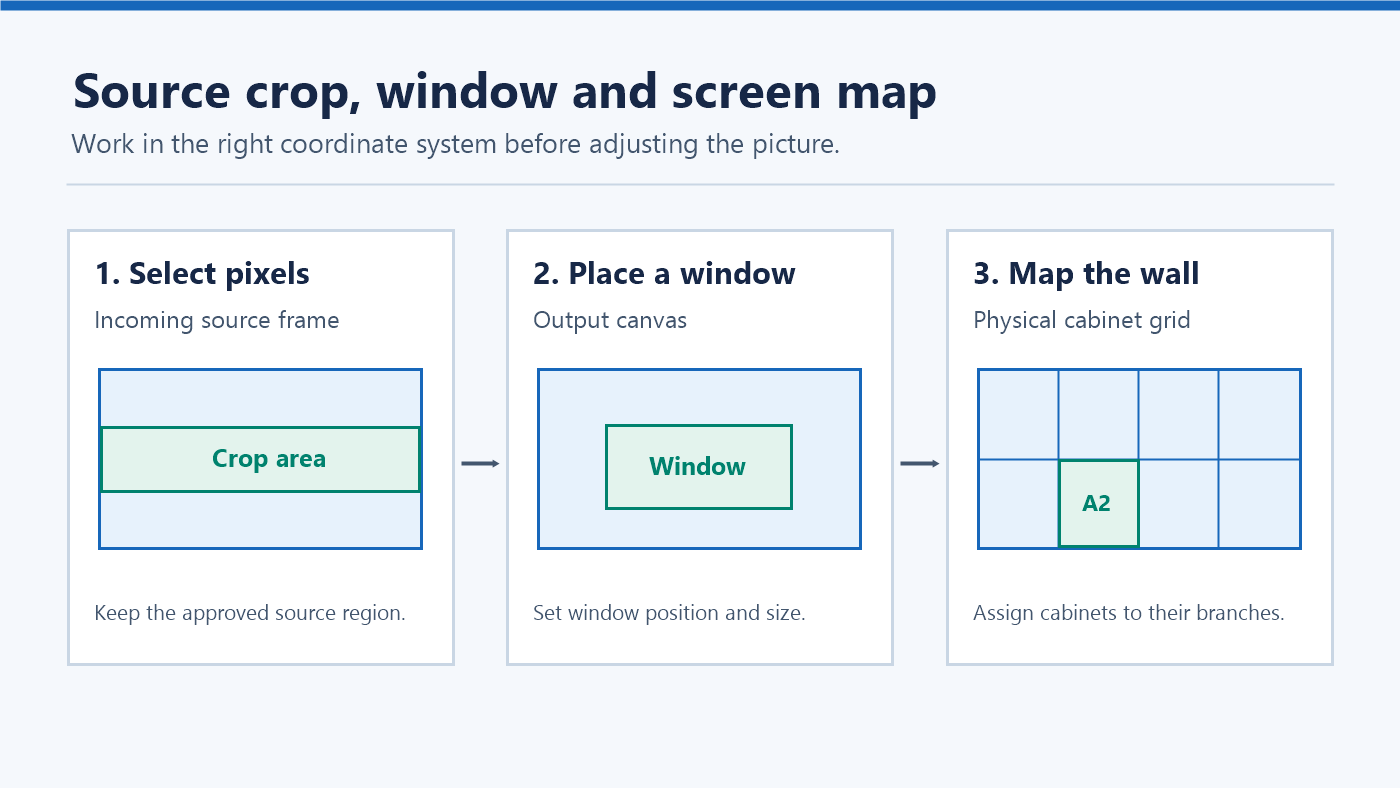
Die Einstellungen für Zuschneiden und Skalieren des Colorlight X16E-3D beantworten zwei unterschiedliche Fragen. Mit „Zuschneiden“ wählen Sie den anzuzeigenden Bildausschnitt aus. Mit „Skalieren“ passen Sie die Größe dieses Ausschnitts an die Fenstergröße auf der Ausgabefläche an. Die Bildschirmkarte weist dann den LED-Schaltschränken die entsprechenden Koordinaten zu. Befindet sich ein Schaltschrank auf einem nummerierten Raster an der falschen Stelle, korrigieren Sie die Karte oder die Signalroute, bevor Sie die Bildgröße ändern.
Für eine neue, breite LED-Wand sollten Sie vor dem Kauf eines Prozessors das Quellrechteck und das Zielfenster genau bestimmen. Anschließend können Sie die vom Kunden gewünschten Inhalte testen, einschließlich aller Elemente, die im Bild bleiben müssen. Ein erfolgreicher Test mit einem Videohintergrund in voller Breite sagt wenig über eine Sponsorenleiste oder ein Kamerabild mit Untertiteln am Rand aus.
1. Wo Colorlight X16E-3D zuschneidet und skaliert
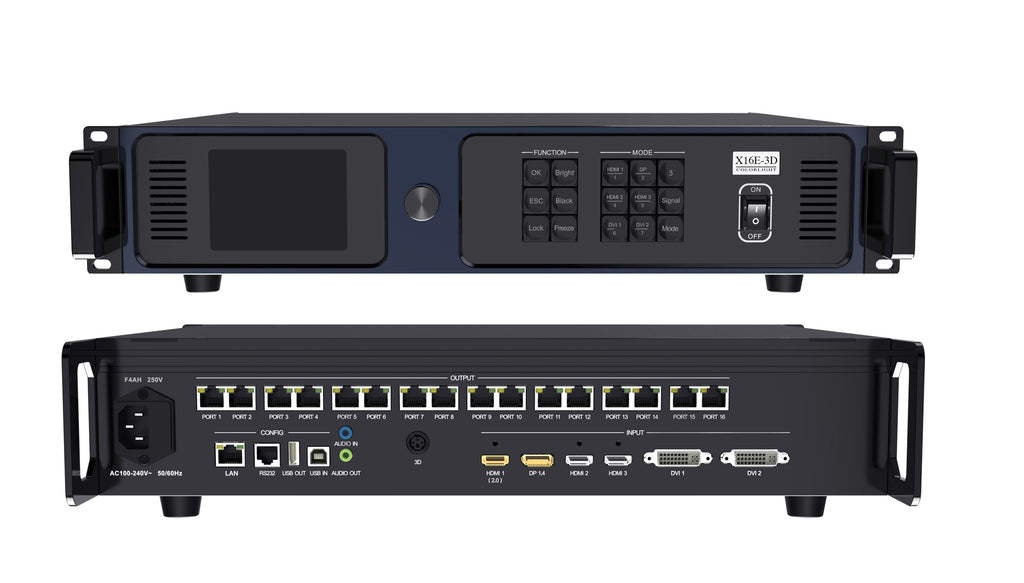
Die Produktbeschreibung des Colorlight X16E-3D spezifiziert Videozuschnitt, Skalierung und Spleißen, bis zu sechs anpassbare Fenster und 16 Gigabit-Ethernet-Ausgänge. Diese Funktionen greifen auf unterschiedliche Teile des Signalwegs zu. Der Zuschnitt erfolgt anhand der Koordinaten des Eingangsbildes. Ein Fenster verwendet die für die Ausgabekomposition festgelegte Größe und Position. Die Empfängerkartenbelegung steuert, welche LED-Pixel diese Komposition physisch darstellen.
Stellen Sie sich ein HD-Signal im Letterbox-Format vor. Das Quellbild enthält dunkle Streifen, bevor das Signal den Prozessor erreicht. Verwenden Sie einen Quellzuschnitt nur, wenn Sie diese Pixel entfernen möchten. Entscheiden Sie anschließend, ob das verbleibende Bild den Zielbereich ausfüllen oder innerhalb dieses Bereichs Platz für weitere Inhalte bieten soll. Stellen Sie abschließend sicher, dass die Gehäuse an den äußeren Rändern die entsprechenden Ausgabekoordinaten erhalten. Dunkle Streifen können in jeder dieser drei Phasen entstehen. Betrachten Sie daher ein Referenzbild und testen Sie jeweils eine Änderung einzeln.
01. Kennen Sie die drei benötigten Dimensionen.
Bitten Sie das Content-Team um die Auflösung und Bildrate des gelieferten Quellmaterials sowie um einen Screenshot, der die unbedingt sichtbaren Bereiche markiert. Das Installationsteam sollte die nativen Pixelabmessungen der Wand und die Aufteilung der Schränke angeben. Eine Zeichnung in Metern oder Fuß kann die Größe der Wand veranschaulichen, der Prozessor benötigt jedoch Pixelwerte. Fragen Sie abschließend den Showdesigner nach Größe und Position jedes Fensters an dieser Wand. Das Fenster kann kleiner als die Wand sein, beispielsweise bei einer Live-Kamera über einem Laufband. Orientieren Sie sich bei der Festlegung von Zuschnitt und Skalierung für Colorlight X16E-3D an den tatsächlichen Fensterabmessungen.
Prüfen Sie, welcher Anschluss die Datei oder das Live-Signal überträgt. Colorlight dokumentiert die X16E-Familie mit einem DP 1.4-Eingang, einem HDMI 2.0-Eingang, zwei HDMI 1.4-Eingängen und zwei DVI-Eingängen. Laut Familienspezifikation sind die HDMI 2.0- und DisplayPort-Eingänge die 4K-Pfade mit einer dokumentierten maximalen Auflösung von 4096 × 2160 bei 60 Hz unter den angegebenen Formatbedingungen. Die HDMI 1.4- und DVI-Pfade haben eine eigene untere Grenze von 1920 × 1200 bei 60 Hz. Bitten Sie den Verkäufer, die Timing- und Formattabelle für die gelieferte X16E-3D-Konfiguration zu bestätigen, anstatt den höchsten Wert auf jede Buchse zu übertragen.
02. Überprüfen Sie die Wand und jedes Fenster einzeln.
Die Produktbeschreibung gibt 10.48 Millionen Ausgabepixel und eine maximale Breite von 16,384 Pixeln bzw. eine maximale Höhe von 8,192 Pixeln an. Dies sind separate Grenzwerte, nicht die Abmessungen eines unterstützten Rechtecks. Beispielsweise umfasst eine aktive Wand von 8,192 × 1,536 Pixeln 12,582,912 Pixel und überschreitet damit die angegebene Gesamtkapazität, obwohl Breite und Höhe jeweils unterhalb der Grenzwerte liegen. Fragen Sie daher nach der aktuellen Auslastung der Ausgänge und einem entsprechenden Verteilerplan. Selbst eine Gesamtkapazität innerhalb der angegebenen Werte kann durch eine ungünstige Konfiguration zu einer Überlastung einer Zweigstelle führen.
2. Berechnen Sie ein Fenster mit breiter Wand vor dem ersten Test
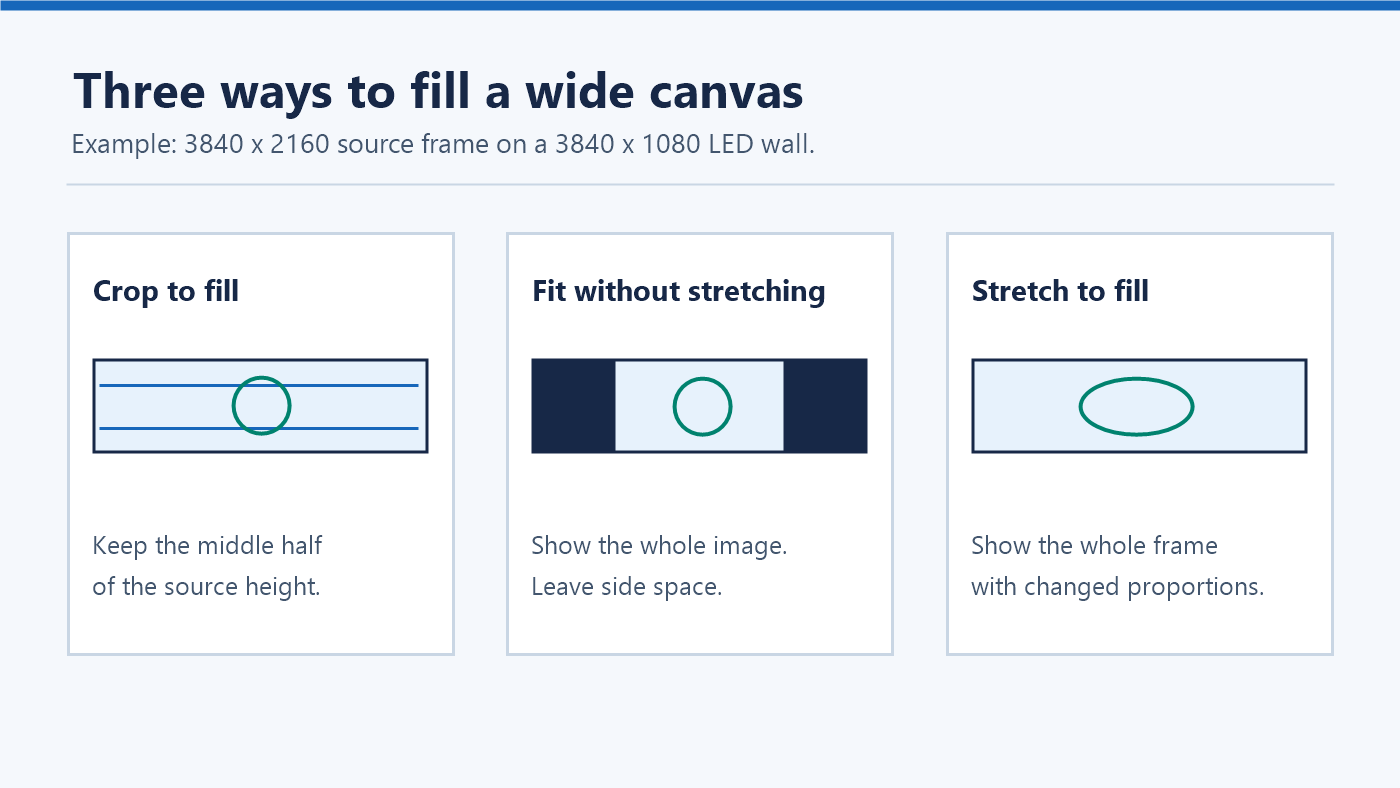
Angenommen, der Käufer besitzt eine Wand mit 3,840 × 1,080 Pixeln und ein UHD-Quellbild mit 3,840 × 2,160 Pixeln. Das Seitenverhältnis der Wand ist doppelt so groß wie das des Quellbildes. Bei einem wandfüllenden Fenster muss daher eine Entscheidung getroffen werden: Entweder wird ein Teil des Quellbildes verworfen, an den Seiten Platz gelassen oder das Bild vertikal oder horizontal gestreckt. Die Entscheidung des Colorlight X16E-3D hinsichtlich Zuschneiden und Skalieren hängt davon ab, was die Zielgruppe sehen möchte. In diesem Beispiel umfasst die Wand vor der Ausgabeprüfung insgesamt 4,147,200 aktive Pixel.
| Behandlung | Quellenauswahl | Zielfenster | Genehmigungsbedingung |
|---|---|---|---|
| Mit einem zentrierten Ausschnitt füllen. | 3840 × 1080, beginnend 540 Pixel vom oberen Rand. | 3840 × 1080 am Ausgabeursprung. | Alles, was sichtbar bleiben muss, passt in die mittlere Hälfte der Quellenhöhe. |
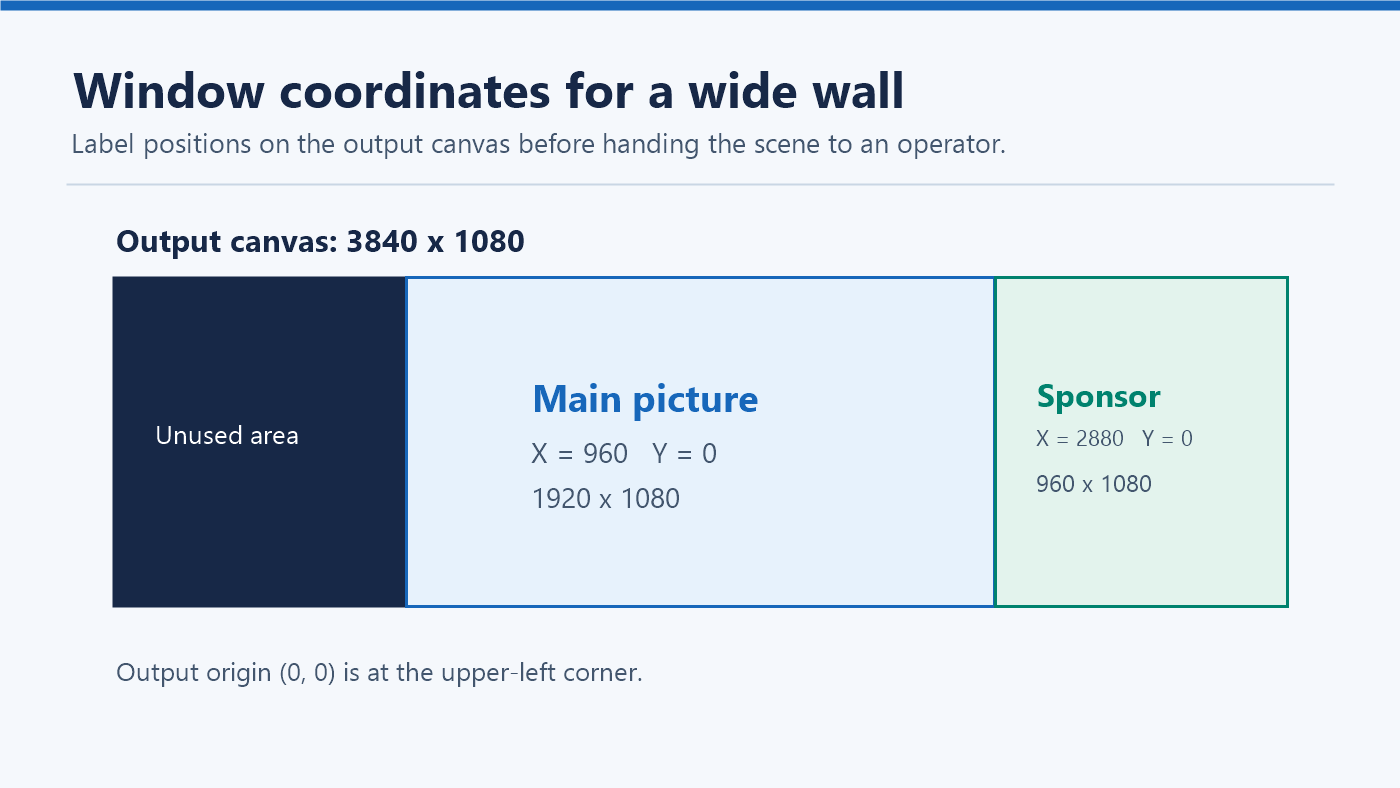
| Das Gesamtbild einordnen | Die Quelldatei mit der Auflösung 3840 × 2160 soll beibehalten werden. | 1920 × 1080 bei X = 960, Y = 0. | Die leeren 960-Pixel-Bereiche auf jeder Seite können dunkel bleiben oder gezielt ausgefüllt werden. |
| Den gesamten Rahmen dehnen | Die Quelldatei mit der Auflösung 3840 × 2160 soll beibehalten werden. | 3840 × 1080 am Ausgabeursprung, sofern die gewählten Steuerelemente diese Skalierung zulassen. | Der Eigentümer stimmt der Änderung der Proportionen zu. Bitte mit einem Kreis und einer Textzeile bestätigen. |
01. Den Ausschnitt bestimmen und auf einem realen Rahmen markieren
Verwenden Sie für die Zeichnung den Ursprung oben links. Im oben gezeigten zentrierten Ausschnitt bleiben die linke und rechte Kante unverändert. Durch das Entfernen von jeweils 540 Pixeln oberhalb und unterhalb entsteht ein Quellrechteck mit einer Höhe von 1,080 Pixeln. Die Einstellungen für Zuschneiden und Skalieren des Colorlight X16E-3D können dem Bediener anschließend als Quellauswahl mit den Koordinaten X = 0 und Y = 540, einer Breite von 3,840 und einer Höhe von 1,080 Pixeln vorgegeben werden. Diese Geometrie muss überprüft werden, ohne Annahmen über eine bestimmte Menübezeichnung oder Feldkonvention in der Firmware zu treffen.
Öffnen Sie ein Originalbild mit einem Randschlüssel oder wichtigem Text im oberen und unteren Bereich. Der zentrierte Zuschnitt entfernt alles außerhalb des festgelegten Bereichs. Falls sich dort Bildunterschriften oder Branding befinden, lassen Sie das Content-Team diese neu positionieren oder wählen Sie die proportionale Anpassung. Ein guter Kauftest verwendet eine statische Referenz und eine animierte Version desselben Inhalts. Die statische Referenz zeigt die Position eines Labels. Die animierte Version zeigt, ob ein Gesicht, ein Objekt oder eine Tracking-Grafik während der Aufnahme den freigegebenen Bereich verlässt.
02. Weisen Sie jedem Fenster einen Ursprung und eine Stapelreihenfolge zu.
Ein Kunde wünscht sich möglicherweise ein Hauptbild und einen separaten Sponsorenbereich. Weisen Sie beiden Fenstern eine Quellkennung sowie Ziel-X- und -Y-Koordinaten zu und legen Sie fest, welches Fenster im Vordergrund angezeigt wird, falls sie sich überlappen. Bei der oben dargestellten proportionalen Anpassung hat das Hauptbild auf jeder Seite 960 Pixel Platz. Eine mögliche Anordnung wäre, den rechten Bereich für ein 960 × 1,080 Pixel großes Sponsorenfenster zu nutzen und den linken Bereich dunkel zu lassen. Dies ist ein anderes Layout als ein Hintergrund in voller Breite mit einem darüberliegenden Sponsorenfenster. Beide Anordnungen passen auf dieselbe Canvas-Geometrie.
Speichern Sie die gewählte Quelle und die Geometrie jedes Fensters in derselben Datei wie das freigegebene Branding. Falls ein Produzent später einen Kameraeinsatz oder einen zusätzlichen Balken anfordert, aktualisieren Sie die geplante Fensteranzahl und stimmen Sie die benötigte Kombination mit dem Lieferanten ab. Die Angabe von bis zu sechs Fenstern stellt eine Obergrenze für die Anzahl anpassbarer Fenster dar. Sie garantiert nicht, dass jedes Eingabeformat, jede Fensterreihenfolge und jede 3D-Kombination an jedem Betriebspunkt unterstützt wird. Passen Sie die Crop- und Skalierungseinstellungen des Colorlight X16E-3D an die tatsächliche Szene an, die Sie überprüfen.
Eine Leinwand, die auf dem Monitor des Designers korrekt aussieht, kann dennoch eine Entscheidung bezüglich der Eingangszuweisung verschleiern. Liefert ein Bildmischer fertige Grafiken mit integriertem Sponsoren-Panel, benötigt nur die kombinierte Szene einen Prozessoreingang. Handelt es sich beim Panel um ein separates Signal, benötigt der Prozessor einen weiteren kompatiblen Eingang und ein separat platziertes Fenster. Notieren Sie, welche Bearbeitung die Produktion letztendlich liefern wird. Dies kann eine Diskrepanz zwischen den drei Rechtecken auf einer Präsentationsfolie und der Anzahl der unabhängig steuerbaren Quellen in einem Angebot erklären.
Betrachten Sie für den zentrierten Ausschnitt einen Titel, dessen niedrigster belegter Pixel im Originalbild bei Y = 1,740 liegt. Die Unterkante des freigegebenen Ausschnitts liegt bei Y = 1,620 und bildet eine exklusive Grenze. Dieser Titel muss nach oben verschoben, in ein separates Fenster gelegt oder anders gerahmt werden. Markieren Sie einen vereinbarten Sicherheitsbereich innerhalb des Ausschnitts und lassen Sie den Grafiker die finale Datei überprüfen. Ein gewisser Abstand zwischen Titel und Ausschnittsgrenze erleichtert zudem die Akzeptanz kleinerer Layoutänderungen und vermeidet einen erneuten Export in letzter Minute.
3. Nutzen Sie das Symptom, um die nächste Überprüfung auszuwählen.
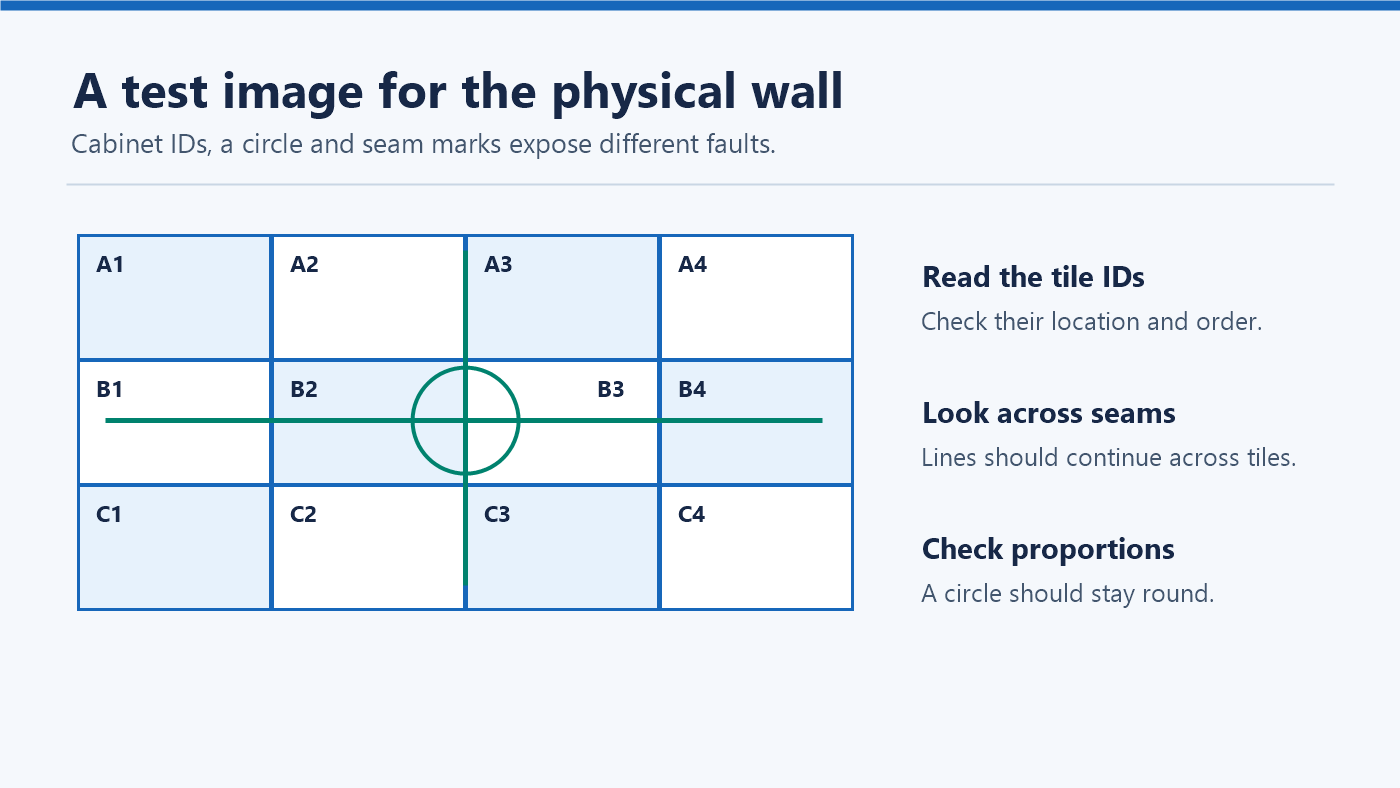
Verwenden Sie ein Referenzbild mit nummerierten Ecken, einem Mittelkreis und zwei Linien, die die erwarteten Schrankübergänge markieren. Nutzen Sie ein zweites Raster mit vollständiger Ausgabe, das auf die physischen Schrankpositionen abgestimmt ist. Falls das erste Bild fehlerhaft erscheint, hilft das zweite Bild festzustellen, ob der Fehler im tatsächlichen Canvas und Port-Mapping oder in der Quellbearbeitung liegt. Notieren Sie jede Änderung und betrachten Sie dasselbe Bild anschließend erneut. Eine größere Änderung an Geometrie und Routing kann einen weiteren, unabhängigen Fehler verdecken.
| Was Sie sehen | Erster sinnvoller Vergleich | Voraussichtlicher nächster Check |
|---|---|---|
| Die Eckbeschriftungen der Quelle verschwinden auf jedem Schrank nach dem gleichen Muster. | Vergleichen Sie das ursprüngliche Bezugssystem mit dem ausgewählten Quellrechteck. | Überprüfen Sie die erkannte Auflösung des Eingangssignals und die Grenzen des Beetes. |
| Ein Mittelkreis wird zu einem Oval, während die Gitterreihenfolge stimmt. | Vergleichen Sie die Quellenauswahl und die Seitenverhältnisse des Zielsystems. | Bitte prüfen Sie, wie das Fenster skaliert ist und ob die Verzerrung genehmigt wurde. |
| Das beabsichtigte Bild ist verschoben, aber seine Größe stimmt. | Vergleichen Sie die Zielwerte X und Y mit der Ausgabezeichnung. | Überprüfen Sie den Fensterursprung und vergewissern Sie sich, dass kein absichtlicher leerer Rand vorhanden ist. |
| Ein nummerierter Schrank ist verschoben oder umgedreht. | Vergleichen Sie den physischen Kabelverlauf und die Schrankbeschriftungen mit dem Raster. | Überprüfen Sie die Empfangskarte, die Datenrichtung und die Schrankkonfiguration. |
| Ein ganzer Zweig wird dunkel, obwohl die Fenstervorschau korrekt ist. | Vergleichen Sie den zugewiesenen Ausgang mit dem ersten Schrank und folgen Sie der Kette. | Überprüfen Sie die Patch- und Branch-Konfiguration, bevor Sie den Anbau ändern. |
Legen Sie vorab eine Vollbild- oder Vollausgabe-Referenz für die Mapping-Prüfung fest. Eine Testgrafik für ein einzelnes Fenster kann die äußeren Schränke absichtlich dunkel darstellen. Falls ein Schrank auch im Vollausgabe-Raster falsch angezeigt wird, notieren Sie seine physische Position, die erwartete Quellkachel und die Portnummer. Vergleichen Sie diese Angaben mit der Empfängerkartenzuordnung und dem Patchplan. Sind alle Schrankpositionen in diesem Raster korrekt, kehren Sie zur Quell- oder Fensterbehandlung zurück und überprüfen Sie die Zuschneide- und Skalierungswerte des Colorlight X16E-3D.
Verwenden Sie ein separates Muster für die Quellkoordinatenprüfung. Setzen Sie jeweils eine Markierung knapp innerhalb und außerhalb jeder erwarteten Beschnittkante. Die innere Markierung sollte im genehmigten Rahmen sichtbar bleiben. Ist keine der Markierungen auf einer Seite sichtbar, vergleichen Sie den tatsächlichen Quellzeitpunkt mit der Position des Fensters an der Wand. Verschwindet die rechte Markierung an einer Schranknaht, während das Raster an derselben Stelle eine fehlende Kachel anzeigt, hat die Behebung des Kachelproblems Vorrang vor der Änderung der Fensterabmessungen.
4. Fügen Sie dem Angebot ein genehmigtes Bild und eine Karte bei.
Eine Anfrage für einen „4K-Controller für einen Breitbildmonitor“ enthält nicht alle wichtigen Kaufbedingungen. Geben Sie das native Gehäuseraster, die aktive Pixelbreite und -höhe, die Quellschnittstelle und das Timing, die Inhalte, die sichtbar bleiben müssen, sowie die Anzahl der unabhängig positionierten Fenster an. Bitten Sie den Prozessorlieferanten, die genaue Hardware zu bestätigen, die die gewünschten Betriebsbedingungen unterstützt. Fügen Sie die geplante Beschnitt- und Skalierungsanordnung des Colorlight X16E-3D sowie einen markierten Quellrahmen bei, damit der Lieferant erkennen kann, welche Bereiche des Bildes erhalten bleiben müssen.
Vereinbaren Sie, wie der Käufer die Daten entgegennimmt. Eine praktikable Reihenfolge ist: Überprüfen Sie das erkannte Quellformat, zeigen Sie ein Raster im Vollbildmodus an, prüfen Sie die zugeordnete Kettenreihenfolge und zeigen Sie anschließend den freigegebenen Ausschnitt und das Fenster zusammen an. Prüfen Sie die Szene mit den meisten Fenstern und wechseln Sie zur anderen Quelle, die das Ereignis tatsächlich verwenden wird. Wenn Sie die Show durch Laden einer gespeicherten Szene oder Konfiguration wiederherstellen, erstellen Sie eine Referenz des Sollzustands und wiederholen Sie die Wiederherstellung im Prebuild. Speichern Sie das Layout und die Bildschirmzuordnung mit der angegebenen Geräte- und Softwareversion.
Dokumentieren Sie 3D-Daten separat, falls diese in der Bestellung enthalten sind. Die Dokumentation der X16E-Familie verweist auf optionale 3D-Synchronisationshardware, und im Shop ist ein X16E-3D-Gerät aufgeführt. Fragen Sie nach der exakt mitgelieferten Hardware, dem unterstützten Emitter oder anderer Ausrüstung für Ihren Workflow sowie nach etwaigen Einschränkungen der Szene zum erforderlichen Zeitpunkt. Das Beispiel verwendet eine gewöhnliche zweidimensionale Quellgeometrie. Überprüfen Sie gegebenenfalls das angeforderte 3D-Signal und das Ausgabeverhalten als separaten Abnahmepunkt.
Wenn ein zweites Bedienteam dasselbe Rack verwendet, geben Sie ihm den Quellcode und den Fensterplan in einem lesbaren Format. Eine gespeicherte Prozessorszene ist hilfreich, aber die Wiederherstellung nach einem fehlerhaften Quellcode-Patch kann schwierig sein, wenn die gedruckte Aufzeichnung nicht angibt, welche Buchse und welche aktive Auflösung erwartet werden. Eine kurze Liste freigegebener Szenen, einschließlich einer unveränderten Vollbildreferenz, erleichtert die Wiederherstellung der Colorlight X16E-3D-Einstellungen für Zuschneiden und Skalieren, ohne dass der ursprüngliche Programmierer einen Screenshot interpretieren muss.
Sobald die Szene abgenommen wurde, gleichen Sie bitte vor dem Bezahlvorgang das angebotene Controller-Modell und die Menge mit der Ausrüstungsliste des Auftrags ab. Im Bestellleitfaden von LED-Mall finden Sie die entsprechenden Informationen. Bewahren Sie alle vereinbarten Firmware- oder Hardware-Zustände zusammen mit dem angenommenen Angebot auf, damit das Montageteam das gelieferte Gerät damit abgleichen kann.
Fragen vor der Zusage
Soll das Content-Team die Inhalte in den Originalabmessungen der LED-Wand exportieren?
Wenn das gewünschte Layout erzeugt werden kann und die Quellhardware das entsprechende Timing unterstützt, vereinfacht ein nativer Export die Bildgestaltung. Prüfen Sie, ob die Quellhardware und der Prozessor das Format akzeptieren. Ein Standard-Quellformat und ein geplanter Zuschnitt sind eine weitere praktikable Option, wenn benutzerdefinierte Ausgabetimings nicht verfügbar sind.
Kann ich den Ausschnitt verwenden, um eine Reihe beschädigter LED-Schränke auszuschließen?
Ein Bildausschnitt ändert, welche Quellpixel verwendet werden. Er kann weder einen defekten Schrank reparieren noch die tatsächliche Pixelanzahl der Wand verändern. Ein bewusstes Layout, das einen Bereich ungenutzt lässt, erfordert ein eigenes Ausgabedesign und eine separate Genehmigung.
Warum passt ein Laptop-Bild korrekt, während mein Medienserver verzerrt aussieht?
Vergleichen Sie die erkannte aktive Auflösung, das Timing und das konfigurierte Zielfenster jeder Quelle. Selbst wenn im Einstellungsbildschirm 4K angezeigt wird, senden die Quellen möglicherweise nicht dieselbe Form. Vergleichen Sie anschließend die gespeicherten Zuschneide- und Skalierungswerte des Colorlight X16E-3D für jede Szene bzw. jeden Eingang.
Lässt sich die Anzahl der Ausgänge eines Prozessors zur Schätzung der Schrankanzahl verwenden?
Beginnen Sie mit der Ausgabeanzahl des Controllers, verwenden Sie dann die Kapazität pro aktivem Zweig für die mitgelieferte Hardware und die genaue Pixelanzahl des Schranks. Unterteilen Sie die Wand in physische Kabeltrassen und überprüfen Sie die Anzahl der Schränke an jeder Trassierung.
Garantiert ein zentrierter Quellzuschnitt, dass der Inhalt an der Wand zentriert ist?
Überprüfen Sie beide Koordinatensysteme. Ein zentrierter Ausschnitt wählt die Mitte des Quellbildes aus. Das ausgewählte Fenster kann dennoch auf der Ausgabefläche außermittig positioniert sein. Überprüfen Sie seine X- und Y-Position sowie die Zuordnung der Ausgabefläche zur Hardware.
Was sollte ich einem Mietteam mitgeben, das die Mauer wiederaufbauen soll?
Stellen Sie die Quellzeitpunkte, freigegebene Screenshots der primären und alternativen Eingänge, die Schrankanschlussbelegung und die gespeicherten Controller-Einstellungen mit Versionsnummer bereit. Markieren Sie alle Wandabmessungen, die sich zwischen den Aufträgen ändern. Überprüfen Sie Colorlight X16E-3D erneut, sobald sich das Layout oder die Quellzeitpunkte ändern.
Senden Sie einen Referenzrahmen für ein Angebot
Wenn Sie einen Controller für eine breite oder segmentierte Wand bestellen, senden Sie bitte ein Quellbild mit dem zu erhaltenden Bereich, den Abmessungen der aktiven Pixel der Wand, dem Gehäuseplan, dem Quell-Timing und dem gewünschten Fensterlayout. Geben Sie bei Bedarf 3D-Hardware an. Bitten Sie LED-Mall, den Prozessor und das Gehäuselayout zu überprüfen , damit das angebotene Gerät mit einem vereinbarten Colorlight X16E-3D-Crop- und Scale-Setup abgeglichen werden kann.