

LEDMall-Blog
Huidu WF2 vs WF4: Welches passt besser zu Ihrem LED-Scheinwerferschild?
November
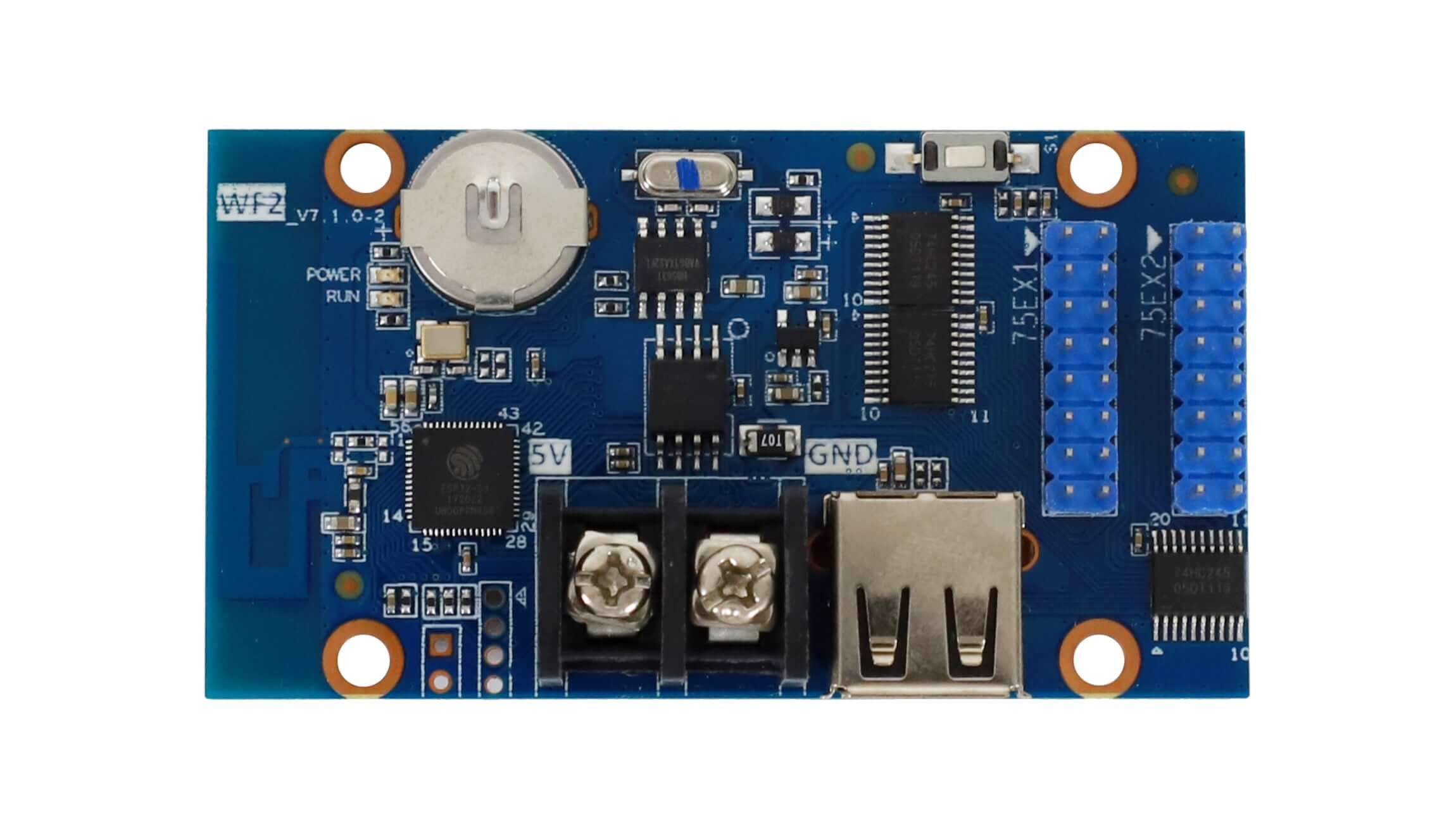
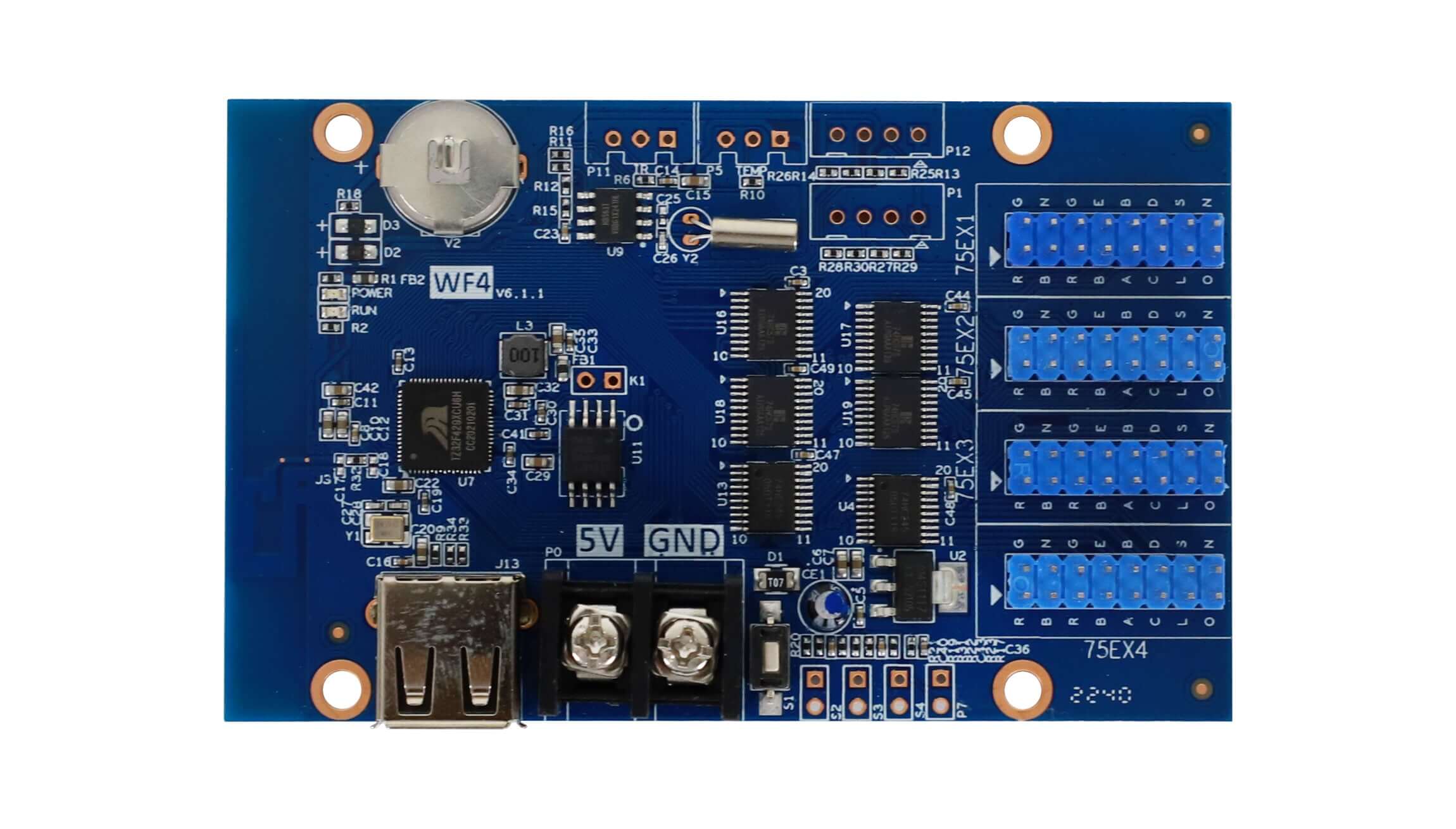
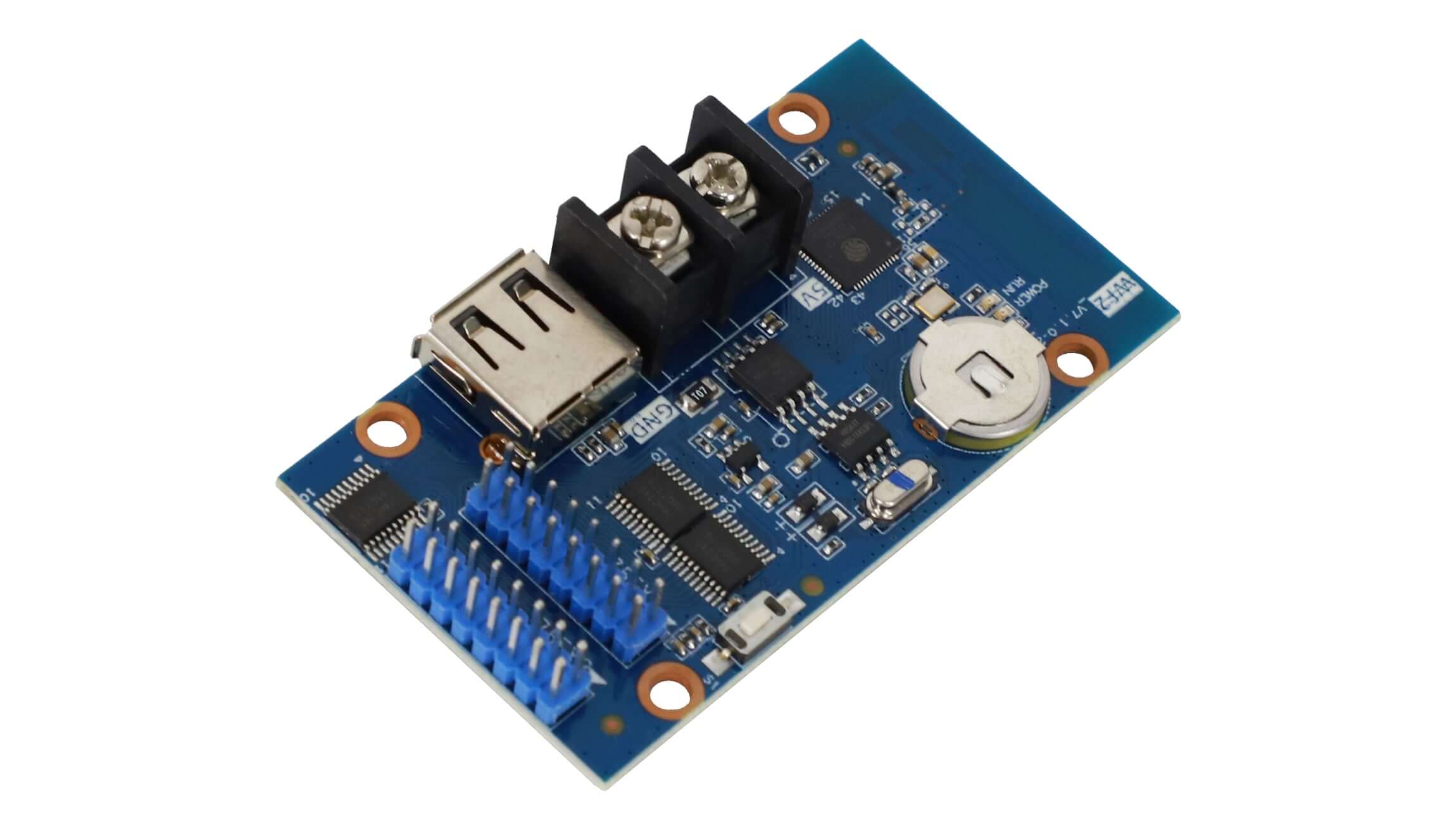
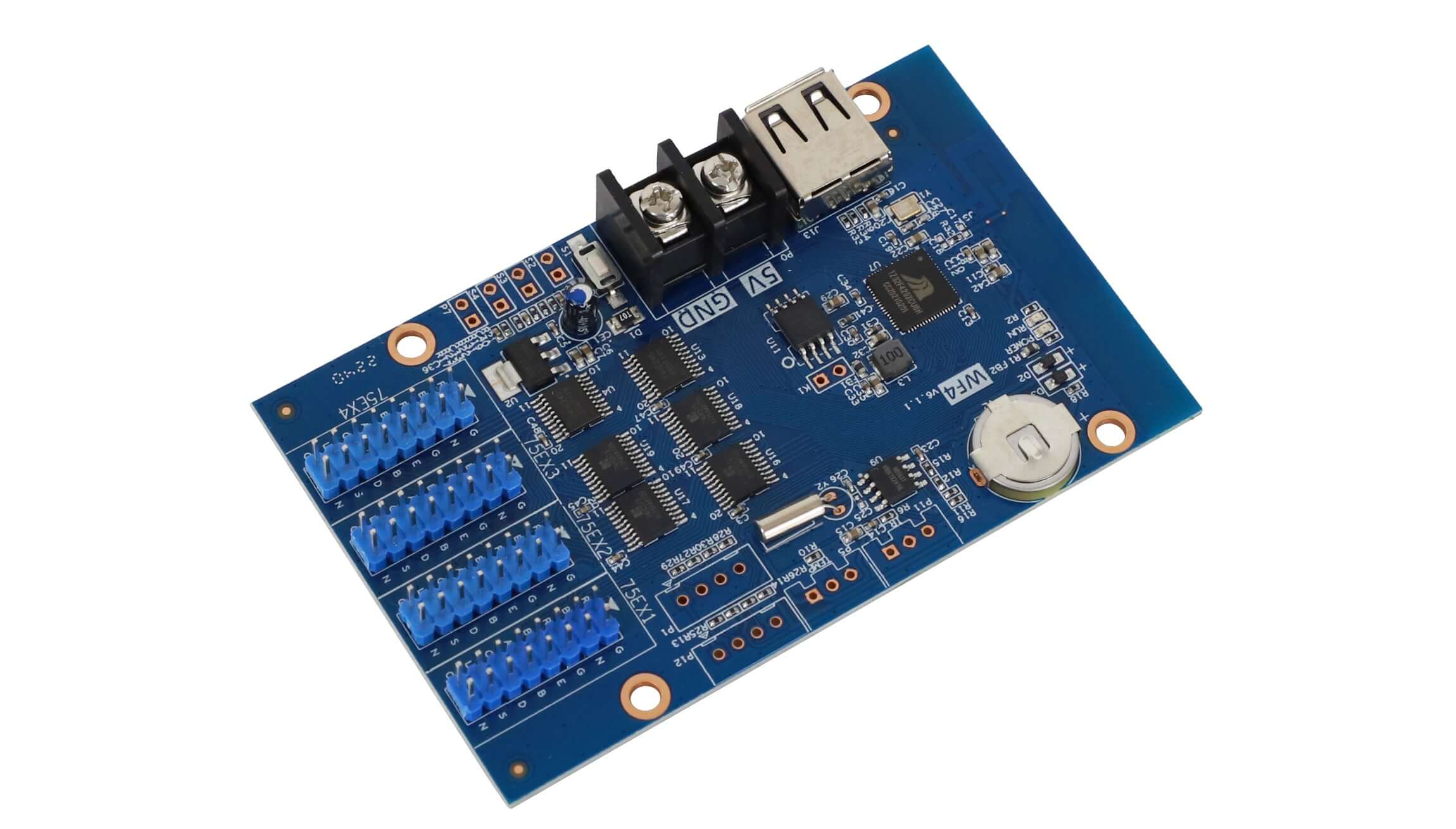
Beginnen Sie den Vergleich zwischen Huidu WF2 und WF4 mit dem Verdrahtungsplan des Displays und dessen genauen Pixelabmessungen. Der HD-WF2 verfügt über zwei integrierte HUB75E-Ausgänge, der HD-WF4 über vier. Wählen Sie den WF2, wenn ein oder zwei dokumentierte Modulketten seine Belastungsgrenzen erfüllen. Greifen Sie zum WF4, wenn die Verdrahtung drei oder vier Ketten erfordert. Er kann auch für höhere Displays besser geeignet sein, sofern das geplante Layout die entsprechende Karte unterstützt. Beide Controller unterstützen lokale WLAN- und USB-Programmupdates.
Dieser Leitfaden richtet sich an Schildermonteure, die die passende Karte für ihre Schaufensterdisplays auswählen möchten. Er behandelt sowohl neue Gehäuse als auch Nachrüstungen mit kompatiblen HUB75-Modulen zur Anzeige von Öffnungszeiten, Preisen, Lauftext oder einfachen Grafiken. Testen Sie die Modulbeschriftungen, einen Portplan und ein Beispielprogramm anhand eines repräsentativen Beispiels, bevor Sie eine größere Bestellung aufgeben.
1. Huidu WF2 vs WF4: Welche Spezifikationen sind wichtig?
01. Lesen Sie die Bedienungsanleitung der Karte, die Sie kaufen möchten.
Nutzen Sie die Produktlisten von Huidu HD-WF2 und Huidu HD-WF4, um die genaue Artikelnummer (SKU) zu ermitteln. Die Tabelle basiert auf den modellspezifischen Spezifikationen von Huidu: WF2 V7.1 und WF4 V7.0 . Bewahren Sie das zugehörige Dokument zusammen mit der Bestellung sowie der Platinenrevision und der getesteten Firmware auf. Die PDF-Version kennzeichnet das Dokument, die Leiterplattenmarkierung die Hardware.
| Was beeinflusst die Reihenfolge? | HD-WF2, V7.1 Dokument | HD-WF4, V7.0 Dokument |
|---|---|---|
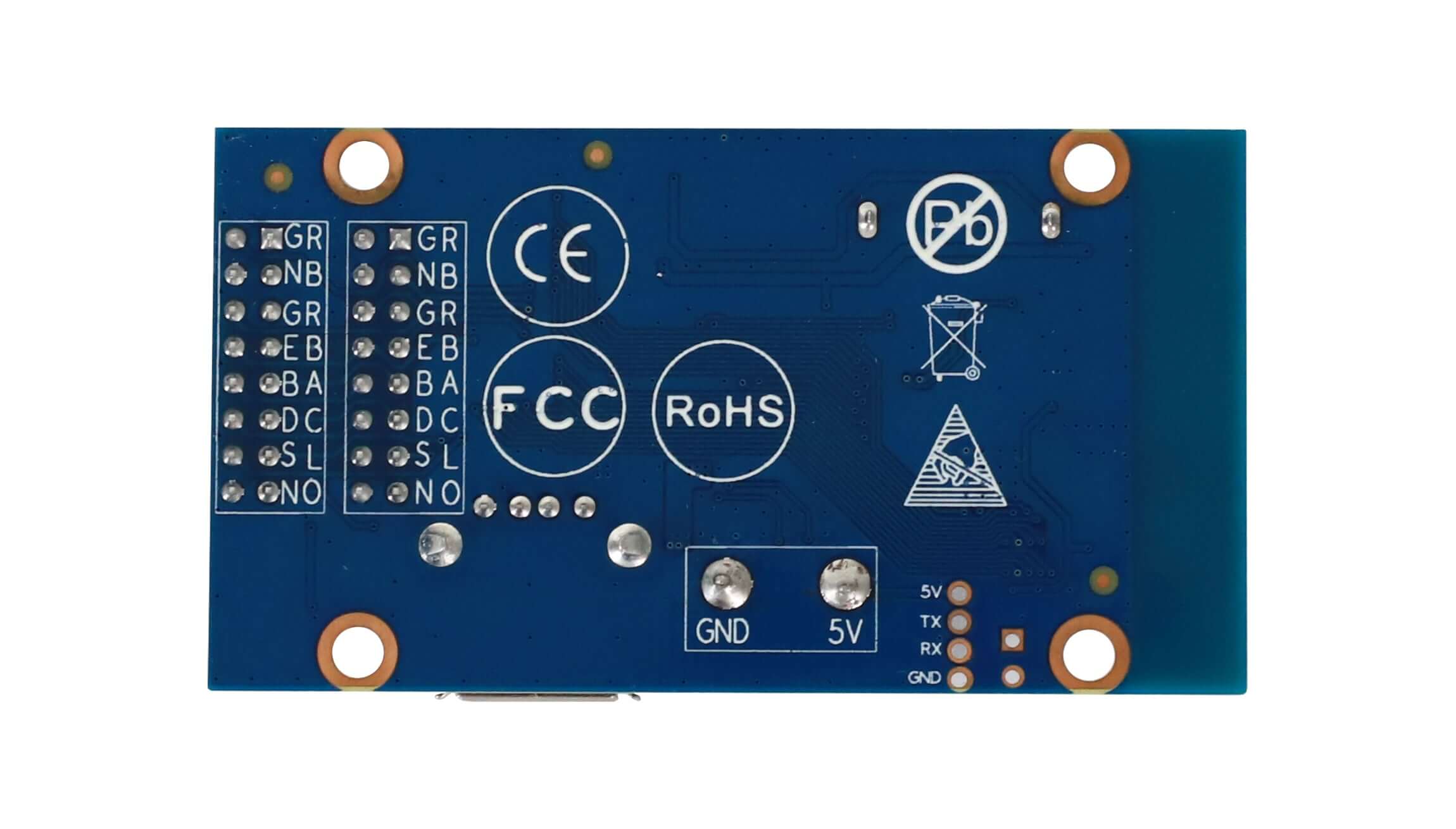
| Ausgänge des Onboard-Moduls | 2 HUB75E | 4 HUB75E |
| Aufgeführter Regelbereich | 768 × 64 Pixel, 49,152 Pixel in diesem Layout | 768 × 128 Pixel, 98,304 Pixel in diesem Layout |
| Achsenmaxima trennen | 1,280 breit, 128 hoch | 1,280 breit, 256 hoch |
| Moduleigenschaften | Kompatible HUB75-Module, konventioneller oder 2038S-Treiber, statisch bis 1/32-Scan | Gleiche dokumentierte Modulprüfungen |
| Programmübertragung und -speicherung | Lokales WLAN oder USB-Laufwerk; 4.5 MB praktischer Flash-Speicherbedarf pro Dokument | Lokales WLAN oder USB-Laufwerk; 4.5 MB praktischer Flash-Speicherbedarf pro Dokument |
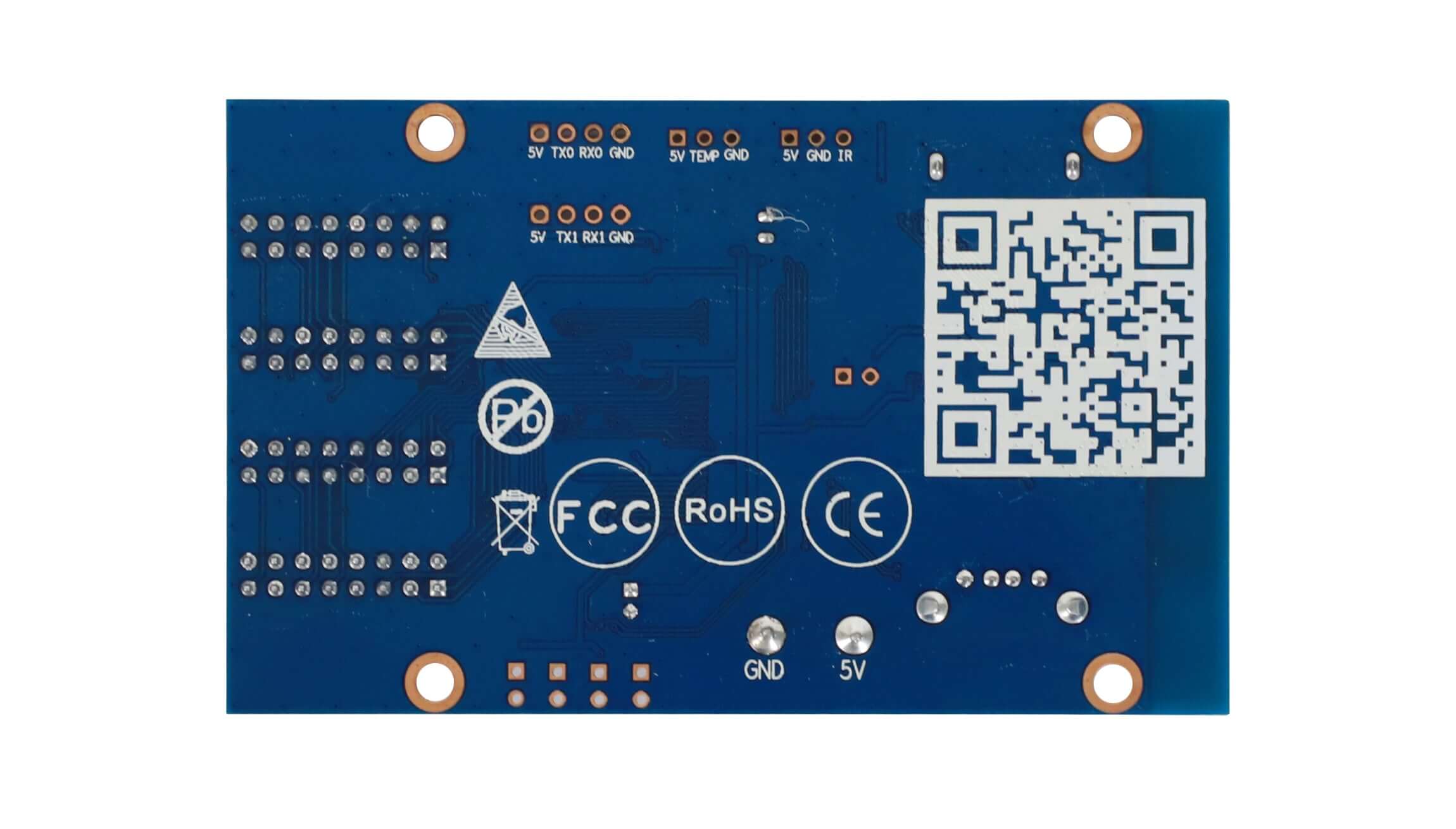
| Automatischer Helligkeitssensor | Prüfen Sie die erforderliche Hardwarekonfiguration, bevor Sie einen Sensor einbauen. | V7.0 identifiziert den Anschluss des P7-Helligkeitssensors; Kompatibilität des Zubehörs prüfen. |
02. Was bedeuten die maximale Breite und Höhe?
Die Familienübersicht von Huidu gibt 384 × 128 Pixel für WF2 und 384 × 256 Pixel für WF4 an; beide haben das gleiche Pixelprodukt wie das jeweilige Beispiel für den Steuerbereich in der Tabelle. Die Abmessungen unterscheiden sich, was für hohe Schilder und die Anzahl der darstellbaren Modulketten relevant ist. Nutzen Sie beide Dokumente, um Layouts zu identifizieren, die Sie bestätigen müssen. Senden Sie die genauen Breiten-, Höhen- und Portbelegungsangaben und bitten Sie um eine Überprüfung anhand der Platinenrevision, die Sie erwerben.
Eine WF2-Breite von 1,280 und eine Höhe von 128 stellen separate Maximalwerte dar. Ihr Produkt von 163,840 Pixeln überschreitet das Pixelprodukt des angegebenen Layouts von 768 × 64. Dieselbe 1,280 × 128 große Leinwand liegt auch über dem Produkt des angegebenen Bereichs von 768 × 128 für WF4. Eine Leinwand, die beide Maximalwerte kombiniert oder den veröffentlichten Bereich überschreitet, gilt bis zur Bestätigung als nicht genehmigt. Selbst eine Leinwand mit niedrigeren Pixelwerten als in diesen Beispielen benötigt eine gültige Form, Scan-Einstellung und Modulzuordnung.
Wenn das vorgeschlagene Layout nahe an einem veröffentlichten Grenzwert liegt, bitten Sie den Lieferanten oder Installateur um einen Screenshot der Bildschirmeinstellungen mit der eingegebenen Breite und Höhe, dem ausgewählten Modulprofil und den geplanten Ausgabebelegungen. Führen Sie anschließend einen repräsentativen Praxistest durch. Der Screenshot dokumentiert die vorgenommenen Einstellungen. Ein Bewegungsmuster entlang der fertigen Kette zeigt, ob diese Konfiguration korrekt dargestellt wird.
2. Berechnen Sie die Pixelabmessungen und ordnen Sie die Kabel zu.
01. Pixel in der installierten Ausrichtung zählen
Beginnen Sie mit der Anzahl der Pixel pro Modul in seiner tatsächlichen Montageausrichtung. Multiplizieren Sie die Modulbreite mit der Anzahl der Pixel in der Breite und die Modulhöhe mit der Anzahl der Pixel in der Höhe. Behalten Sie die physikalischen Maße separat im Blick. Ein natives 64 × 32-Modul mit 5 mm Rastermaß hat eine nominale aktive Fläche von 320 × 160 mm (12.6 × 6.3 Zoll), während ein 32 × 16-Modul mit demselben Rastermaß nur halb so viele Pixel pro Seite aufweist. Ein Angebot, das lediglich „P5“ angibt, lässt die Entscheidung des Controllers offen.
Notieren Sie Modulmodell, Revision, Datenanschlussbeschriftung, Scan-Konfiguration und Treiberchip anhand der Herstellerdokumentation oder des bestätigten Serviceberichts. Bei gedrehten Modulen prüfen Sie die unterstützte Konfiguration, bevor Sie Breite und Höhe in der Zeichnung vertauschen. Dieselbe Pixelmultiplikation kann eine andere elektrische Belegung darstellen. Dokumentieren Sie jeden Modultyp separat, wenn zwei Platinen zwar ähnlich aussehen, aber unterschiedliche Beschriftungen tragen.
02. Verfolgen Sie jede Kette zurück zu einem Controller-Port.
Zeichnen Sie jeden Pfeil von seinem jeweiligen HUB75E-Ausgang zu einem ersten Moduleingang und stellen Sie anschließend alle dokumentierten nachgelagerten Verbindungen in der richtigen Reihenfolge dar. Beschriften Sie die physische Position und die Datenrichtung auf jedem Streifen. Zählen Sie die Leitungen, die vom Controller ausgehen. Eine solche Leitung kann eine Modulkette speisen, sofern diese Verdrahtung und Länge unterstützt werden. Falls die geplante Verdrahtung fünf separate Steuerausgänge erfordert, reichen vier beschriftete Steckverbinder nicht aus. Klären Sie die Verdrahtung mit dem Modullieferanten, bevor Sie eine andere Topologie vorschlagen.
| Modulanordnung | Pixel Canvas | Annahme über die dokumentierte Karte | Entscheidung vor der Bestellung |
|---|---|---|---|
| 4 breit × 2 hoch | 256 × 64 = 16,384 | Eine Vier-Modul-Kette pro Reihe, insgesamt zwei Ausgänge | WF2 ist der erste Kandidat; bitte bestätigen Sie die Kettenlänge und das Modulprofil. |
| 2 breit × 4 hoch | 128 × 128 = 16,384 | Eine Zwei-Modul-Kette pro Reihe, insgesamt vier Ausgänge | WF4 ist der Kandidat gemäß dieser Karte; die gleiche Pixelanzahl allein reicht nicht aus, um die Wahl auf WF2 zu übertragen. |
| 2 breit × 5 hoch | 128 × 160 = 20,480 | Eine Kette pro Reihe, insgesamt fünf Ausgänge | Besorgen Sie sich eine dokumentierte alternative Zuordnung oder wählen Sie einen Controller mit dem erforderlichen Modulpfad. |
| 16 breit × 1 hoch | 1,024 × 32 = 32,768 | Langes Banner, Ausgabezuweisung wird noch geprüft | Die Breite liegt unterhalb beider angegebener Maximalwerte; überprüfen Sie Form, Auslastung pro Ausgang und Routing, bevor Sie eine der beiden Karten als geeignet einstufen. |
Dies sind ausgearbeitete Beispiele mit angenommener Verdrahtung. Überprüfen Sie vor der Verwendung der Layouts sowohl die Pixelabmessungen als auch den Kabelverlauf auf dem tatsächlichen Schild. Kopieren Sie beim Austausch einer Karte die alte Ausgangsnummerierung vor der Demontage. Zwei Platinen mit der gleichen Anzahl an Stiftleisten können unterschiedliche Profile, Ausrichtungsregeln oder Kabelbelegungen verwenden. Vergleichen Sie die Steckerbezeichnungen und die Pinbelegung und validieren Sie den vorhandenen Arbeitsplan mit dem Ersatzmuster.
Zeichnen Sie die Kabel in die Zeichnung ein, wenn eine Wartungstür, eine Strebe oder die Ausrichtung eines Moduls einen längeren Kabelweg erfordert. Nummerieren Sie die Flachbandkabel an beiden Enden und kennzeichnen Sie die Signalreihenfolge unabhängig von der Lesart des Bildes. Dies ist wichtig, wenn der Techniker von hinten arbeitet und links und rechts vertauscht erscheinen. Bewahren Sie eine Kopie des endgültigen Verdrahtungsplans in der Serviceakte auf, damit der nächste Auftrag denselben Kettenplan verwenden kann.
3. Wie wird das Geschäft das Schild aktualisieren?
01. Testen Sie die Aktualisierungsmethode bei geschlossenem Schrank.
Beide Spezifikationen führen HDSign (HD2020) für PCs sowie die mobilen Apps LedArt und LedArt lite auf. Verbinden Sie für die lokale WLAN-Verbindung das gewünschte Smartphone oder den Laptop mit dem Hotspot der Karte und übertragen Sie ein einfaches Programm. Wiederholen Sie den Vorgang bei geschlossenem Schrank von einem Ort aus, an dem der Bediener stehen kann. Prüfen Sie, welches der verfügbaren Netzwerke zu diesem Display gehört, falls mehrere in Reichweite sind. Notieren Sie sich die genehmigte App-Version, die Display-Kennung und ob das Update vom Geschäft oder dessen Servicepartner durchgeführt wird.
Exportieren Sie ein USB-Update mithilfe des gewählten Software-Workflows und testen Sie es an der zugelassenen Serviceposition des Serverschranks. Befindet sich der Port in einem Gehäuse, das nur für Servicepersonal zugänglich ist, sollte das Update von einer geschulten Person durchgeführt werden. Bewahren Sie den fertigen Export zusammen mit dem bearbeitbaren Quellcode auf und kennzeichnen Sie die getestete Karte, die Signatur und die Programmversion. Die Wahl zwischen WLAN und USB hängt bei beiden Kartenarten vom Zugriff auf den Serverschrank, der Person, die das Update durchführt, und der Möglichkeit, das zuletzt funktionierende Programm wiederherzustellen, ab.
02. Laden Sie ein echtes Programm und prüfen Sie, was einen Neustart übersteht.
Erstellen Sie das Testprogramm anhand einer typischen Filialaufgabe. Fügen Sie eine kleine Textzeile, einen Lauftext, ein einfaches Logo und die vom Betreiber erwarteten Öffnungszeiten hinzu. Überprüfen Sie das Programm aus der geplanten Perspektive und beobachten Sie die Programmänderung zum vorgesehenen Zeitpunkt. Beide Handbücher geben bis zu acht Graustufen an; testen Sie das tatsächliche Logo oder den Farbverlauf, damit der Käufer die Darstellung freigeben kann. Vergleichen Sie die getestete Exportgröße mit der praktischen Flash-Datei, insbesondere wenn das Programm mehrere Grafiken enthält.
Unterbrechen und stellen Sie die Stromzufuhr unter kontrollierten Bedingungen wieder her, überprüfen Sie, welches Programm die Anzeigetafel beim Start abspielt, und bestätigen Sie das erforderliche Takt- und Zeitplanverhalten. Testen Sie mit dem Setup, das der Laden erhält, das Überschreiben eines Programms und das Wiederherstellen einer funktionierenden Kopie. Dokumentieren Sie das tatsächliche Verhalten der Anzeigetafel, damit der Laden weiß, was er erwarten kann. Wählen Sie eine andere Controller-Klasse, wenn die Anforderungen internetbasierte Updates oder Live-Videoeingang umfassen. Dank WLAN-Hotspot und USB-Anschluss können Sie Programme vor Ort übertragen.
Wenn ein Programm tägliche Updates benötigt, sollte der zuständige Mitarbeiter in den Abnahmetest einbezogen werden. Dieser Mitarbeiter öffnet den freigegebenen Quellcode, ändert lediglich ein vereinbartes Feld (z. B. die Startzeit), überträgt die Revision und bestätigt das Ergebnis. Die Wiederherstellungsanweisungen sollten am selben Ort wie das Quellprojekt aufbewahrt werden. Die Verdrahtung und die Pixelabmessungen bestimmen, welches Modell passt. Dieser Bedienertest zeigt dem Käufer, ob der tägliche Update-Prozess funktioniert.
4. Was muss geschehen, bevor Sie eine Sammelbestellung aufgeben?
01. Überprüfen Sie alle geplanten Ausgaben und die längste Kette
Verwenden Sie die vorgeschlagene Karte, repräsentative Module der vorgesehenen Charge sowie die spezifizierten Kabel und die Stromversorgung auf dem Prüfstand. Lassen Sie einen qualifizierten Installateur die Gleichspannung, Polarität, Versorgungskapazität, gegebenenfalls die Gehäuseerdung und die Trennung des Wartungszugangs von elektrischen Gefahren überprüfen. Verwenden Sie die zugehörige Dokumentation, um die nominale 5-V-Kartenversorgung und die tatsächliche Modulspezifikation zur Überprüfung der Modulleistung zu bestätigen. Planen Sie den Strompfad des Moduls sowie die Signalführung.
Erstellen Sie ein Muster mit einer Positionsbezeichnung für jedes Modul, vollflächiger roter, grüner und blauer Markierung, einer horizontalen und einer vertikalen Linie sowie beweglichem Text, der über Grenzen hinwegläuft. Überprüfen Sie das erste und letzte Modul entlang jedes vorgeschlagenen Ausgangs. Kontrollieren Sie die erwartete Farbe, Ausrichtung, Reihenfolge und Position. Falls das erste Modul funktioniert, die nachfolgenden jedoch nicht, verfolgen Sie den dokumentierten Datenpfad und vergleichen Sie die vorgelagerte Ausgangszuordnung, die Ribbon-Verbindung und die nachgelagerten Moduleinstellungen, bevor Sie einen anderen Controller bestellen.
| Einblick in das | Belege an das Protokoll weitergeben | Wenn die Probe fehlschlägt |
|---|---|---|
| Modul und Signalweg | Jede Positionsbezeichnung erscheint an der vorgesehenen Stelle; alle im Zeichenprozess verwendeten Ausgänge geben die Farb- und Bewegungsmuster weiter. | Die Bestellung wird bis zur Bestätigung des Modulprofils und der Portzuordnung zurückgestellt. |
| Aktualisierung des Ladenbetreibers | Der Operator überträgt eine benannte Testversion über die genehmigte lokale Methode und sieht die Versionsmarkierung am richtigen Vorzeichen. | Notieren Sie die Softwareversion und die Zugriffsbedingungen für die Schränke und testen Sie anschließend erneut, nachdem Sie den Arbeitsablauf korrigiert haben. |
| Planen und Neustart | Das Schild setzt das vereinbarte Programm fort und zeigt während des kontrollierten Tests den erwarteten Zeitplan und das erwartete Uhrenverhalten an. | Bitte bestätigen Sie den programmierten Zeitplan und das Wiederherstellungsverfahren, bevor Sie die Bereitstellung akzeptieren. |
| Tauschen und wiederherstellen | Der Techniker folgt der schriftlichen Portbelegung, lädt das Backup auf den vereinbarten Ersatzanschluss und reproduziert das Testmuster. | Das Ersatzmodell sollte so lange bereitgehalten werden, bis das Austauschverhalten reproduzierbar ist. |
02. Wiederholen Sie die Prüfungen am installierten Schild.
Sobald das Muster den Test bestanden hat, wiederholen Sie die Funktionsprüfungen am installierten Schild. Verwenden Sie die endgültigen Kabelwege und Zugangspunkte, führen Sie das vorgesehene Programm aus und lassen Sie den Bediener eine geänderte Zeile umschalten und identifizieren. Falls für das Projekt eine zeitgesteuerte Helligkeitsregelung oder ein Sensor erforderlich ist, überprüfen Sie das geplante oder sensorgesteuerte Verhalten mit der tatsächlichen Montageposition und dem Zubehör. Dokumentieren Sie die Firmware, den tatsächlichen Modultyp und das Datum zusammen mit dem freigegebenen Programm und Fotos. Dies dient dem nächsten Techniker als Referenz, falls sich ein zukünftiges Ersatzgerät anders verhält.
Verwenden Sie bei der Installation dieselbe Geometrie und dasselbe Bewegungsmuster. Bleibt die gesamte Anzeige leer, lassen Sie den Installateur zunächst die Stromversorgung und die genehmigte Konfiguration überprüfen. Fällt eine ganze Kette aus, während andere funktionieren, verfolgen Sie den Pfad dieses Ausgangs anhand der Dokumentation. Leuchten alle Positionen mit den falschen Farben oder verschobenen Streifen auf, überprüfen Sie das ausgewählte Modulprofil und die Steckerbelegung. Notieren Sie sich den Fehlerbeginn und testen Sie nach jeder Korrektur erneut, um das Endergebnis reproduzieren zu können.
5. Welche Grafikkarte und welche Ersatzkarten sollten im Angebot enthalten sein?
01. Notieren Sie, was funktioniert, bevor Sie die alte Karte entfernen.
Fotografieren Sie bei einem vorhandenen Schild die alte Platine, die lesbare Revisionskennzeichnung, das erste Modul jeder Kette und die Richtung jedes Farbbandes, bevor Sie es ausbauen. Exportieren Sie die Betriebsparameter und das Programm, sofern die Software dies unterstützt. Eine WF4-Platine kann unter Umständen durch eine WF2-Platine ersetzt werden, wenn die neue Platine physisch passt und Modulpfad und Projekteinstellungen im Test funktionieren. Prüfen Sie die genaue Revision und gehen Sie nicht davon aus, dass eine Projektdatei allein die Kompatibilität des Austauschs gewährleistet.
02. Die geprüften Teile und Optionen in das Angebot aufnehmen.
Geben Sie die vollständige Controller-Artikelnummer (SKU), die Modulrevision, die Pixelbreite × -höhe, die Anzahl der zugelassenen Ketten, die Menge sowie alle vereinbarten Helligkeitssensoren oder sonstiges Zubehör an. Bitten Sie den Verkäufer, die unterstützte Board-Revision, das Modulprofil oder die Firmware zu identifizieren, sofern diese die Kompatibilität beeinflussen. Zeigen Sie dem Endkunden, ob das Angebot die konfigurierte Karte, ein unkonfiguriertes Ersatzteil oder die Inbetriebnahme vor Ort beinhaltet. Geben Sie bei Nachbestellungen die Modul-Controller-Kombination an, die erfolgreich getestet wurde. Führen Sie einen erneuten Test durch, wenn eine Änderung an einem der Teile das Ergebnis beeinflussen könnte.
Bei einer Sammelbestellung bewahren Sie einen unterschriebenen Musterbeleg auf, der die freigegebene Grafik, das Modulmodell, die Controller-Einstellungen und die Hardware-Revision mit der Bestellung verknüpft. Klären Sie, wie mit Alternativen umzugehen ist, falls die angebotene Leiterplattenrevision nicht mehr verfügbar ist. Falls der Installateur das Layout noch nicht freigegeben hat, kennzeichnen Sie die Controller-Auswahl als abhängig vom Angebot. Geben Sie die Charge frei, sobald das Muster freigegeben wurde.
Häufig gestellte Fragen
Kann ein WF4 die Aufgaben eines ausgefallenen WF2 übernehmen?
Die Verwendung des Moduls kann in Betracht gezogen werden, sofern die Pinbelegung, das Scan- und Treiberprofil, die Passform auf der Platine, die nutzbaren Ausgänge und die gespeicherte Konfiguration geprüft werden. Führen Sie das vorhandene Programm aus und überprüfen Sie die Portbelegung zunächst an einem Testgerät. Falls das exakt getestete WF2-Modul noch verfügbar ist, verwenden Sie dessen entsprechende Revision als Referenz für den Austausch.
Kann ich WF2 mit 1,280 × 128 Pixeln verwenden?
Bestellen Sie nicht entgegen dieser Annahme. Huidus WF2 V7.1 PDF nennt 1,280 und 128 als separate Maximalwerte und gibt 768 × 64 als Regelbereich an. Bitten Sie in der Einrichtungssoftware um Bestätigung der genauen Leinwandgröße und Verkabelung, bevor Sie ein Schild bestellen, das sich einer Achsengrenze nähert.
Bestätigt ein 1/32-Scan-Etikett, dass das Modul funktionieren wird?
Das Scanverhältnis beschreibt einen Teil des Modulverhaltens. Überprüfen Sie die vollständige Scankonfiguration, die Datenpinbelegung, den Treiber-IC und das passende Firmware-Profil. Ein repräsentatives Modul, das in der geplanten Kette ein korrektes Bewegungsmuster zeigt, ist ein aussagekräftigerer Beweis als die Scan-Angabe allein.
Was passiert, wenn das Schild drei Ketten hat, aber nach der Programmierung nur zwei funktionieren?
Behalten Sie die genehmigte Karte im Blick und prüfen Sie, ob der dritte Controller-Ausgang vorhanden und korrekt zugeordnet ist. Auf einer geeigneten Vier-Ausgangs-Karte kann ein qualifizierter Techniker die Konfiguration, das erste Modul und die physische Verbindung unter sicheren Bedingungen prüfen. Eine dritte unabhängige Kette benötigt einen eigenen unterstützten Pfad.
Werden durch denselben USB-Export alle Ladenfrontschilder aktualisiert?
Prüfen Sie die Datei auf jeder freigegebenen Karte und Displaykonfiguration, bevor Sie sie verteilen. Speichern Sie Quellcode und Exportdatei separat und benennen Sie die kompatible Signatur bzw. Konfiguration im Release-Protokoll. Stellen Sie sicher, dass die Versionsmarkierung auf jedem Zielgerät sichtbar ist.
Kann das Geschäft die Helligkeit auch ohne Sensor reduzieren?
Beide zitierten Modell-PDFs beschreiben die Helligkeitsanpassung über einen bestimmten Zeitraum. Testen Sie dies in der vorgesehenen Software und überprüfen Sie den Zeitplan nach einem Neustart. Die automatische Anpassung an das Umgebungslicht ist eine separate Anforderung. WF4 V7.0 identifiziert den P7-Anschluss für einen kompatiblen Helligkeitssensor.
Bestellen Sie die Karte passend zu Ihrem Layout
Nach erfolgreicher Musterprüfung bestellen Sie den getesteten Controller und die vereinbarten Ersatzteile über die entsprechende Produktseite von LED-Mall. Falls Ihre Portbelegung oder Modulrevision noch bestätigt werden muss, senden Sie LED-Mall die Modul- und Controllerdetails . Fügen Sie die Zeichnung, Fotos der aktuellen Platine für eine Nachrüstung, die genauen Pixelabmessungen, die Stückzahl und die geplante Aktualisierungsmethode des Betreibers bei. Klären Sie vor der Bestellung, welche Controllerrevision und welches Zubehör im Angebot enthalten sind.